PCでアクションゲームやレースゲームを遊び始めて、「キーボードよりコントローラーのほうが自分に合うかも」と感じていませんか? 商品を探すと、同じ「ワイヤレス」でも接続方法が違い、どれを買えば使えるのか迷うことがあります。
最初に決めたいのは、自分のPCでどの接続方法を使うかです。ケーブル接続、Bluetooth、専用レシーバーでは、PC側に必要なものが変わります。ここを先に確認すると、機能や価格の比較もしやすくなります。
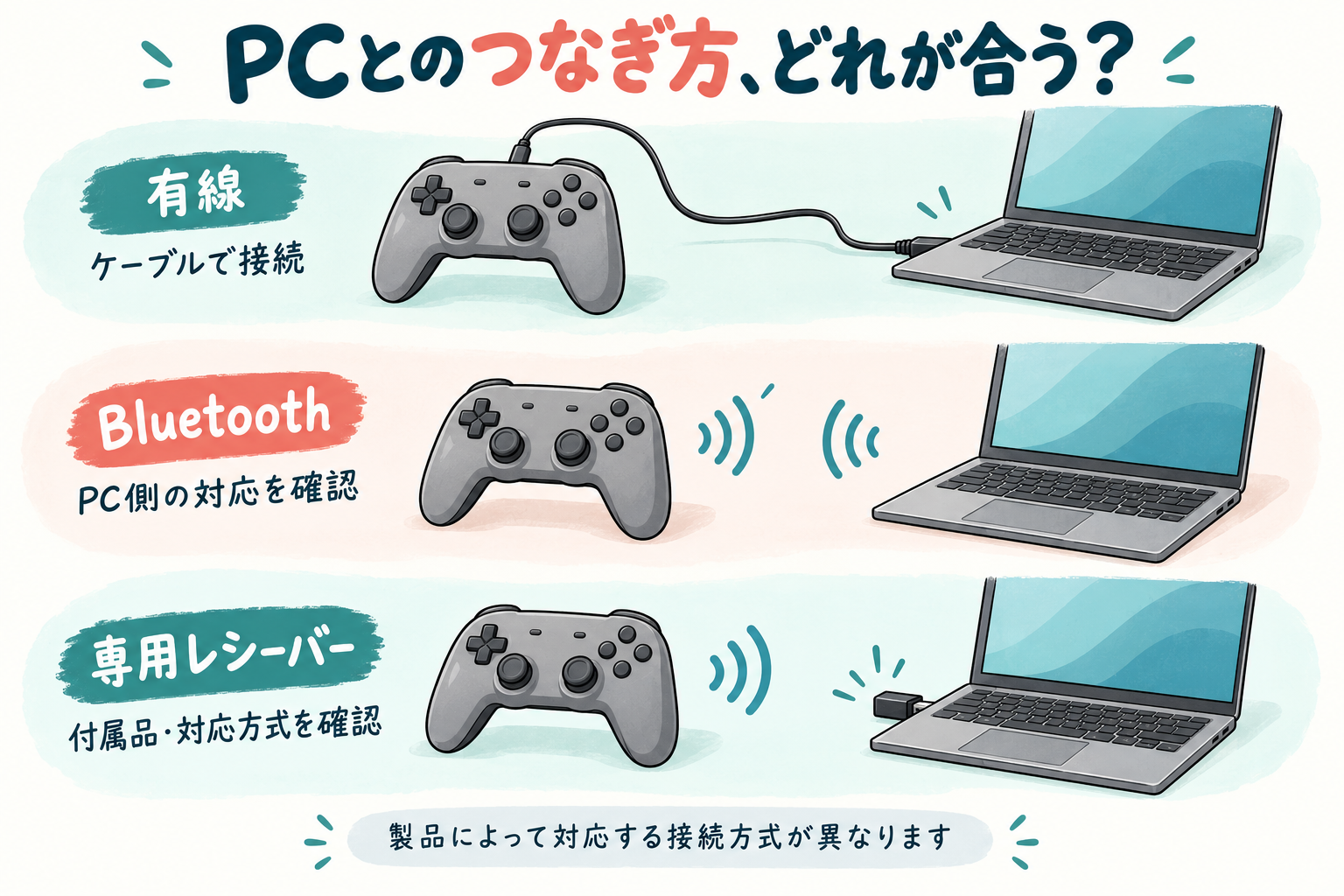
有線・Bluetooth・専用レシーバーの違い
有線は、ケーブルをつないで使う方法です。無線での電池残量を気にせず遊びたい人や、まず接続を簡単にしたい人の比較候補になります。ただし、充電専用ではなくデータ通信に対応したケーブルと、製品が対応する接続が必要です。
Bluetoothは、PC側のBluetooth機能を使って接続します。PCに対応機能があるかを確認したうえで、コントローラーの仕様に「WindowsでBluetooth接続可能」と書かれているかも見てください。Bluetooth対応という表示が、スマートフォン向けの接続だけを指す製品もあります。
専用レシーバーは、製品に対応する受信機をPCへ差す方法です。Bluetoothとは別の接続として考えましょう。「2.4GHz」の表示があっても、手持ちの別製品の受信機を流用できるとは限りません。
USBは「端子の形」と「通信の条件」を分けて確認
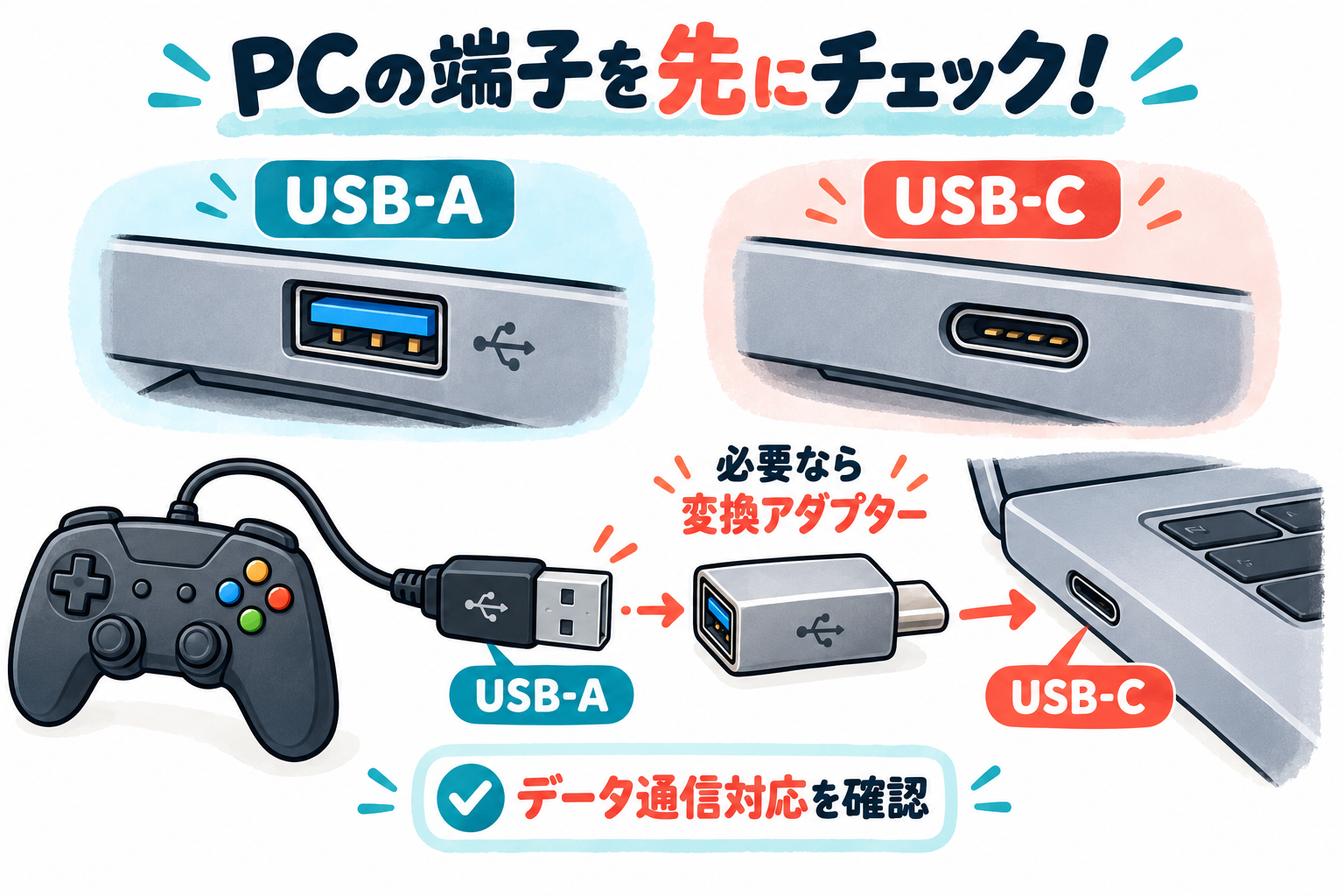
「USBでつなげるなら大丈夫」と思って買ったのに、ノートPCの差し込み口と形が合わない。そんな買い間違いを防ぐために、購入前にPC側とケーブル・レシーバー側の両方を見ておきましょう。
USB Type-Aは従来の長方形の端子、USB Type-C(USB-C)は小さな楕円形の端子です。一方、USB 2.0やUSB 3.xは通信の規格を表します。形が合うかと、製品が指定する通信条件に対応するかは、別々の確認が必要です。
- 有線で使う場合:PC側とコントローラー側、それぞれに合う端子のデータ通信対応ケーブルを選びます。コントローラー側がUSB-Cでも、付属ケーブルのPC側がUSB-Aということがあります。充電専用ケーブルでは、操作の情報を送れません。
- 専用レシーバーを使う場合:受信機を差す端子がUSB-AかUSB-Cかを確認します。8BitDo Ultimate 2 Wirelessの公式仕様にはUSB-Cアダプターが掲載されています。受信機の形は製品によって違うので、購入する型番と同梱物を照合しましょう。
- USB-CしかないノートPCの場合:USB-Aのケーブルや受信機を使うには、USB-CをPCへ差してUSB-A機器をつなげる、データ通信対応の変換アダプターやハブが候補になります。有線接続なら、製品が対応するUSB-C同士のデータケーブルで直接つなぐ方法も確認できます。
ハブや変換アダプターも、差せる形になればそれだけで使えるとは限りません。コントローラー・PC・ハブの仕様を見て、必要なUSB規格、データ通信、給電、ハブ経由の接続条件を確認してください。PCの空いている端子が充電で埋まるなら、同時に何をつなぐかも考えておくと安心です。
比較候補はXboxと8BitDo。接続条件を先に見る
最初の比較候補として、Xbox ワイヤレス コントローラーと8BitDo Ultimate 2 Wireless Controllerを挙げます。どちらが上というランキングではなく、接続や電源の違いを確かめるための2製品です。
| 確認点 | Xbox ワイヤレス コントローラー | 8BitDo Ultimate 2 Wireless |
|---|---|---|
| Windowsの無線接続 | Bluetooth対応。PC側の対応も確認 | 公式仕様ではWindows向けは2.4GHz接続 |
| 有線接続 | USB接続の対応・ケーブルを確認 | Windows向けの有線接続に対応 |
| 電源・付属品 | 単3形乾電池を使用。充電用アクセサリーは別途確認 | 充電ドック、2.4GHzアダプター、USBケーブルが付属 |
| 選定の視点 | Bluetoothを使いたい人の比較候補 | ドックや追加ボタンを使いたい人の比較候補 |
8BitDo Ultimate 2 Wirelessの公式接続欄では、Windowsは2.4GHz・有線、BluetoothはAndroid/Apple向けとされています。名前が似ているUltimate 2 Bluetoothなどと混同しないよう、型番と製品ページを照合してください。国内販売品の同梱物や対応条件も、購入先で確認しましょう。
Xboxコントローラーも、世代やセット内容によって購入条件が違います。充電式で使いたい場合は、必要なバッテリーやケーブルを含めた合計額で比較すると安心です。
Xbox ワイヤレス コントローラー
Amazonで検索楽天で検索
8BitDo Ultimate 2 Wireless Controller
Amazonで検索楽天で検索
追加ボタンは、自分が使う場面から選ぶ
背面ボタンをどの操作に割り当てたいか、充電ドックを机に置けるか、普段遊ぶゲームがボタン割り当てに対応するか。自分の使い方が具体的になるほど、必要な機能を絞れます。
反応の速さが気になるときは、使う接続方法も一緒に確認
アクションや対戦ゲームを遊ぶなら、ボタンを押してから反応するまでの速さも気になりますよね。商品説明に出てくる「ポーリングレート」は、操作の情報をPCへ伝える頻度を表す数値です。たとえば1000Hzなら、1秒間に1000回伝える設定を指します。ボタンを押してから画面が動くまでの時間そのものとは異なります。
数値は性能を比較する手がかりになります。確認したいのは、自分が使う有線・Bluetooth・専用レシーバーのどの接続で、その数値になるのか。8BitDo Ultimate 2 Wirelessでは、有線と2.4GHz接続で1000Hzと案内され、メーカーの試験環境での値であることも明記されています。同じ条件で測った数値かを見ながら、まず自分のPCで使える接続と、遊ぶゲームで必要な機能を絞っていきましょう。
長く遊ぶための持ちやすさも大切です。今使っているコントローラーがあれば、重さや大きさを比較の基準にできます。手が小さめならボタンに指が届きそうか、長時間遊ぶなら重さが負担になりそうかを見て、店頭で試せる場合は握ったときの感触も確かめると選びやすくなります。
買う前に、この4点をチェック
- PCのOSと、USB端子の形・通信規格、Bluetoothの対応。
- 選んだ製品が、そのOSと接続方式に対応しているか。
- レシーバーやデータケーブル、電池が付属するか。端子が合わなければ、必要なハブや変換も含めた合計額。
- 遊びたいゲームがコントローラー操作に対応しているか。
すでに持っているコントローラーがPCにも対応しているなら、まずそれで試す方法もあります。接続できることと、ゲーム内で使えることの両方を確認してから、自分に必要な機能を選んでみてください。