
ノートPCのゲームを大きなモニターで遊びたい。でも、マウスやコントローラーもつなぐと端子が足りない。そんなとき、USB-Cハブでまとめられたら便利ですよね。
まずは、PCのUSB-C端子から映像を出せるかを確認しましょう。モニター用のハブは、PCが出した映像をモニターへつなぐ役割を担います。そのため、一般的な映像出力用ハブではPC側にも映像出力の機能が必要です。ここが分かれば、次に見るハブの条件を絞れます。
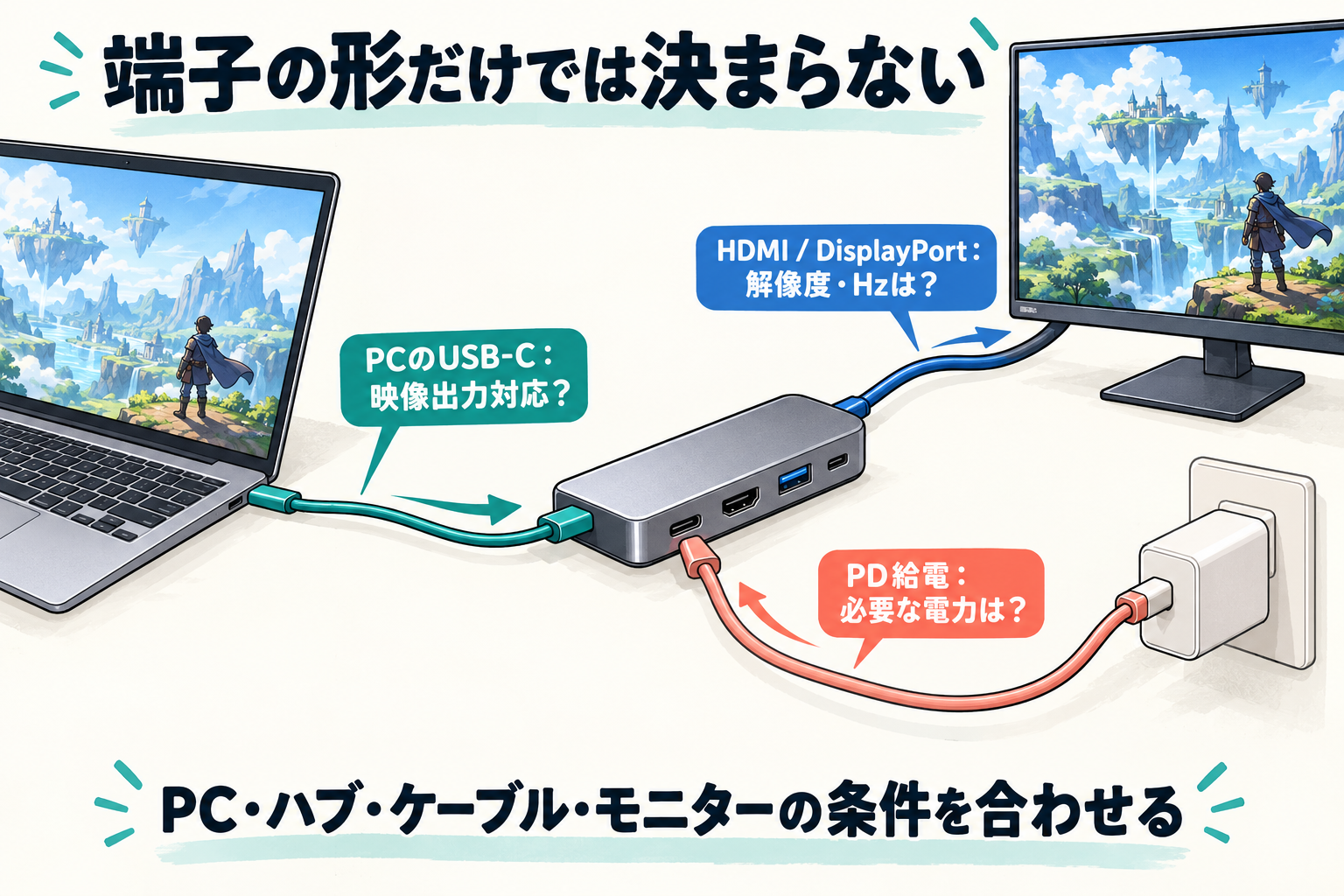
USB-Cの形と、できることは別
USB-Cは、小さな楕円形の端子の名前です。同じ形でも、使える機能はPCや端子ごとに違います。映像を出したいときは、PCメーカーの製品ページや取扱説明書を開き、自分の型番の「インターフェース」「外部ディスプレイ」欄を探してみてください。
「DisplayPort Alt Mode」は、USB-C端子からモニター用の映像信号を出す仕組みです。仕様表にこの表記や「映像出力対応」があれば、次にハブ側の対応条件と照合できます。USB-C端子が複数あるPCでは、どの端子が対応するかも確認しましょう。記載を見つけられない場合は、型番を添えてメーカーに「このUSB-C端子から、ハブを使って外部モニターへ映像を出せますか」と聞くと確認しやすくなります。
例えばAnker USB-C ハブ A8357では、接続機器のDisplayPort Alt ModeとUSB Power Delivery対応を確認するよう案内されています。USB Power Delivery(USB PD)は、USB-Cで電力をやり取りする仕組みです。商品ページでは、映像の条件と、充電をまとめるための条件を分けて読むと整理しやすくなります。
PCのUSB-Cが映像出力に対応していなければ、PCのHDMI端子などからモニターをつなぎ、USB機器は別のハブで増やす構成も考えられます。専用ソフトで映像を送るDisplayLink方式の製品もありますが、ゲームに使う場合は、遊びたい作品や利用環境での動作条件も確認しましょう。家庭用ゲーム機につなぐ場合は、その機種名がハブの対応欄にあるかを確認してください。今回の候補A8357・A8315は、メーカーがNintendo Switchを非対応として案内しています。
「4K対応」だけでは、ゲーム向けか判断できない
「4K」は画面の細かさを示す解像度の目安です。「Hz(ヘルツ)」は、画面を1秒間に何回更新できるかを示します。30Hzは30回、60Hzは60回なので、同じ4Kでも表示の更新回数が違います。ゲームでは動く場面も多いため、解像度とHzをセットで見ると、希望する環境に合わせて選びやすくなります。
例えば「フルHD(1920×1080)で60Hz」「4Kで60Hz」のように、まず使いたい組み合わせを1つ決めましょう。120Hzや144Hzのモニターを生かしたいなら、その解像度で同じHzを出せるPC・ハブ・映像ケーブル・モニターの入力端子をそろえます。画面のHzは、ゲームが1秒間に描く画像の数(fps)とは別の値です。
A8357の公式仕様は最大4K・30Hz。4K・60Hzでの接続を目的にするなら、その条件を満たす別製品を比較する必要があります。型番が似たハブでも、映像出力の上限は異なります。
| 比較候補 | 公式に示された映像出力 | 選定の注意点 |
|---|---|---|
| Anker USB-C ハブ A8357 | 最大4K・30Hz | 4K・60Hz目的には条件が合わない |
| Anker PowerExpand USB-C & DisplayPort アダプタ A8315 | 最大4K・60Hz | DisplayPort接続。USB端子を増やすハブとは用途が違う |
選ぶ構成は、使いたい端子から考えると簡単です。モニター1台だけなら、PCのHDMI出力や映像用アダプターが候補になります。マウスやコントローラーもまとめるなら、必要なUSB端子を備えたハブを比較しましょう。A8315はDisplayPort用なので、モニター側にもDisplayPort入力と対応するケーブルが必要です。HDMIケーブルをそのまま差す製品とは異なります。
周辺機器の端子の形も書き出しておきましょう。従来の長方形はUSB-A、小さな楕円形はUSB-Cです。A8357の周辺機器用データ端子はUSB-Aが3つで、追加のUSB-C端子はUSB PDの給電用です。USB-C端子の数だけを見て、USB-Cのコントローラーもつなげると判断しないことが、買い間違いを防ぐポイントになります。
Anker A8357 USB-C ハブ
Amazonで検索楽天で検索
Anker A8315 DisplayPort アダプタ
Amazonで検索楽天で検索
給電の「100W」は、そのままPCに届くとは限らない
「100W対応」のW(ワット)は電力の大きさです。ハブに入る電力と、PCに届く電力は分けて見ましょう。A8357では、100W出力に対応する充電器とケーブルを使うと、ハブ自身が使う10Wを除いた最大90WをPCへ渡すと案内されています。これが「パススルー充電」、つまりハブを経由したPCへの充電です。
充電もまとめたいなら、PCの取扱説明書でUSB-C充電に対応するか、必要な充電器の出力は何Wかを確認し、ハブの「PCへの最大出力」と比べます。ゲーム中にメーカー指定の出力を確保しにくい場合は、充電は付属ACアダプター、映像と周辺機器はハブという分け方も候補です。充電器やケーブルが別売りなら、その費用も含めて比較しましょう。
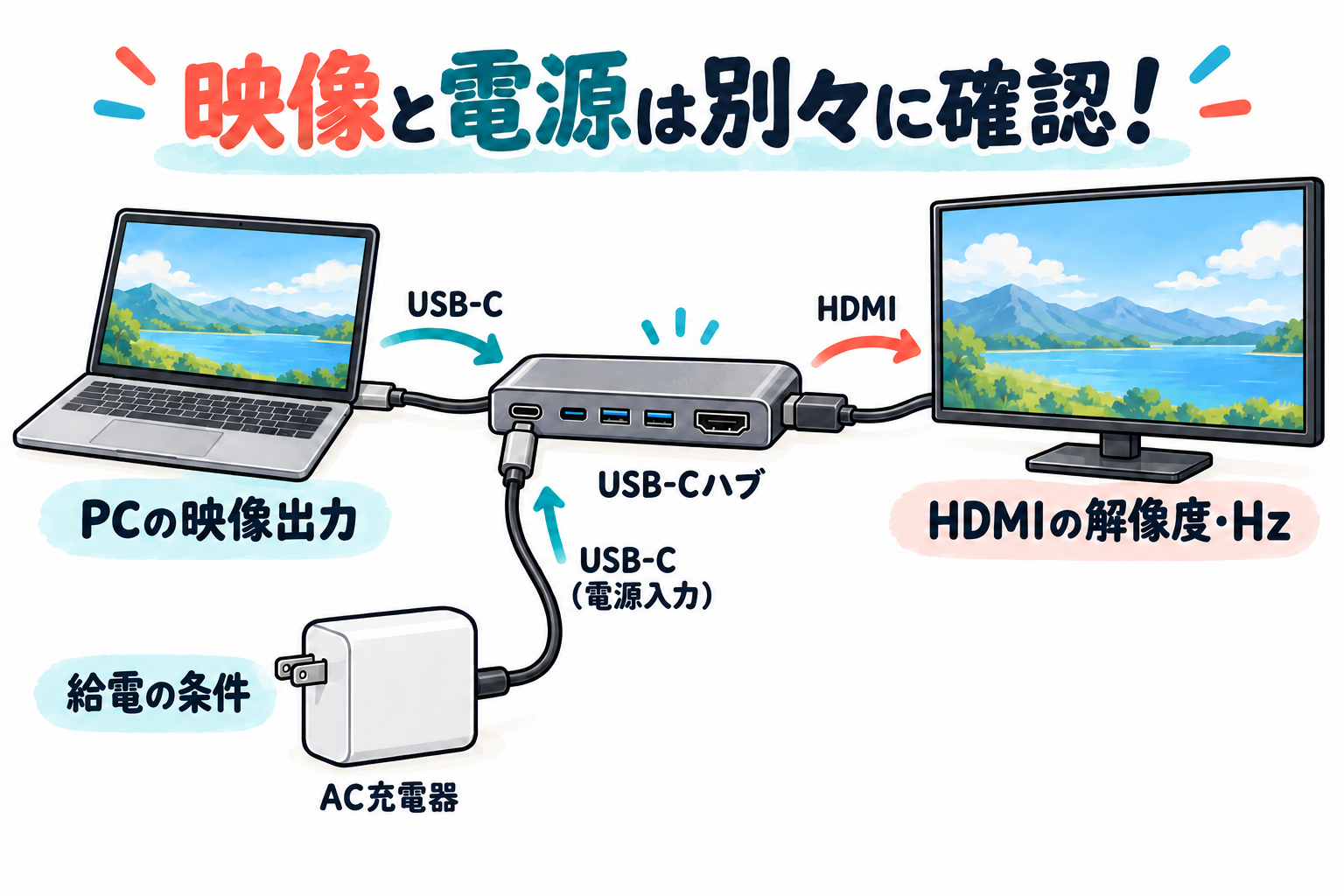
購入前にメモしておく4つのこと
- PCの型番と、使うUSB-C端子の映像出力・給電条件。
- モニターの入力端子と、使いたい解像度・Hz。
- 同時につなぐ機器のUSB-A/USB-Cの形、必要な端子数とデータ通信の条件。
- 充電をまとめるか。まとめるなら必要なW数とケーブル。
「このハブなら全部できそう」から入るより、自分の接続図を先に作ると選びやすくなります。PCからモニターまでの条件をひとつずつ合わせて、必要な製品だけを比較しましょう。