
ノートPCとモニターをつないだのに、画面が映らない。手元のUSB-Cケーブルで外付けSSDをつないだら、思ったより転送に時間がかかる。そんなとき、「差さるのに、どうして?」と困ってしまいますよね。
USB-Cは端子の形の名前です。同じ形でも、ケーブルやPCが対応する機能は違います。買い直す前に、「何に使うか」「つなぐ機器が対応しているか」「ケーブルの仕様が足りるか」の順に確認すると、必要なものを絞れます。
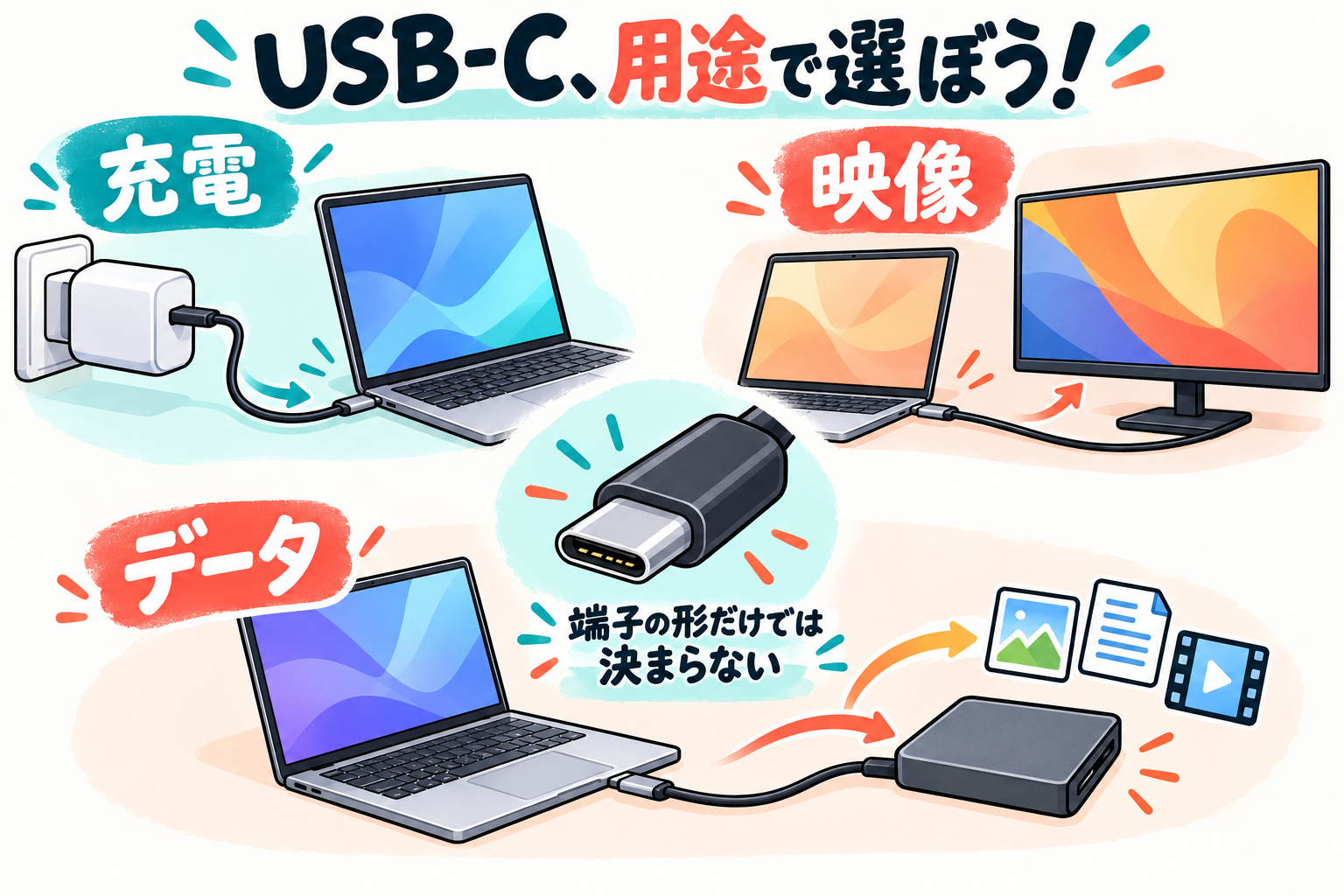
最初に決めるのは、充電・映像・データのどれに使うか
ケーブル売り場の「高速」「高出力」という言葉だけでは、使いたい用途に合うかはわかりません。たとえば、充電用として十分なケーブルでも、モニターへの映像出力に対応しているとは限りません。
| やりたいこと | 商品ページで見るところ |
|---|---|
| PCや対応機器を充電する | USB PD対応と対応電力。充電器・本体側の条件も確認 |
| 外部モニターに映す | 映像出力対応、対応する解像度とリフレッシュレート |
| SSDへゲームやファイルを移す | データ転送速度。充電のワット数とは別の項目 |
ひとつのケーブルに全部を任せたい場合は、3つの項目がそれぞれ用途に合うかを確認します。充電だけに使うなら、使わない機能まで増やす必要はありません。
画面が映らないときは、PCのUSB-C端子から確認
USB-Cでモニターへ映像を送るには、PCの端子、ケーブル、モニターがその接続方法に対応している必要があります。PCの仕様表で見かける「DisplayPort Alt Mode」は、USB-C端子から映像を出す仕組みのひとつです。
PCの型番を調べ、メーカーの仕様表や説明書で「映像出力」「DisplayPort」などの記載を探しましょう。USB-C端子が複数あっても、すべて同じ機能とは限りません。端子のマークは手がかりになりますが、最終的には型番ごとの説明で確認するのが確実です。
PCのUSB-Cが映像出力に対応していなければ、映像対応ケーブルだけを買っても解決しません。PCとモニターにHDMI端子があるなら、HDMIでの接続も候補になります。
充電は「大きい数字を選べば速い」とは限らない
USB PDは、対応する機器同士で必要な電力をやり取りする充電の仕組みです。「100W」「240W」といった表示は、ケーブルが扱える電力の上限を示すもので、その数字の電力で必ず充電されるという意味ではありません。
本体が必要とする電力と、充電器の出力、ケーブルの対応電力をそろえて考えましょう。ゲーム中に充電したいノートPCでは、USB-C充電への対応と、付属ACアダプターを使う場合の条件も確認が必要です。USB-Cで充電できる機種でも、ゲーム中の消費電力をまかなえるかは別の問題です。
SSD用なら、充電の数字より転送速度を見る
データ転送の「5Gbps」「10Gbps」などは、データを送る速さに関わる規格上の数字です。実際の速度はPCの端子やSSD、使い方によって変わるため、ケーブルの数字だけで決まりません。
SSDの性能を活かしたいなら、SSD・PC・ケーブルの対応する速度を並べて確認します。たとえばSSDとPCが高速接続に対応していても、ケーブルの対応速度が低ければ、その接続の制約になります。今あるSSD付属ケーブルで用途を満たしているなら、先にそれを使ってみるのもよいでしょう。
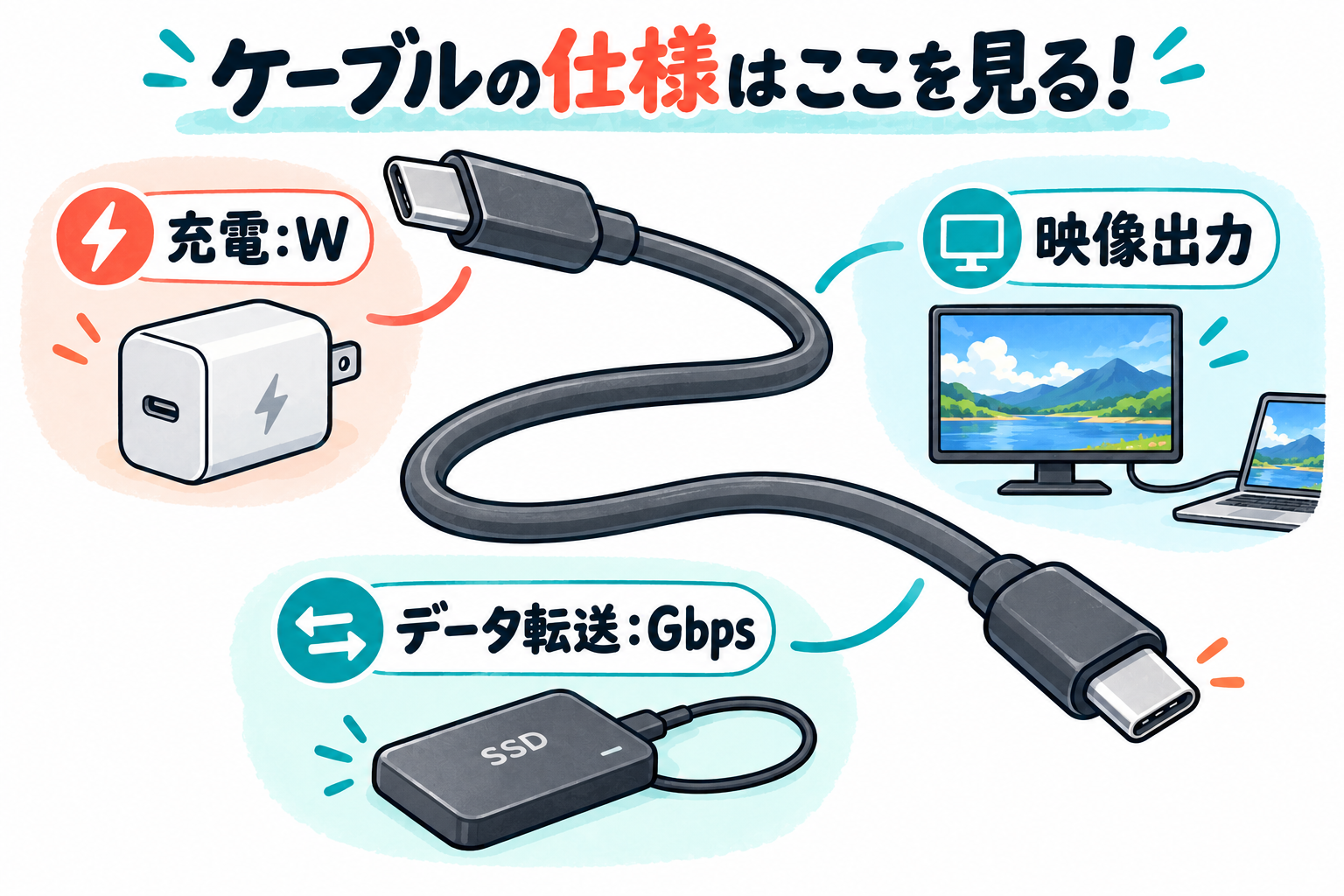
映像もデータも使うなら、この型番から比較
複数の用途を兼ねたい人の比較候補は、サンワサプライのKU-20GCCPE10です。1mのUSB-Cケーブルで、USB20Gbps、PD240W、映像出力に対応する仕様が案内されています。充電だけなら、よりシンプルなケーブルとの価格差も見て選べます。
サンワサプライ KU-20GCCPE10
Amazonで検索楽天で検索
同じシリーズでも長さや型番が違うことがあります。購入先では型番と用途別の仕様を照合してください。長さは「届くか」に加えて、机の上で余ったケーブルが邪魔にならないかまで考えると使いやすくなります。
買う前に、つなぐ機器の型番と用途をメモしておくと迷いにくくなります。「USB-Cだから使える」から一歩進んで、充電・映像・データを分けて見ることが、買い間違いを減らす近道です。