
ノートPCの画面だと、ゲームの文字が小さく感じる。でも、大きなモニターを置きっぱなしにする場所はない。食卓や小さな机で遊んでいると、そんな悩みもありますよね。
遊ぶときだけ出して片付けたいなら、薄型のモバイルモニターが候補になります。選ぶ順番は「PCから映像を出せるか→置ける大きさか→遊ぶゲームに合うか」。まず接続方法を決めてから画面を比べると、届いてからのつまずきを減らせます。
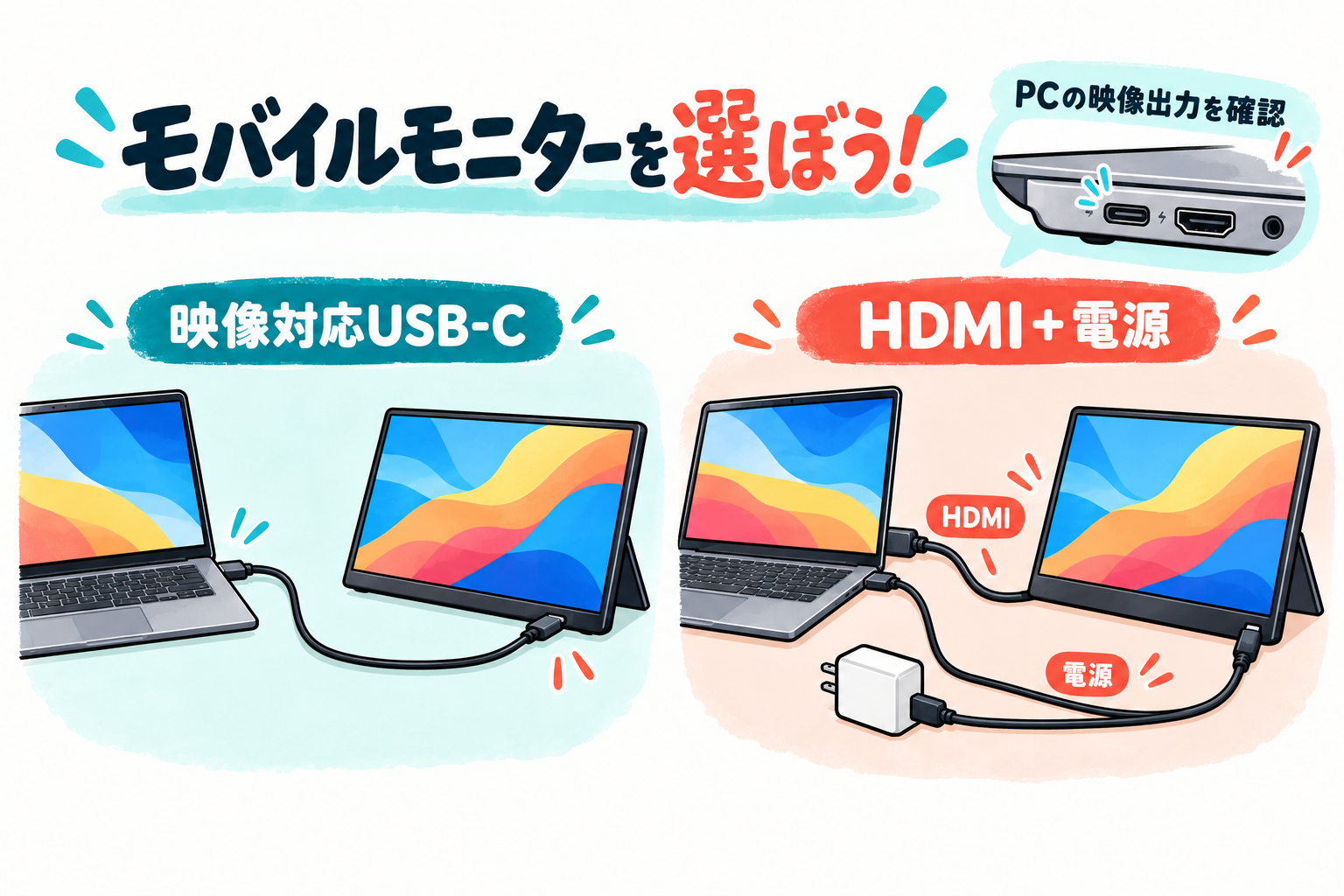
USB-Cケーブル1本で使える?
モバイルモニターには、対応PCからUSB-Cで映像と電力を受け取れる製品があります。ただし、PCにUSB-C端子があるだけでは、ケーブル1本で使えるとは判断できません。
PC側の端子が映像出力に対応していること、モニターがUSB-C映像入力に対応していること、ケーブルがその用途に対応していることが前提です。仕様表の「DisplayPort Alt Mode」は、USB-Cで映像を送る仕組みのひとつを指します。
映像を出せても、PCからの給電だけでは足りず、モニター用の電源を別につなぐ場合があります。「1本で使える」と書かれていても、自分のPCと使う条件で成立するかまで確認しましょう。
HDMI接続なら、映像用と電源用を分けて考える
PCにHDMI出力があるなら、HDMI入力付きのモニターも選べます。一般的なHDMI接続ではモニターの動作用電源を別に用意します。購入前に、映像ケーブルと給電用ケーブル、電源アダプターの付属状況を確認してください。
モニター側の端子が「mini HDMI」など小型の場合もあります。PC側とモニター側の端子を両方見て、同梱ケーブルでつながるか確かめることが大切です。変換やハブを挟む場合は、そちらの映像対応も確認します。
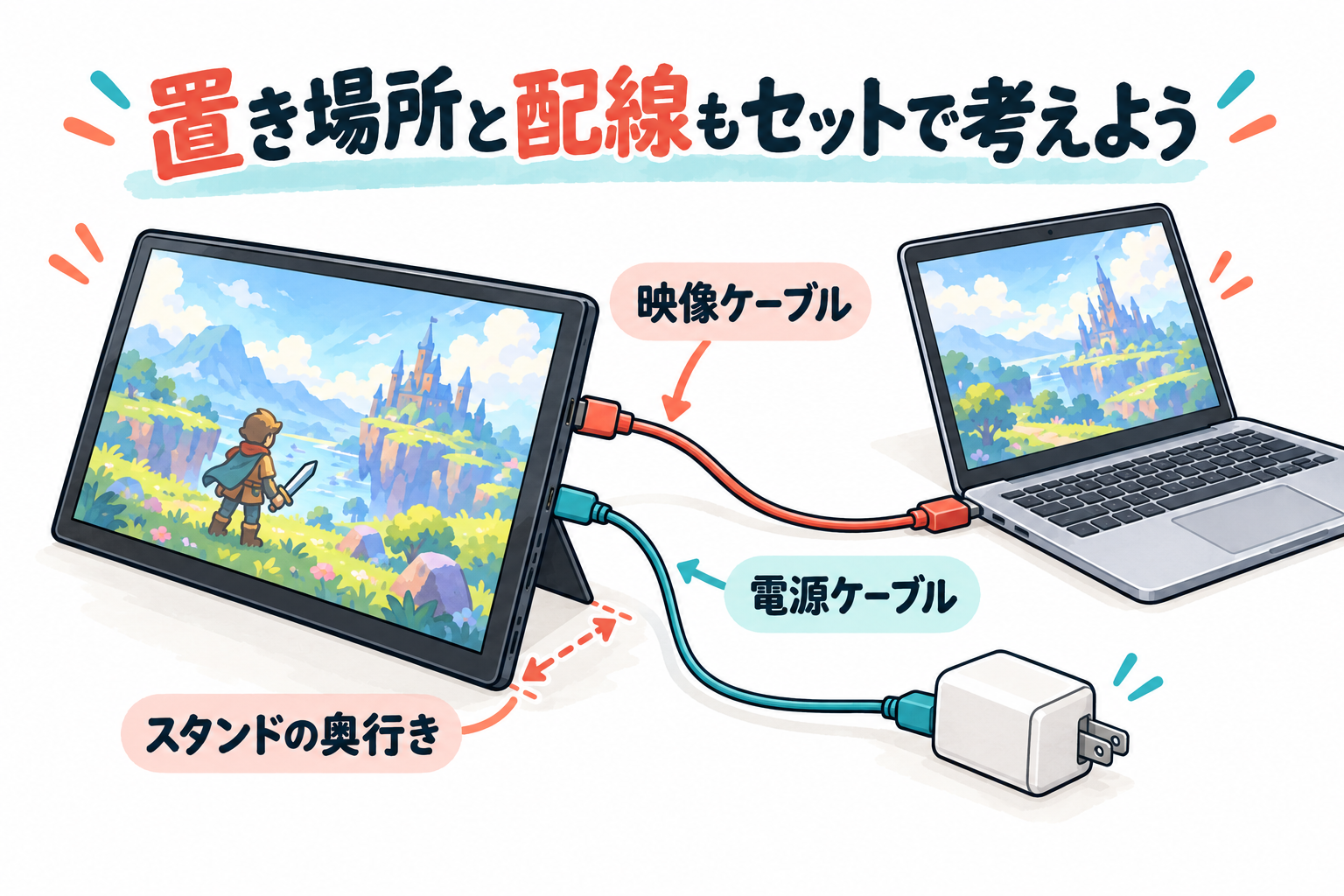
画面サイズは、使う机に紙を置いて考える
画面のインチ数は対角線の長さです。置きやすさを考えるときは、製品の横幅・高さに加えて、スタンドを開いた奥行きとケーブルを差す余白も見ましょう。
候補の外形寸法に近い紙を机に置いてみると、ノートPCやマウスと一緒に使えるか想像しやすくなります。モニターだけで机を埋めず、マウスを動かす場所やコントローラーを置く場所も残したいところです。
画面を大きくしても、ノートPCと同じ解像度なら、表示できる情報量が増えるとは限りません。一方で、同じ内容を大きく映せることはあります。「文字を大きく見たい」のか、「作業領域も広げたい」のかを分けて選びましょう。
遊ぶゲームによって、見る仕様を変えよう
| 使い方 | まず確認すること |
|---|---|
| RPGやパズルをゆっくり遊ぶ | 文字の見やすさ、画面サイズ、角度調整 |
| 動きの速いゲームも遊ぶ | リフレッシュレートと、その表示に必要なPC・接続の条件 |
| 毎回片付ける・持ち歩く | 本体と付属品の重さ、収納ケース、設置の手間 |
リフレッシュレートは、画面を1秒間に何回更新するかを表す数字です。高い数字に対応する製品でも、ゲーム側の描画速度やPC・ケーブルの条件がそろわなければ、その表示を活かせません。
メーカーの「応答速度」と、操作してから画面に反映されるまでの時間も同じものではありません。数字ひとつで優劣を決めず、自分の遊び方に必要な条件から候補を選ぶと無駄を減らせます。
接続方法を選べる比較候補:サンワサプライ DP-07
DP-07は、15.6インチ・フルHDのモバイルモニターです。USB-CとHDMIの入力、自立用スタンド、収納ケースが案内されています。常設せずに使いたい人が、接続と置き場所を検討する際の比較候補です。
HDMI接続時には別途電源が必要で、USB-C接続でも別給電が必要になる場合があります。画面の大きさだけで決めず、付属ケーブルとPCの仕様を先に照合しましょう。
サンワサプライ モバイルモニター DP-07
Amazonで検索楽天で検索
買ったあとに迷わないための準備
- PCの型番と、使う映像出力端子を確認する。
- モニター本体・スタンド・ケーブルが収まる場所を決める。
- 必要な電源とケーブルの付属状況を確認する。
- 接続後はWindowsのディスプレイ設定で、複製と拡張を使い分ける。
ゲームの音をどこから聞くかも考えておくと、設置後がスムーズです。内蔵スピーカーを使うのか、PCにつないだヘッドセットを使うのかで、音声出力先の設定が変わります。画面だけでなく、電源と音まで含めてひとつの遊ぶ環境として選んでみてください。