ゲームを始めるたびに、マウスがキーボードやケーブルにぶつかる。新しい周辺機器が気になるけれど、もう机に置く場所がない。小さな机で遊んでいると、そんな場面はありませんか?
先に見直したいのは、道具の数より配置です。マウスを動かす場所、画面を見る位置、使わない物の置き場を決めると、買い足すべき物と、今のまま使える物を分けやすくなります。
まずは、ゲーム中に使う物だけを残してみる
一度机から物をよけて、ゲーム中に必要な物を戻してみましょう。仕事用の書類、充電待ちの機器、使っていないコントローラーなどが常に並んでいると、実際に遊ぶ場所が小さくなります。
「毎回使う物」は手元へ、「ときどき使う物」は棚や引き出しへ。「毎回片付けるのが面倒」という場合は、コントローラーやケーブルをまとめる小さなトレーを、机の外に作る方法もあります。収納用品を買う前に、今ある箱で置き場所を試すとサイズを決めやすくなります。
マウスの場所を、キーボードより先に確保する
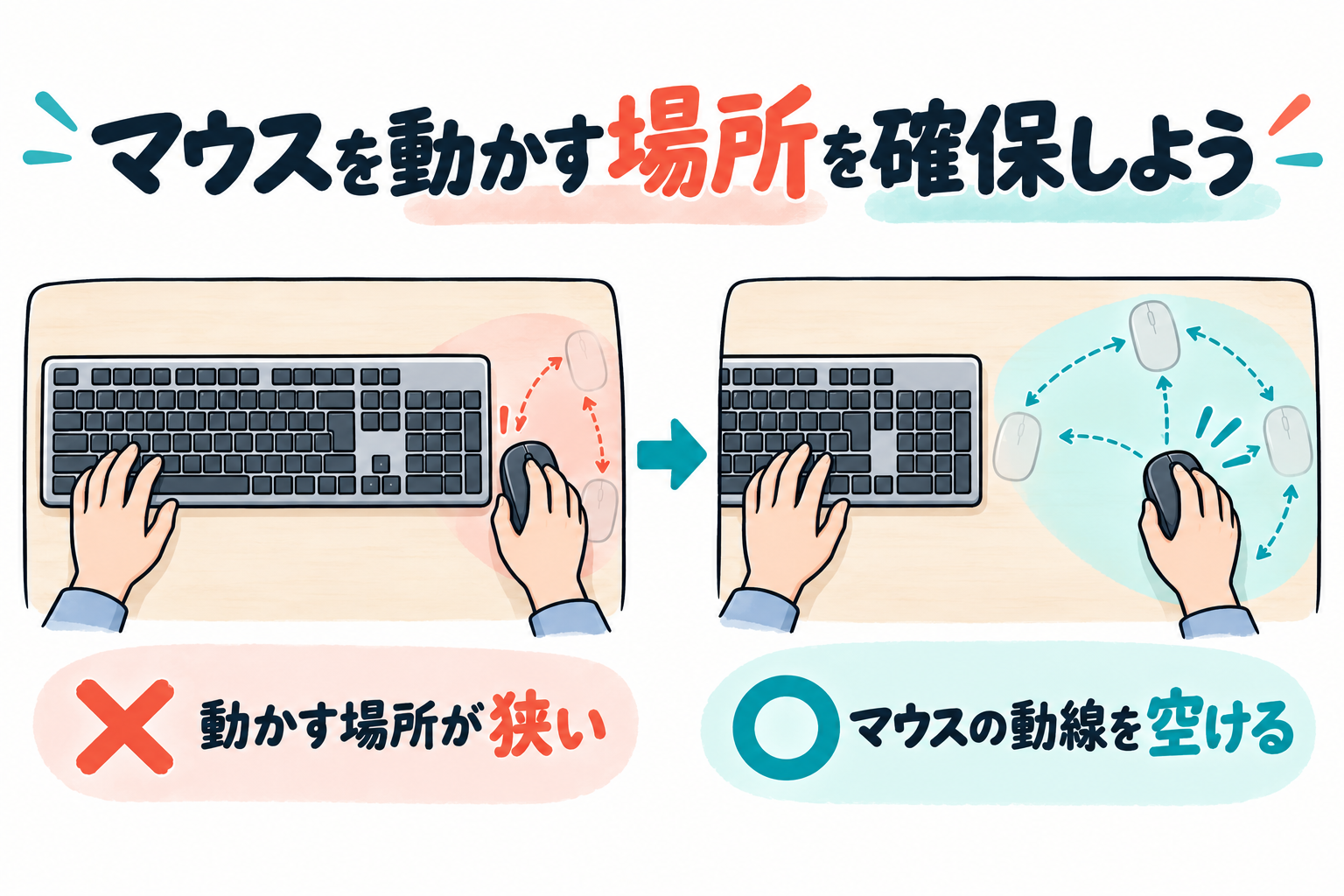
マウス操作をよく使うゲームなら、マウスを動かす範囲を空けてから、キーボードの位置を決めてみてください。普段の設定で左右に動かし、必要な場所に物が当たらないか確認します。
大きなデスクマットを買っても、その上に物が並んでいれば使える範囲は増えません。机の空いた幅と奥行きを測ってから、マウスパッドを選びましょう。製品の寸法は、マウスを動かせる場所とセットで考えるのがポイントです。
テンキー付きのキーボードが場所を取っているなら、テンキーレスも候補になります。ただし、ゲームのキー割り当てや普段の数字入力でテンキーを使う人は、必要なキーを先に確認してください。小ささだけで選ぶと、使い慣れた操作が変わることがあります。
ノートPCを持ち上げるときは、通気と操作も確認
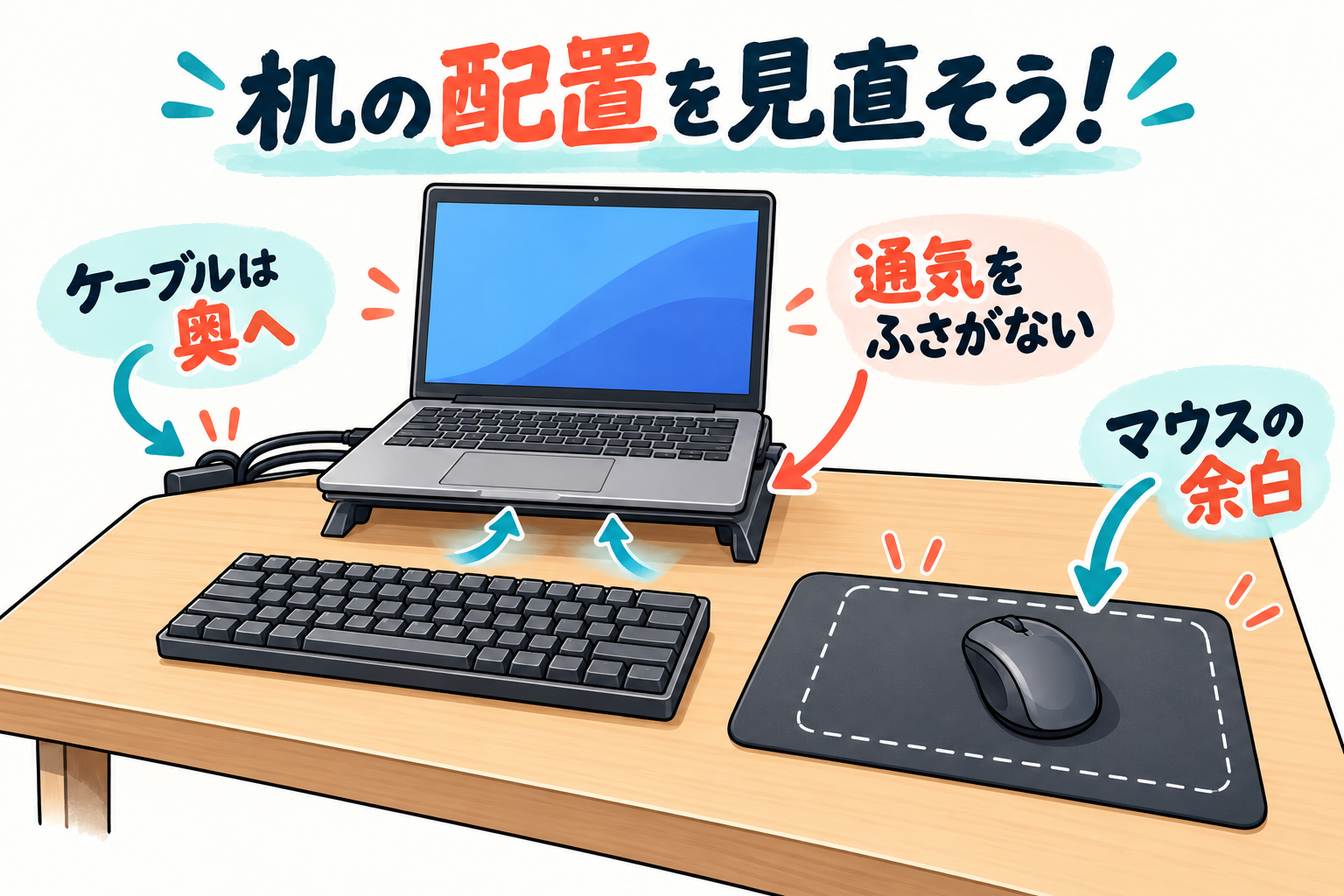
画面の位置を変えたい場合は、ノートPCスタンドが候補です。底面の吸気口や排気口をふさがず、PCの重さやサイズに対応し、安定して支えられるかを確認します。
ただし、スタンドを置けば机が必ず広くなるわけではありません。高さを上げたぶん外付けキーボードが必要になるなら、その置き場所も増えます。PC本体のキーボードを使い続けるか、外付けにするかを決めてから、全体の寸法を見ましょう。
画面を閉じた状態でゲームを動かす方法も機種によって条件が異なります。机を空けるためだけにふたを閉じず、メーカーの使用条件と放熱の配置に合わせてください。
配線は、マウスの動く場所から外す
机の奥や横にケーブルの通り道を作ると、手元を整理しやすくなります。束ねる前に、PCやコントローラーを動かすぶんの余裕を残し、端子に引っ張る力がかからないか確かめましょう。
抜き差しが多いケーブルには、取り外しやすい面ファスナーやホルダーも候補です。粘着式の製品は、机の材質や表面処理に使えるか確認してください。見えない場所へ押し込むよりも、外せる・取り出せる配置にしておくと、機器を替えるときにも困りにくくなります。
買い足すなら、困りごとに合う小物から
| 困っていること | 候補 | 先に確認 |
|---|---|---|
| ケーブルが手元に垂れる | ケーブルホルダー・面ファスナー | 対応するケーブルの太さ、机の材質 |
| ノートPCの角度を変えたい | 平置き型スタンド | 通気口の位置、安定性、操作する姿勢 |
| モニターの台座が場所を取る | モニターアーム | 机の固定条件、モニターの重さと取付穴 |
ノートPCの角度を少し変えたい人は、サンワサプライのPDA-STN42BKが比較候補になります。2つの部品で本体を支えるコンパクトな平置きタイプです。手元のPCで、支える位置と通気口が重ならないかを確認して選びましょう。
サンワサプライ PDA-STN42BK
Amazonで検索楽天で検索
モニターアームは机の天板に固定するため、厚さだけでなく材質や裏側の形、机とアーム双方の説明書を確認する必要があります。モニター側の取付穴は「VESA」と呼ばれる規格で案内されることがあります。小さな机だからこそ、固定できるかを買う前に確かめてください。
全部を一度に買い替えなくても、配置を変えたあとに残った不便から選べます。まずは「ゲーム中に手が動く場所を空ける」ところから、遊びやすい机を作ってみましょう。