
Steamで気になるゲームを見つけたけれど、自分のノートPCで動くかわからない。商品ページの英数字を見ても、どこを比べればいいのか迷ってしまいますよね。
確認したいのは、ゲーム側の動作環境と、手元のPCの仕様です。「最近買ったPCだから」「メモリが多いから」だけで決めず、項目を分けて照合していきましょう。ここではWindows 11のPCを例に、買う前の確認手順を紹介します。
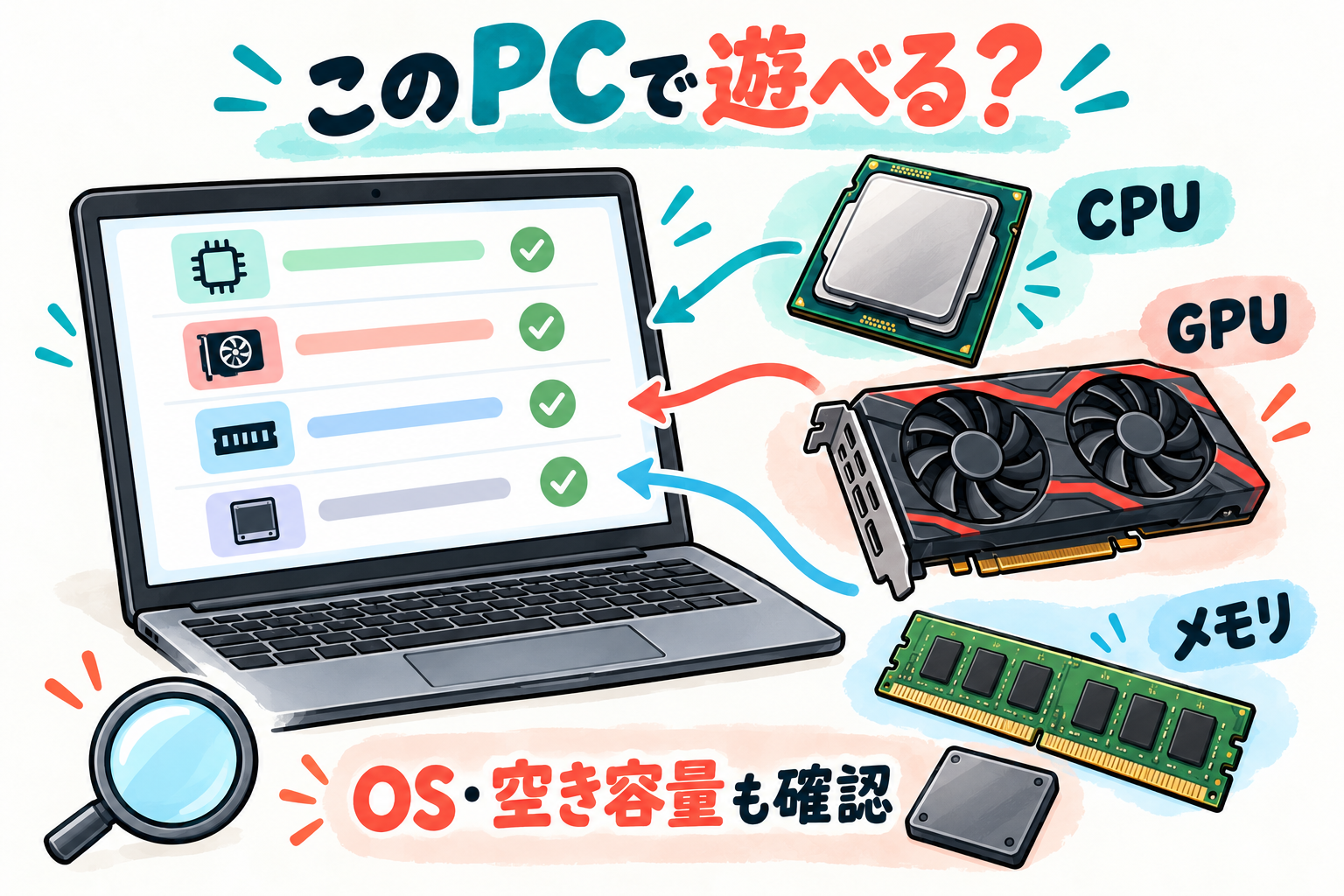
まずは、遊びたいゲームの「システム要件」を開く
Steamの商品ページで、システム要件の欄を探します。Windows・macOSなどの表示がある場合は、自分が使うOSの欄を選んでください。Windows対応の表示だけで、Macでも動くとは判断できません。
「最低」と「推奨」がある場合、最低はその作品が案内する下限の目安、推奨はそれより余裕を持たせた構成の目安です。ただし、どちらも画質設定や表示の滑らかさを一律に保証する数字ではありません。メーカーが想定する解像度や画質、追加条件が書かれていれば、そこも読みましょう。
専門用語は、この5項目に分けると読みやすい
| 項目 | 何を見る? |
|---|---|
| OS | Windowsなどの種類、バージョン、64ビット等の条件 |
| CPU/プロセッサー | 計算を担う部品。ブランド名だけでなく具体的な型番 |
| メモリ/RAM | 処理中の情報を置く場所。容量を確認 |
| GPU/グラフィック | 映像を描く部品。搭載している型番を確認 |
| ストレージ | ゲームの保存先。必要容量と実際の空き容量 |
メモリとストレージは、どちらも「GB」で表示されますが別の物です。「SSDが512GBある」ことは、「メモリが16GB必要」という条件を満たす根拠にはなりません。
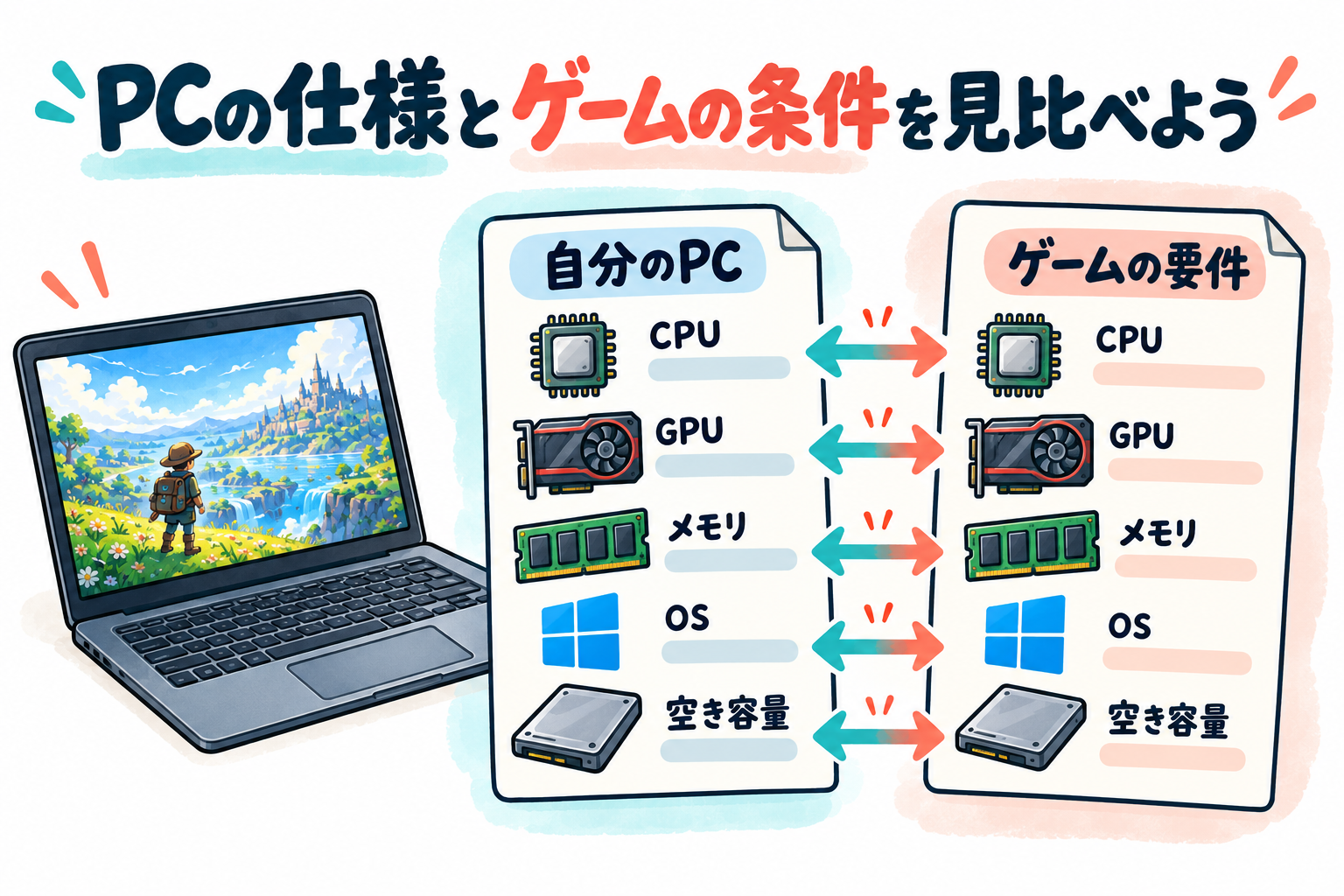
Windows 11で、自分のPCの仕様を調べる
- 「設定」→「システム」→「バージョン情報」を開く。プロセッサー、実装RAM、Windowsの仕様をメモする。
- Ctrl+Shift+Escでタスクマネージャーを開き、「パフォーマンス」のGPU欄で型番を見る。
- 「設定」→「システム」→「ストレージ」で、インストール先の空き容量を確認する。
GPUが複数表示されるPCもあります。CPU内蔵のグラフィックと、別に搭載したGPUを持つ構成などがあるため、「GPU 0」という番号だけで判断せず、それぞれの型番を控えましょう。見つからない項目は、PCメーカーの型番別仕様表でも確認できます。
CPUやGPUの名前が違うとき、どう比べる?
容量と違い、CPUやGPUの性能は名前の数字だけでは比較できません。「Core i7だからi5より必ず速い」「新しいノートPCだから古いデスクトップ用GPUより上」といった判断は避けたいところです。
型番が動作環境の例と違う場合は、ゲームメーカーの対応案内や、その作品を扱う信頼できる検証で型番・解像度・画質設定をそろえて確認します。同じ名称でもノートPC向けとデスクトップ向けでは条件が異なる場合があります。
性能の上下が判断できない段階では、PCを買い替えるより先に、体験版や公式の動作確認ツールが提供されているかを見てみましょう。自分の環境で試せる方法があれば、判断材料を増やせます。
対応OSや空き容量にも、見落としがある
ゲームの要件に古いWindowsが載っていても、現在のSteamクライアント側の対応条件は別に確認が必要です。また、ARM系のWindows PCなど、一般的なWindows PCと構成が異なる機種では、そのタイトルと起動に必要なソフトの対応も調べましょう。
必要容量ぴったりの空きだけで考えず、更新やほかのアプリに使う余裕も残してください。ゲームによってはSSDが指定されるなど、保存先の種類にも条件があります。オンライン接続、追加アカウント、日本語への対応も、購入前に見ておきたい項目です。
迷うときは、体験版と公式の購入条件を確認
体験版がある場合は、操作や画面設定も含めて試してみるとよいでしょう。作品ごとの仕様があるため、体験版と製品版で同じ条件とは限りませんが、手元のPCを確認する助けになります。
Steamには返金制度もあります。通常のゲームでは、購入から14日以内・プレイ時間が2時間未満での申請が基本条件として案内されています。例外もあるため、購入時の公式条件を確認してください。プレイ時間の上限まで無料で遊べる制度として扱わず、問題があったときの手続きとして知っておきましょう。
買う前に控えるのは、OS、CPU、メモリ、GPU、空き容量の5つ。わからない項目を具体的な型番に変えると、「このPCで遊べる?」という疑問をひとつずつ確かめられます。