
ゲーミングPCを買いたいけれど、机に大きな本体を置く場所がない。ノートなら片付けられそうだけど、ゲーム用にはデスクトップの方がよいのかな。そんな迷いは、スペック表だけを見てもなかなか解けません。
まずは、毎日どこで遊ぶかを想像してみましょう。家の決まった机なのか、食卓や別の部屋へ移動するのか。使う場所から考えると、自分に必要な形が見えてきます。
持ち運びと設置場所を決めてから、必要な性能を比べるのがおすすめです。
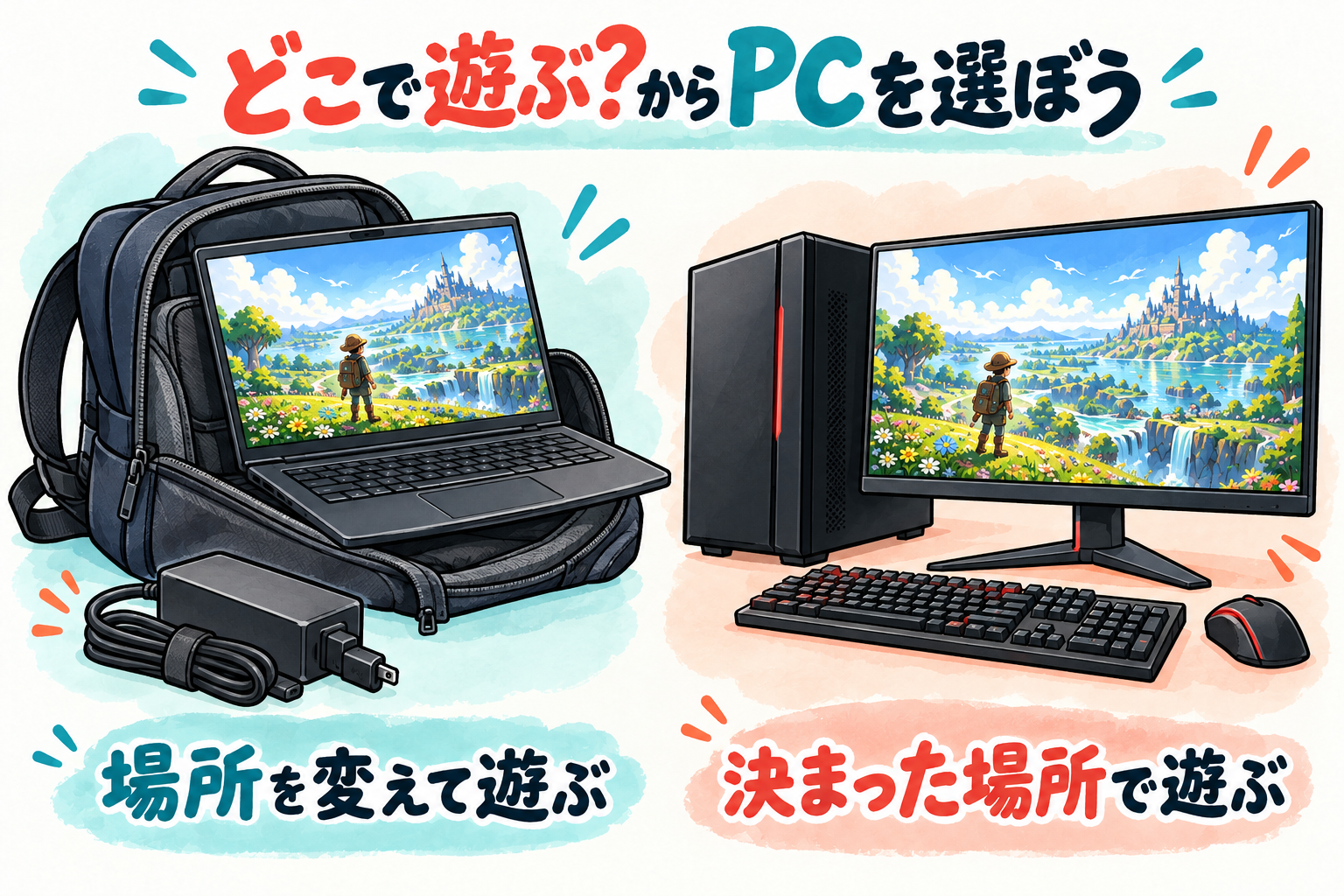
「持ち運ぶ」と「片付ける」は別の希望
学校や出張先にも持っていくなら、本体に加えて電源アダプターの重さと大きさも重要です。一方、家の中で遊び終わったら棚にしまいたいだけなら、長時間のバッテリー駆動より、出し入れしやすさや配線の少なさが選ぶ軸になります。
ノートPCには画面とキーボードがまとまっています。ただ、外付けマウスや電源も一緒に使うなら、それらを広げる場所は必要です。膝や布団の上で使う想定にせず、底面の吸気や排気をふさがない置き方をメーカーの案内で確認しましょう。
| 日常の使い方 | 候補にしやすい形 | 見落としやすいこと |
|---|---|---|
| 家の決まった机で遊ぶ | デスクトップ | モニター・入力機器込みの場所と費用 |
| 別の部屋でも遊ぶ | ノート | 移動時の電源とマウスの持ち運び |
| 仕事や外出にも使う | ノート | 総重量、電池使用時の動作、端子の数 |
同じGPUの数字でも、そのまま性能比較はできない
ノート向けのGPUとデスクトップ向けのGPUは、似た名前でも別の仕様です。さらにノートは、同じGPU名でも製品ごとに電力や冷却の設計が違います。NVIDIAの公式比較表にも、ノート向けGPUの電力には幅が示されています。
ノートとデスクトップは、GPUの名前だけで同じ性能と判断しないことが大切です。比較するなら、同じゲーム・解像度・画質での性能情報を探し、ノートはそのPCの型番まで合わせます。メーカーの数値を見るときも測定条件をそろえましょう。
ノートなら、電源につなぐ使い方を想像する
Windowsには省電力と性能のバランスを選ぶ電源モードがあります。ゲーム用ノートPCを比較するときは、電源接続時の性能なのか、バッテリー駆動時なのかを区別してください。電池だけで長時間、同じ性能のまま遊べるとは限りません。
充電端子がUSB-Cでも、ゲーム時に必要な電力をその端子から受け取れるとは限りません。付属アダプターの使用条件、USB-C充電への対応、外部画面をつなぐ端子を購入前に確認します。持ち歩き用の小さな充電器を別に買うなら、PCメーカーの対応条件との照合が先です。
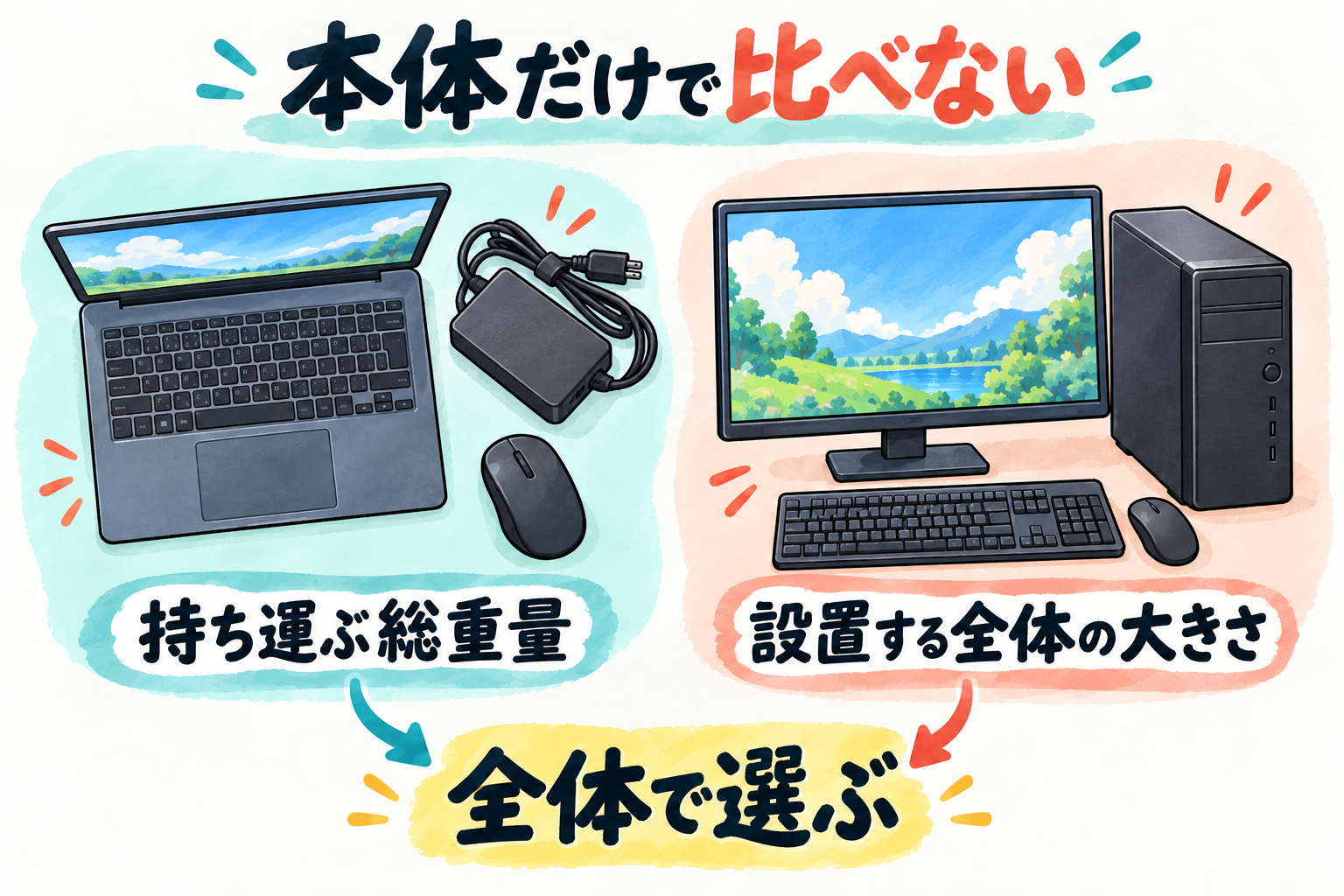
デスクトップは、画面の位置を自由に選びやすい
本体と画面が分かれているため、モニターの高さや距離を机に合わせて調整できます。大きな画面で遊びたい人、キーボードとマウスの位置を自分で決めたい人には検討しやすい形です。
ただし、画面や入力機器を別にそろえる費用、机の下や横の本体スペース、背面にケーブルを差す余白も数えましょう。「本体が置ける」だけでなく、排気口の周囲を空けられるかまで確認します。
増設しやすさは、機種ごとの仕様で確認
デスクトップでも、小型ケースや独自仕様の製品では交換できる部品に制限があります。ノートもメモリやSSDを交換できる機種と、できない機種があります。将来の増設は、製品の仕様と保証条件を確かめてから予算に織り込みましょう。
- 遊ぶ場所と、片付ける場所を決めたか
- 画面・電源・入力機器を含めて総額を比べたか
- 使うUSB端子と映像端子は足りるか
- 持ち運ぶ場合は本体と付属品の総重量を見たか
- 増設や修理の相談先を確認したか
外に持ち出さなくても、部屋を移動して使えることに価値はあります。逆に、いつも同じ場所で遊ぶなら、画面や配置に予算を回す選び方もできます。生活に合う形を先に決めると、必要な性能の比較に集中できます。