
ゲーム用のマウスを探すと、DPIや軽量、無線などの言葉が並んでいて、どれを選べばよいか迷いますよね。今のマウスでも遊べるけれど、細かな操作がしにくい。そんなときは、高い数字から選ぶ前に、手と机に合うかを見てみましょう。
握りやすい形・動かす場所・つなぎ方の順で選ぶと、数字の多い仕様表も読みやすくなります。
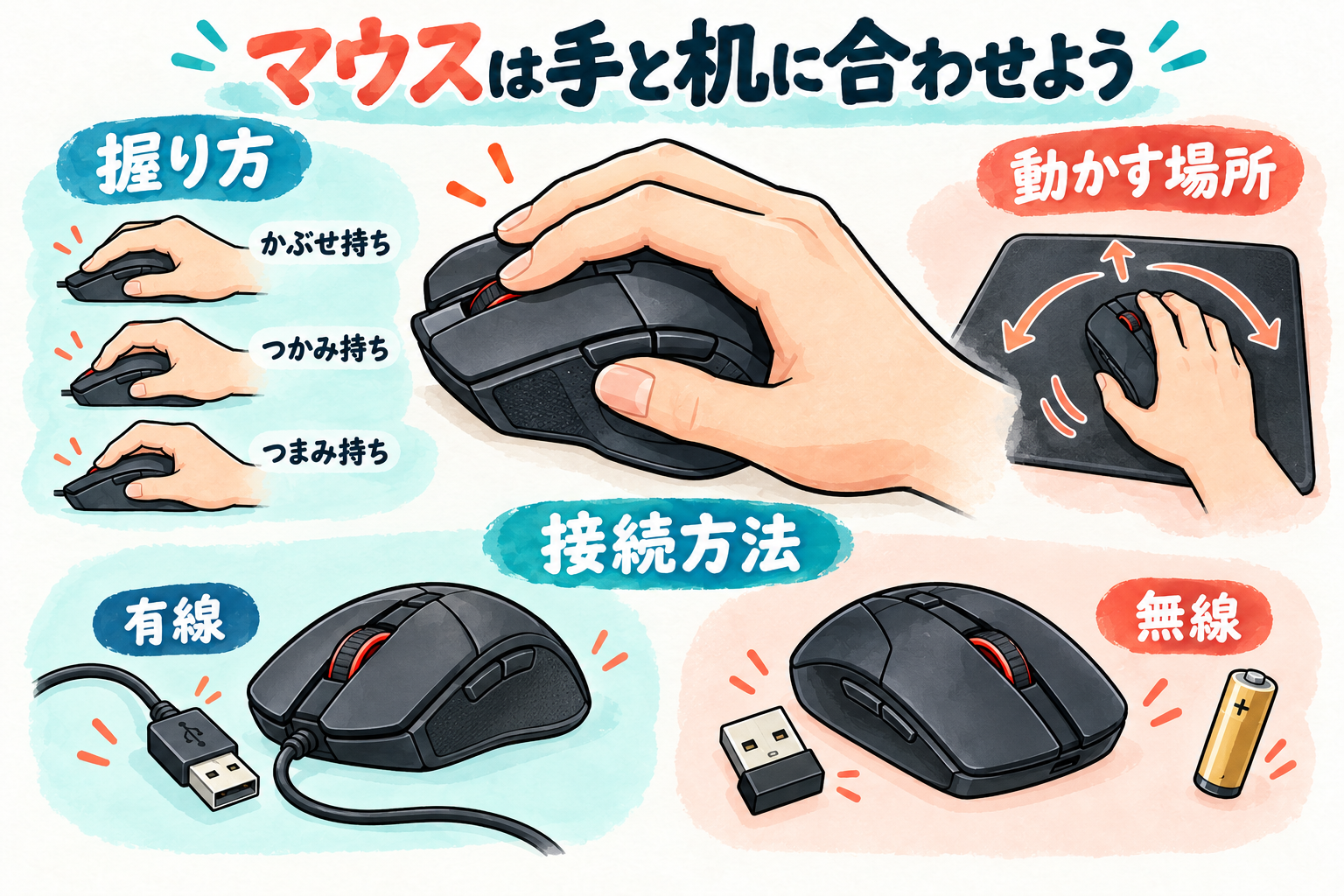
手の大きさだけでなく、普段の握り方を思い出す
手のひらを乗せるのか、指を立てて持つのか、指先中心で動かすのかで、同じマウスでも使いやすさが変わります。今使っているマウスの長さ・幅・高さを測り、どこが合わないのかを書いてみましょう。
親指のボタンが押しにくいなら位置を、指が窮屈なら本体の幅や高さを比較します。左右対称の見た目でも、サイドボタンが片側だけなら利き手によって使い勝手が違います。可能なら店頭で自然に指を置き、持ち上げて戻す動きも試してみてください。
DPIは高いほど使いやすい数字ではない
DPIは、マウスを動かした距離をどれだけ細かく読み取るかを示す数字です。PCやゲーム側の設定が同じなら、DPIを上げると同じ手の動きでカーソルや視点が大きく動きます。最大値の大きさだけで、狙いやすさは決まりません。
まずは普段使いやすい設定から始め、ゲーム内の感度と合わせて調整しましょう。DPIとゲーム内感度を一度に大きく変えず、ひとつずつ試すと、どの変更が合ったのか把握しやすくなります。
軽さを選ぶ前に、机の余白を見る
大きく動かす使い方なら、キーボードの横に十分な場所が必要です。マウスが机の端に当たったり、ケーブルに引っ張られたりすると、重さだけを変えても悩みが残ります。マウスパッドの幅に加えて、ケーブルの通り道も見直しましょう。
製品の重量を比べるときは、電池込みか、本体だけかも確認します。軽量という表示だけで決めず、自分の握り方で動かし、止め、持ち直しやすいかを選ぶ基準にします。
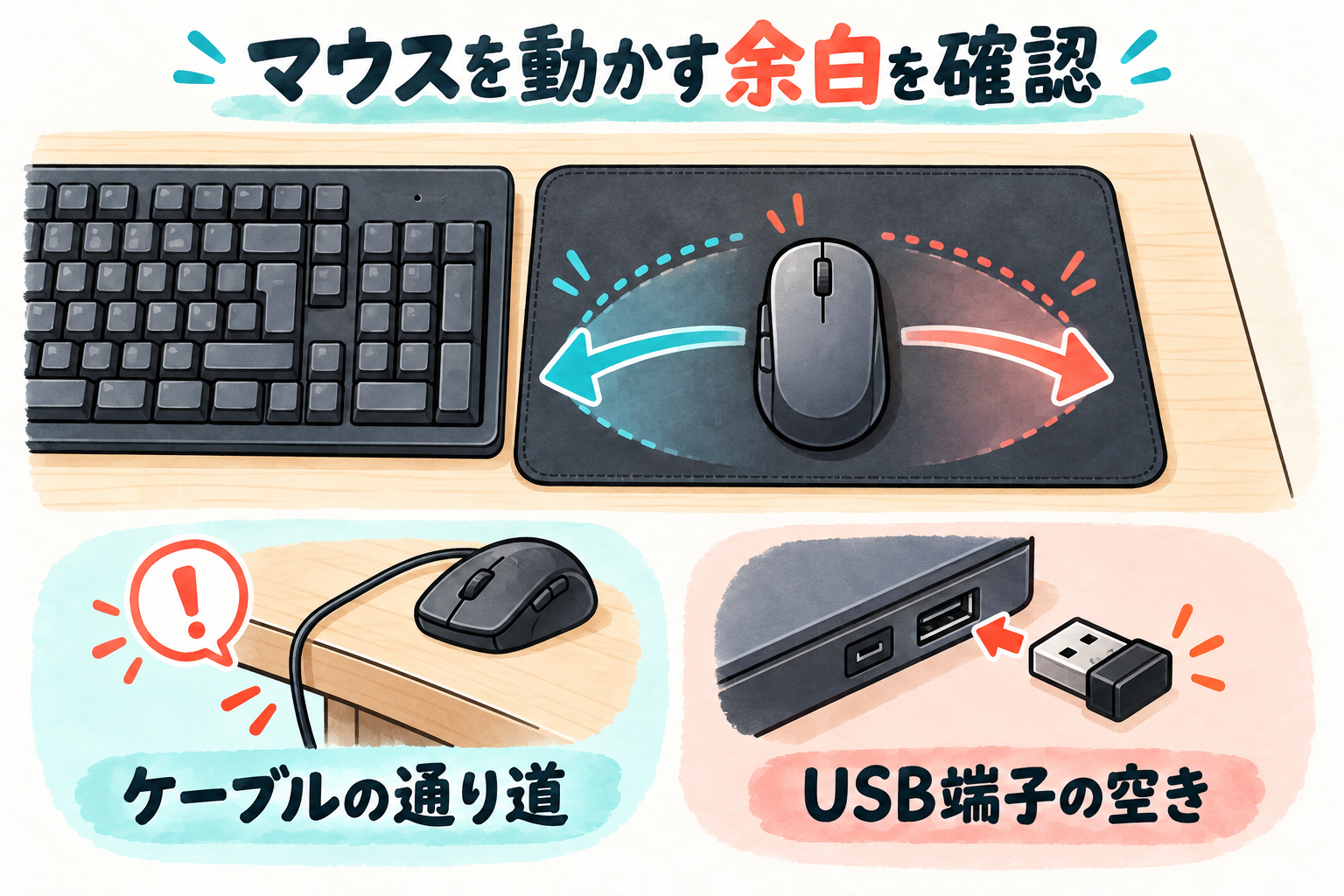
有線と無線は、接続の準備も含めて選ぶ
| 接続方法 | 使う前に確認すること |
|---|---|
| 有線USB | USB-A/USB-Cの形、ケーブルの長さと通り道 |
| 専用レシーバー | PCの対応端子、レシーバーの保管、電池や充電 |
| Bluetooth | 製品のBluetooth対応、PC側の対応、使うゲームでの操作感 |
無線マウスがすべてBluetoothに対応しているわけではありません。専用のUSBレシーバーが必要な製品もあります。USB-CだけのノートPCなら、USB-Aレシーバーやケーブルを挿すためのハブ・変換が必要になる場合があります。
仕様表のポーリングレートは、PCへ操作情報を送る頻度です。マウス全体の遅延や握り心地を表す数値ではありません。初めて選ぶときは、まず形と接続が合うかを優先し、その後に使う機能を比較すると候補を絞れます。
有線で始める比較候補:ロジクール G203
G203は、有線接続の6ボタンゲーミングマウスです。メーカーはDPIを調節できるセンサーと、G HUBによる設定機能を案内しています。有線で使い始めたい人が、形やボタン配置を比較する候補になります。
購入時は製品ページの接続端子と寸法を確認し、手持ちPCにつながるかを照合してください。発光やボタンの設定を使いたい場合は、G HUBの対応環境も確認しましょう。
買う前の確認は、この4つ
- 今のマウスの何が使いにくいかを言葉にする
- 本体の寸法とボタンの位置を比べる
- マウスを動かす場所とケーブルの余白を確保する
- PCの端子、無線方式、電池・充電の方法を確認する
今の不満が形なのか、感度なのか、机の狭さなのかを分けると、買い替える理由がはっきりします。先に設定や配置を試して、必要な条件が残ったらその条件に合うマウスを選んでみてください。