
ゲーム用モニターを探すと、Hzやms、4Kといった数字がずらり。今より見やすくしたいだけなのに、何を優先すればよいか迷っていませんか? 大きくて高性能な画面を買っても、机や手持ちPCに合わなければ、思っていた使い方ができないことがあります。
まずは「どんなゲームを、どこに置いた画面で遊ぶか」を決めてみましょう。対戦ゲームの動きを追いたいのか、景色や文字を見やすくしたいのか。困っている場面から選ぶと、比較する数字にも順番がつきます。
置ける大きさ・遊ぶ作品・つなぐ機器を決めてから、解像度とHzを比べるのがおすすめです。
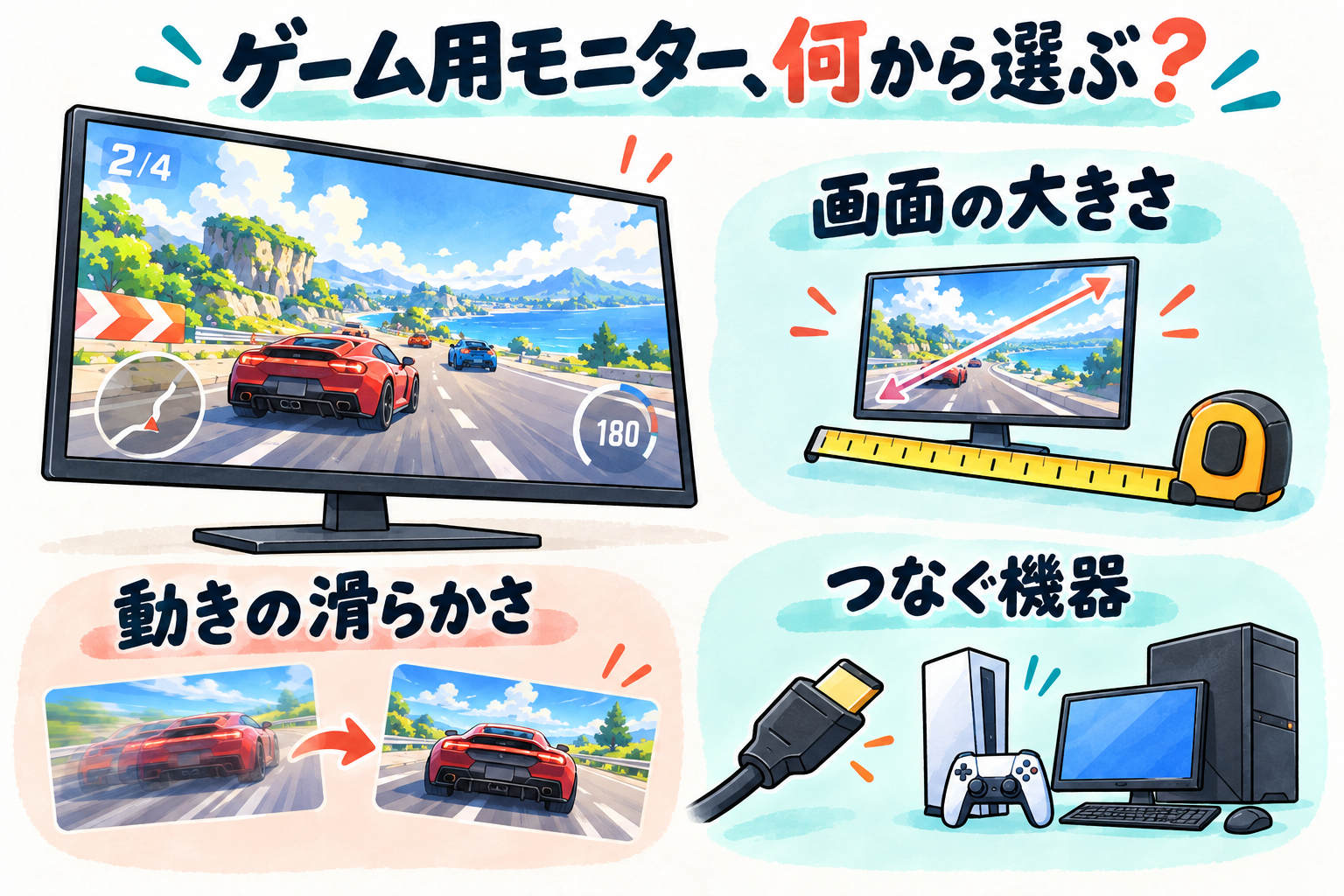
インチ数だけでなく、スタンド込みで置けるかを見る
インチは画面の対角線の長さです。同じインチ数でも、画面の縦横比やスタンドの形で机に必要な場所は違います。製品の幅・高さ・奥行きを、スタンドを付けた状態の寸法で確認しましょう。
机の端に本体が収まっても、キーボードやマウスの操作場所が残るかが大切です。紙やテープでスタンドの占める範囲を仮置きしてみると、今の机で使う場面を想像しやすくなります。高さ調整やモニターアームを使いたい場合は、対応する取付規格と重量も確認します。
解像度は細かさ、Hzは画面を更新する回数
解像度は、画面を構成する点の数です。フルHD、WQHD、4Kといった名称はこの違いを表します。高解像度では細部を表示できますが、ゲームをその解像度で描くPC側の性能も必要です。画面サイズや表示倍率によっては、文字の大きさも調整します。
リフレッシュレートは、画面を1秒間に何回更新できるかを示すHzの数値です。一方、fpsはPCやゲーム機が1秒間に描く映像の枚数。高いHzのモニターを買うだけで、ゲームのfpsが増えるわけではありません。使うゲームで、PCがどれくらい描けるかも一緒に見ましょう。
| 遊びたい場面 | 先に考える条件 |
|---|---|
| 対戦ゲームの動きを追いたい | ゲームのfps、必要なHz、接続条件 |
| RPGの景色を楽しみたい | 解像度・画質とPC性能の組み合わせ |
| ゲーム以外に文章や作業でも使う | 文字サイズ、画面の高さ、普段の表示設定 |
「1ms」は、操作全体の遅れを表す数字ではない
応答速度は、画面の点が色などを切り替える速さを示す指標です。GtGなど測り方や設定条件が併記されるため、異なる条件の数値をそのまま比べると見誤ることがあります。入力してから映像が見えるまでの遅れとは分けて考えましょう。
メーカー仕様は対応機能を絞るのに使い、見え方は同じ設定でのレビューや店頭表示も参考にします。比較するときは、画質モードや応答速度の設定もそろっているかを確認してください。数字の大小だけで、残像や操作感の好みまで決められるわけではありません。
端子ごとの解像度・Hzを確認する
PCの出力・モニターの入力・ケーブルを、使いたい解像度とHzに合わせることが重要です。HDMIとDisplayPortの両方があっても、各端子で使えるモードが同じとは限りません。メーカーの対応表で、予定する端子の条件を確認します。
USB-Cでつなぐ場合は、PC側が映像出力に対応するかを先に確認しましょう。ハブや変換を挟むなら、その製品の対応解像度・Hzも条件になります。スピーカー、ヘッドホン端子、USBハブ機能などは機種ごとに異なるので、音や周辺機器をどこにつなぐかも考えます。
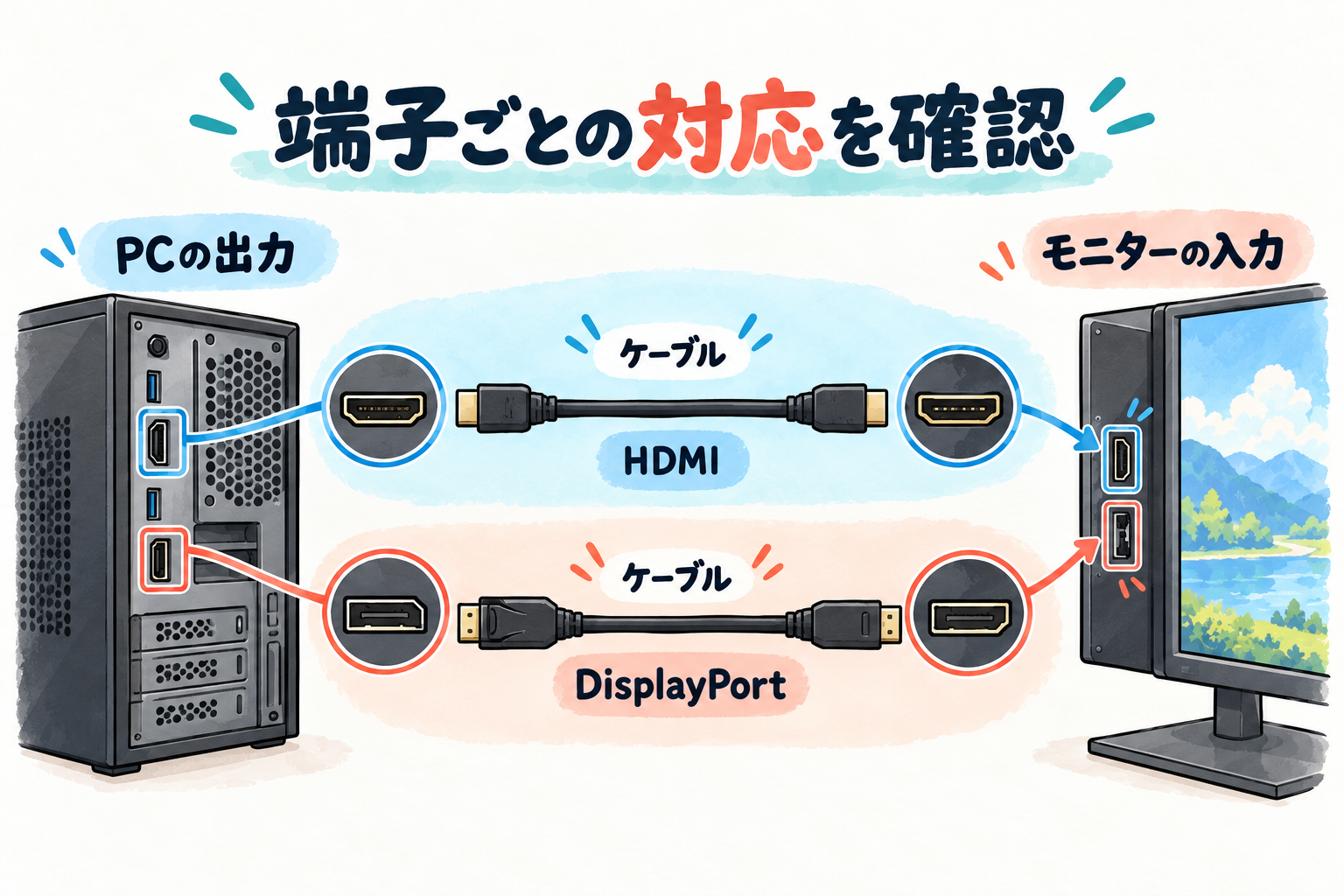
比較候補を一つ決めると、必要条件を整理しやすい
たとえばBenQ MOBIUZ EX271は、27インチ・フルHDのIPSパネルを採用し、180Hzに対応するモデルです。フルHDで使う据置画面を探すときの比較候補になります。公式仕様ではHDMI接続が165Hz、DisplayPort接続が180Hzです。使いたいHzに合わせてPCの出力とケーブルを照合し、スタンドの寸法も確認して検討しましょう。
WQHDや4Kの画面を探している人は、同じ候補に合わせる必要はありません。先に希望する解像度を決め、同じ条件の商品で価格・設置性・保証を比べてください。
接続したら、設定も一度確認しよう
Windowsでは、ディスプレイの詳細設定から選べるリフレッシュレートを確認できます。希望する選択肢がない場合は、解像度と端子の対応、ケーブル、PCの出力条件を見直します。ゲーム側の設定も含めて、購入時に期待した組み合わせになっているか確かめましょう。
- スタンド込みで机に置けるかを測る
- 遊ぶ作品と希望する解像度を決める
- 使う端子で希望するHzに対応するか確認する
- 音声・高さ調整・保証など日常の条件も比べる
「最大の数字」より「自分が使える組み合わせ」を選ぶと、モニターの買い替えを今のゲーム環境に結びつけやすくなります。