
ゲーム用キーボードを買ってみたいけれど、赤軸やラピッドトリガーといった言葉ばかりで、違いがよくわからない。夜に遊ぶので音も気になるし、仕事やチャットでも使うから、入力しづらくなるのは困りますよね。
まずは、今のキーボードで何が不便かを思い出してみましょう。机が狭いのか、キーの位置なのか、押したときの音なのか。普段の入力とゲームの両方から、必要な条件を選んでいきます。
配列・必要なキー・接続方法を先に決め、押し心地と音を比べると、候補を絞りやすくなります。
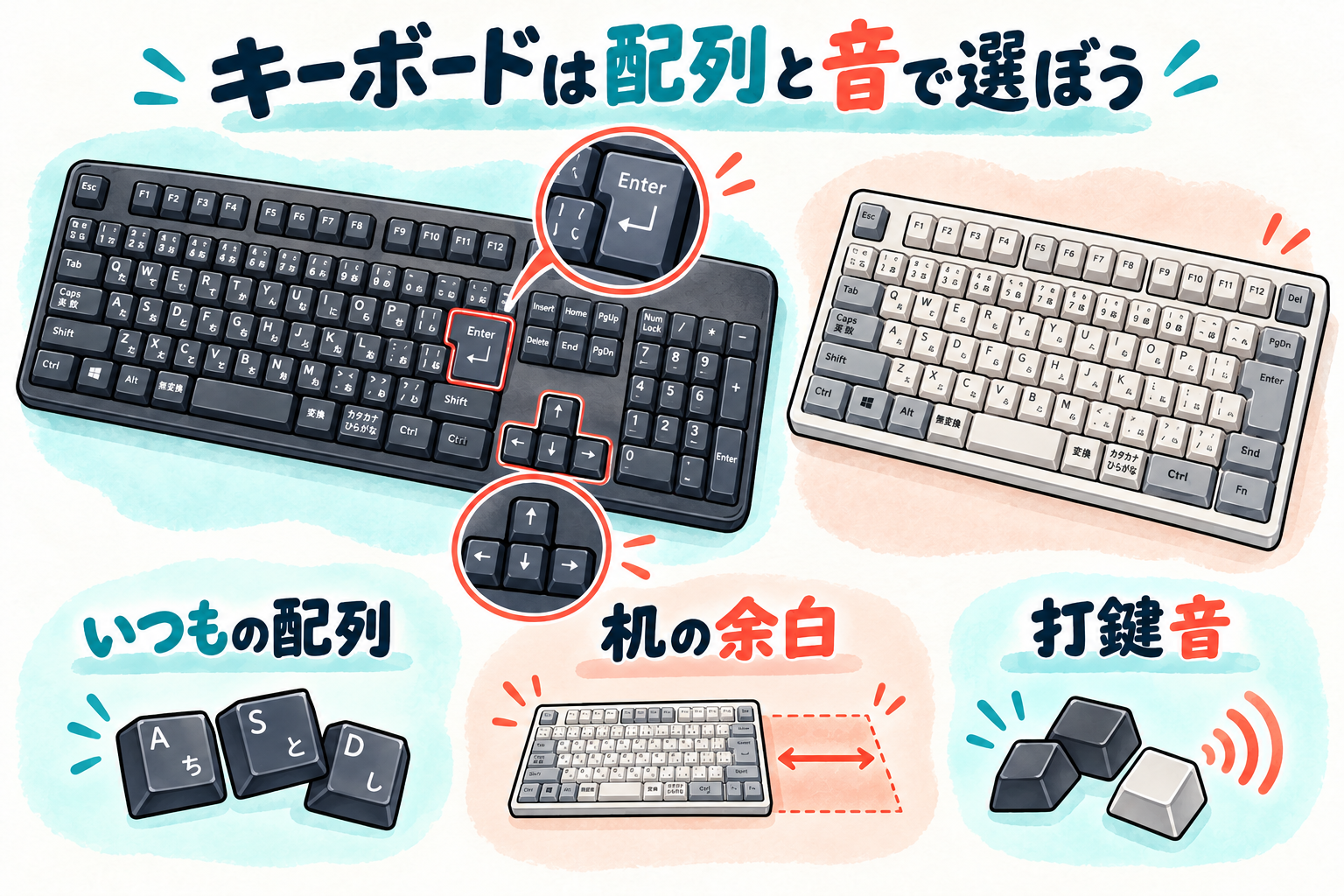
日本語配列と英語配列は、見た目以上に違う
日本語配列と英語配列では、Enterキーの形や記号の位置、変換に使うキーなどが異なります。日本語を打てるかだけでなく、普段のショートカットやチャット入力がしやすいかを考えましょう。
商品写真が海外向け配列でも、日本向け販売品は別の配列ということがあります。逆もあるため、写真だけで決めず、購入する型番と「日本語配列/英語配列」の表記を照合します。OS側の設定も実物と合っている必要があります。
小さくすると、何のキーがなくなる?
テンキーレスは、右側の数字入力用キーを省いた形です。マウスを動かす余白を取りやすくなる一方、仕事で数字をまとめて入力するなら不便を感じるかもしれません。さらに小さい製品では、矢印やファンクションキーが組み合わせ操作になることもあります。
| 形 | 合う使い方を考えるポイント |
|---|---|
| フルサイズ | 数字入力用キーを普段から使うか |
| テンキーレス | マウスの余白と数字入力の優先順位 |
| さらに小型 | 矢印やFキーを単独で押せるか、組み合わせ操作に慣れられるか |
ゲームで使うキーだけでなく、画面撮影、音量、文字入力など、遊ぶ前後の操作も見ます。買ったあとに困らないよう、今よく押しているキーをメモしておくと役立ちます。
赤軸なら静か、とは決めつけない
軸はキーを押す仕組みの呼び方です。リニアは引っ掛かりが少ない動き、タクタイルは途中に感触の変化がある動き、クリッキーはクリック音を伴うもの、といった分類があります。ただし、色の名前や感触はメーカーや製品で違います。
打鍵音は、スイッチだけでなく本体・押し方・机にも左右されます。リニアの赤軸でも、キーを強く押し切る音はあります。「静音」と明記された設計と、単にクリッキーではない設計を分けて確認しましょう。
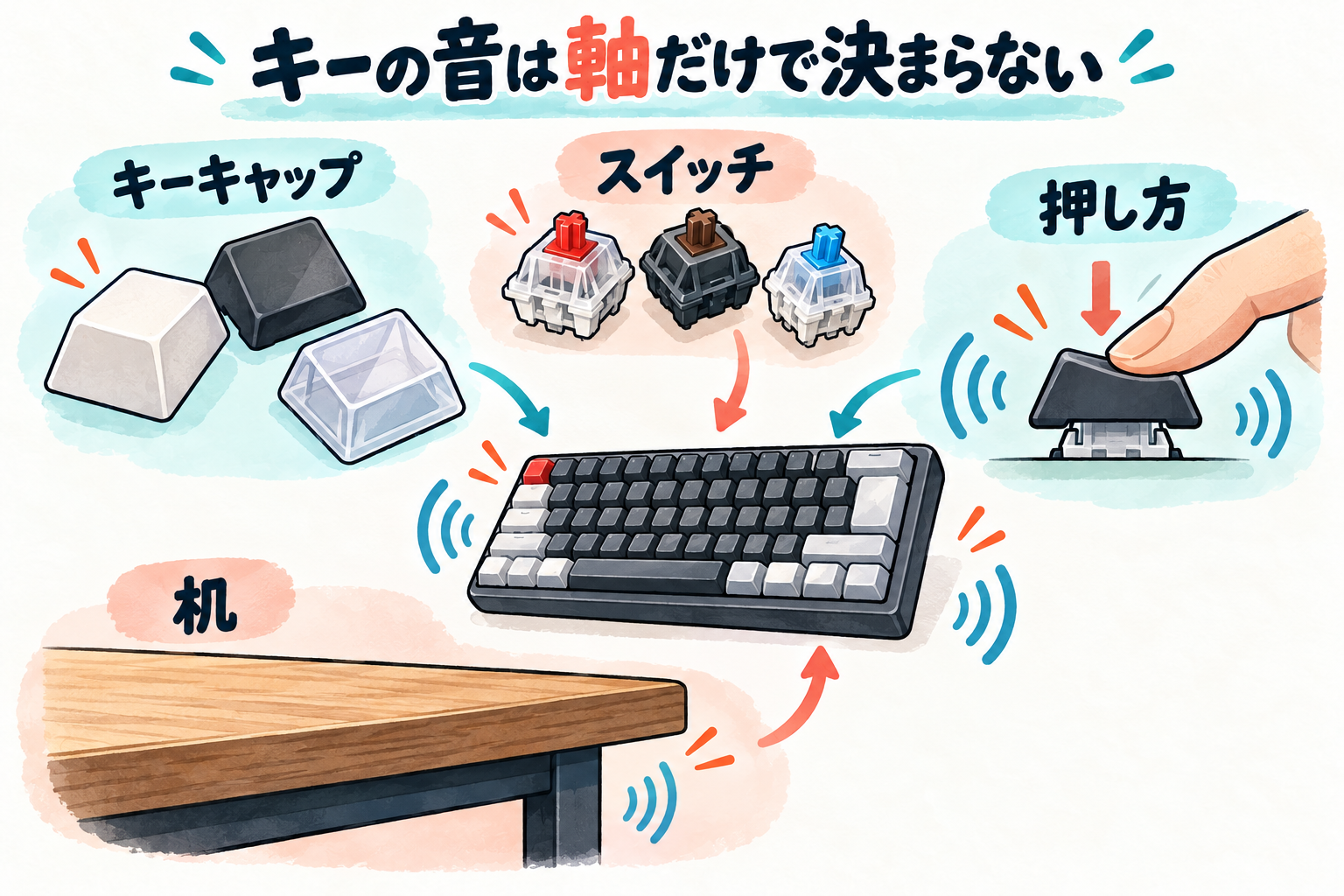
夜に使うなら、動画の音量だけで比較せず、可能なら店頭で普段の強さで打ってみます。机の振動や隣の部屋への響きも条件が違います。机の配置や下に敷く物を見直す場合も、安定して操作できるかを一緒に確かめてください。
有線・無線は、PC側の端子まで確認する
USBでつなぐなら、PCのUSB-A/USB-Cの形、付属ケーブルの両端、必要な長さを確認します。専用レシーバー式の無線は、レシーバーを挿す端子が必要です。BluetoothはPCとキーボードの両方が対応しているかを見ましょう。
USB-Cケーブルが付いていても、充電用なのか、有線入力にも使えるのかは製品次第です。ゲーム用の設定ソフトを使う場合は対応OSも確認します。ゲーム機へつなぐなら、その機器と遊ぶゲームがキーボード操作に対応するか、別途確認してください。
高度な機能より、まず普段の操作に合うか
ラピッドトリガーは、キーを戻す動きなどに応じて入力の解除・再入力を調整する機能です。調整項目や挙動は製品ごとに違い、使えば必ず上達するというものではありません。ゲームや大会によって入力支援機能の扱いも異なるため、使いたい機能が許されるかを公式ルールで確認します。
比較候補の一例として、ロジクール G515 TKLの有線モデルは薄型のテンキーレスキーボードです。同じG515の名前でも、有線・LIGHTSPEED・RAPIDなど別の製品があるため、商品名と型番、配列を合わせて比べましょう。
- 普段の配列と必要なキーを確認する
- 本体幅とマウスの余白を測る
- 軸の名称だけで静かさを判断しない
- 付属ケーブル・無線方式・設定ソフトの対応を確認する
毎日使う配列と音に納得できることが、長く使うための土台です。その条件が決まってから、ゲーム向け機能を追加して選んでみてください。