
新しいPCゲームを入れようとしたら、空き容量が足りない。遊んでいる作品を消したくないし、ノートPCの中を開けてSSDを交換するのは難しそう。外付けSSDなら手軽に増やせそうだけど、そこからゲームを遊べるのか気になりますよね。
外付けSSDは保存先を増やす選択肢です。ただし、PCの端子、ゲームを入れるサービス、セーブデータの場所を分けて確認する必要があります。買う前の順番から整理していきましょう。
必要容量・PCのUSB対応・ゲームのインストール条件を先に確認すると、買ってから使い方に迷いにくくなります。
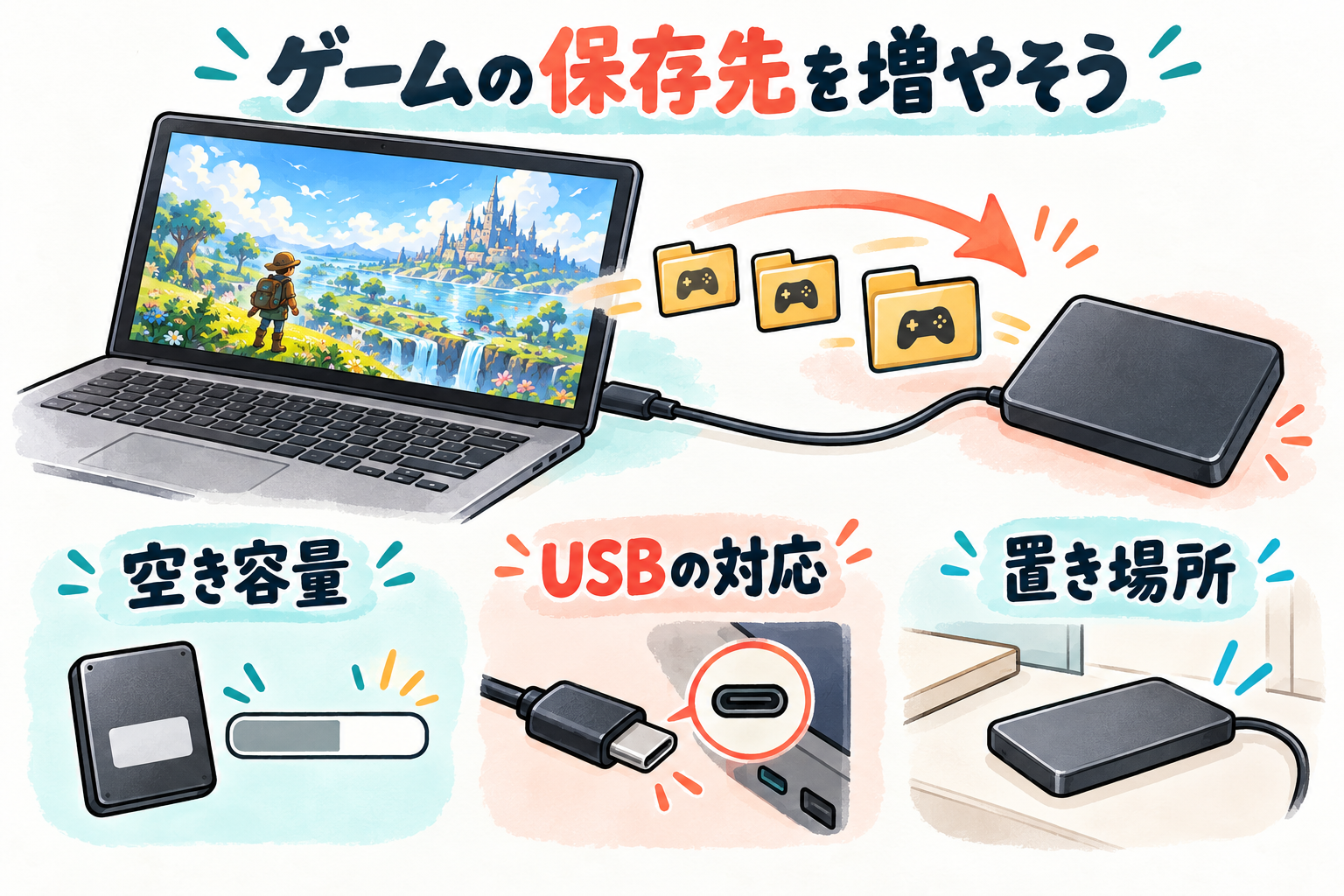
まずは、何をどれだけ残したいかを見る
容量は、同時に残したいゲームの必要容量を合計して考えます。更新や追加コンテンツで使用量が増えることもあるので、ぎりぎりではなく余裕を見ます。「何本入るか」はゲームごとに違い、容量だけでは一律に決められません。
空き容量を増やす目的なら、起動していない作品を整理する方法もあります。インストール済みゲーム、ダウンロードした動画、作業用ファイルのどれが場所を使っているかを確認しましょう。OSが入る内蔵ドライブにも、更新などのための空きを残したいところです。
USB-Cの形だけでは、速さは決まらない
USB-A/USB-Cは端子の形です。データを転送できる速さは、PC・SSD・ケーブルや変換の対応規格の組み合わせで変わります。SSDに高速な規格が書かれていても、PC側の条件が違えばその規格では使えません。
商品名の「最大転送速度」を、ゲームの読み込み時間そのものと考えないことも大切です。メーカーの測定条件や接続条件を確認し、使うPCの端子で比べます。USBハブを挟む場合は、ほかの機器との接続や給電条件も確認してください。
| 買う前に見る項目 | 確認すること |
|---|---|
| PCの端子 | USB-A/USB-Cの形と、対応するデータ転送規格 |
| SSDと付属品 | ケーブル・変換の有無、対応OS、接続時の置き方 |
| 容量 | 残したいゲームと更新の余裕 |
| 使うサービス | 別ドライブへのインストール・移動に対応するか |
Steamはストレージ設定で保存先を管理できる
Steamの公式サポートは、設定の「ストレージ」から保存先を管理し、インストール済みゲームを別の場所へ移動する方法を案内しています。まずSSDがPCで正常に認識されていることを確認し、公式手順に沿って移動先を選びましょう。
操作前には、重要なセーブデータの保存場所とバックアップを確認します。ファイルを手動で丸ごと動かすより、サービスが用意する移動機能から始めると、管理する場所がわかりやすくなります。ほかのランチャーでは手順や対応が異なるので、Steamの方法をそのまま当てはめないでください。
ゲーム本体を移しても、セーブのバックアップにはならない
インストール先とセーブデータの保存先は、同じとは限りません。セーブはユーザーフォルダーなど別の場所に入る作品もあります。Steam Cloudへの対応も作品ごとに異なり、別のPCへSSDをつなぐだけで続きから遊べるとは限りません。
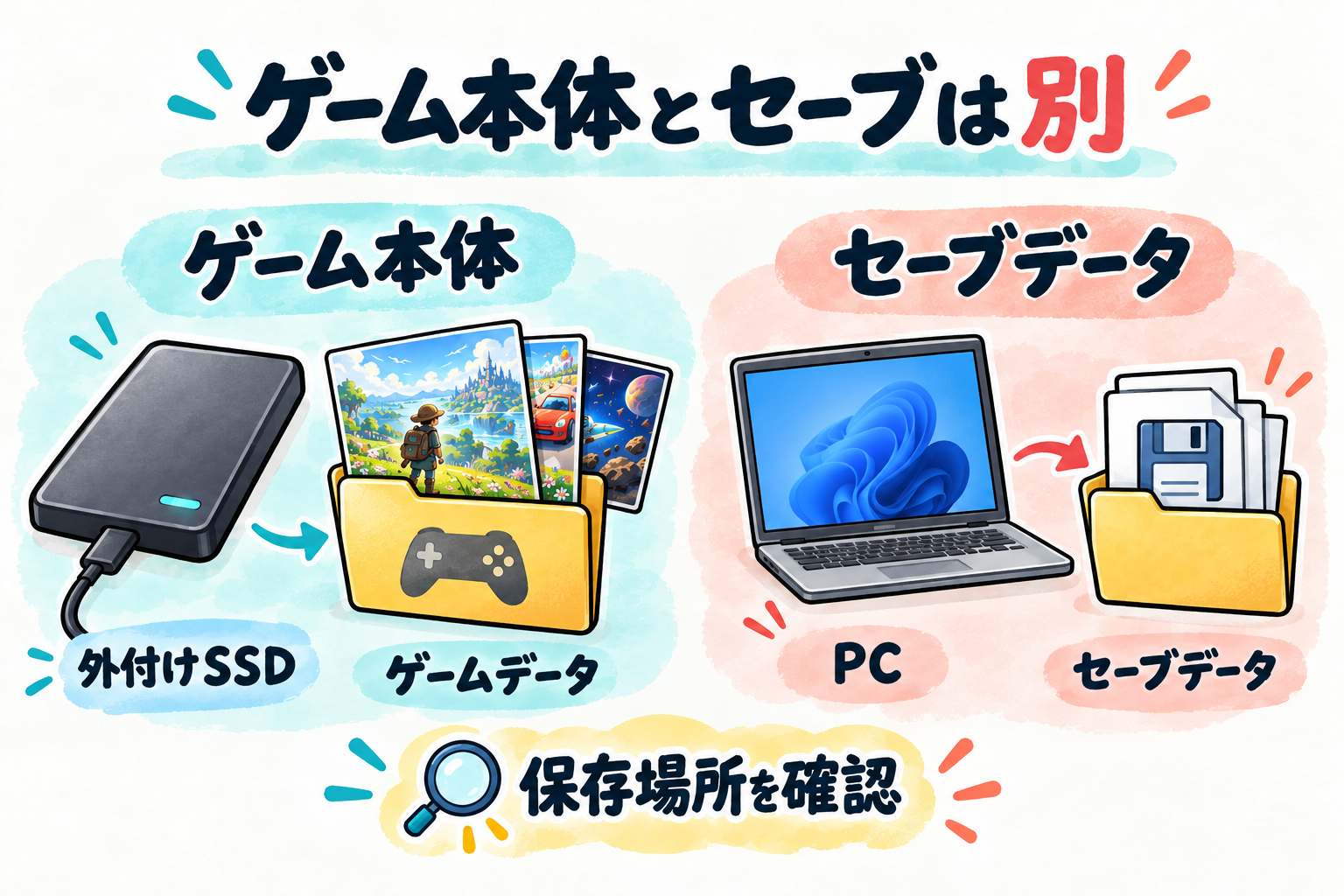
別のPCでも使いたいなら、作品の認証、ランチャーの設定、セーブの引き継ぎ条件を確認しましょう。故障や紛失に備えるためのバックアップと、保存容量を増やすことは別の作業です。セーブを守りたい場合は、作品やサービスが案内する方法で保管します。
直挿しとケーブル式、普段の置き方で選ぶ
小型の直挿しタイプは配線を減らせますが、隣の端子と干渉しないか、持ち運ぶときに挿したままにしないかを考えます。ケーブル式は机の上へ置ける一方、ケーブルの取り回しが必要です。ゲームの起動中や更新中に抜けない置き方を選びましょう。
比較候補の一例は、バッファロー SSD-SDU3シリーズです。2TBモデルのSSD-SD2.0U3-BAは、USB Type-AとUSB Type-Cの両方の端子を備えるスティック型です。隣の端子の余白と、PCの対応規格を確認して検討してください。
使う前に、フォーマットと取り外しを確認
フォーマットは、ドライブを保存先として使うための形式を整える操作で、保存済みデータが消える場合があります。新品でもまずメーカーの出荷時形式と対応OSを確認し、むやみに初期化しないようにしましょう。別の機器へ流用する場合も、その機器の対応条件を先に見ます。
- SSDがPCで認識され、必要な容量があるか確認する
- 公式手順でインストール先・移動先を指定する
- セーブデータを別に確認し、必要なバックアップを取る
- ゲームと更新を終了してから、OSの案内に沿って取り外す
外付けSSDは「保存先を増やすもの」と考え、接続とデータ管理をセットで整えると、今のPCを使い続ける選択肢になります。