
ゲームでうまく決まったプレイや、思わず笑った場面を動画で残しておきたい。でも、録画ソフトや機材を調べると設定が多くて、始める前に面倒になってしまうことはありませんか?
Windows 11のPCゲームなら、まずはGame Barで短い動画を録ってみる方法があります。最初から配信環境をそろえなくても、音と保存先を確認しながら、小さなクリップ作りを始めてみましょう。
最初の1本は短く録画し、映像・音・保存先を確認すると、次に残したい場面を録りやすくなります。
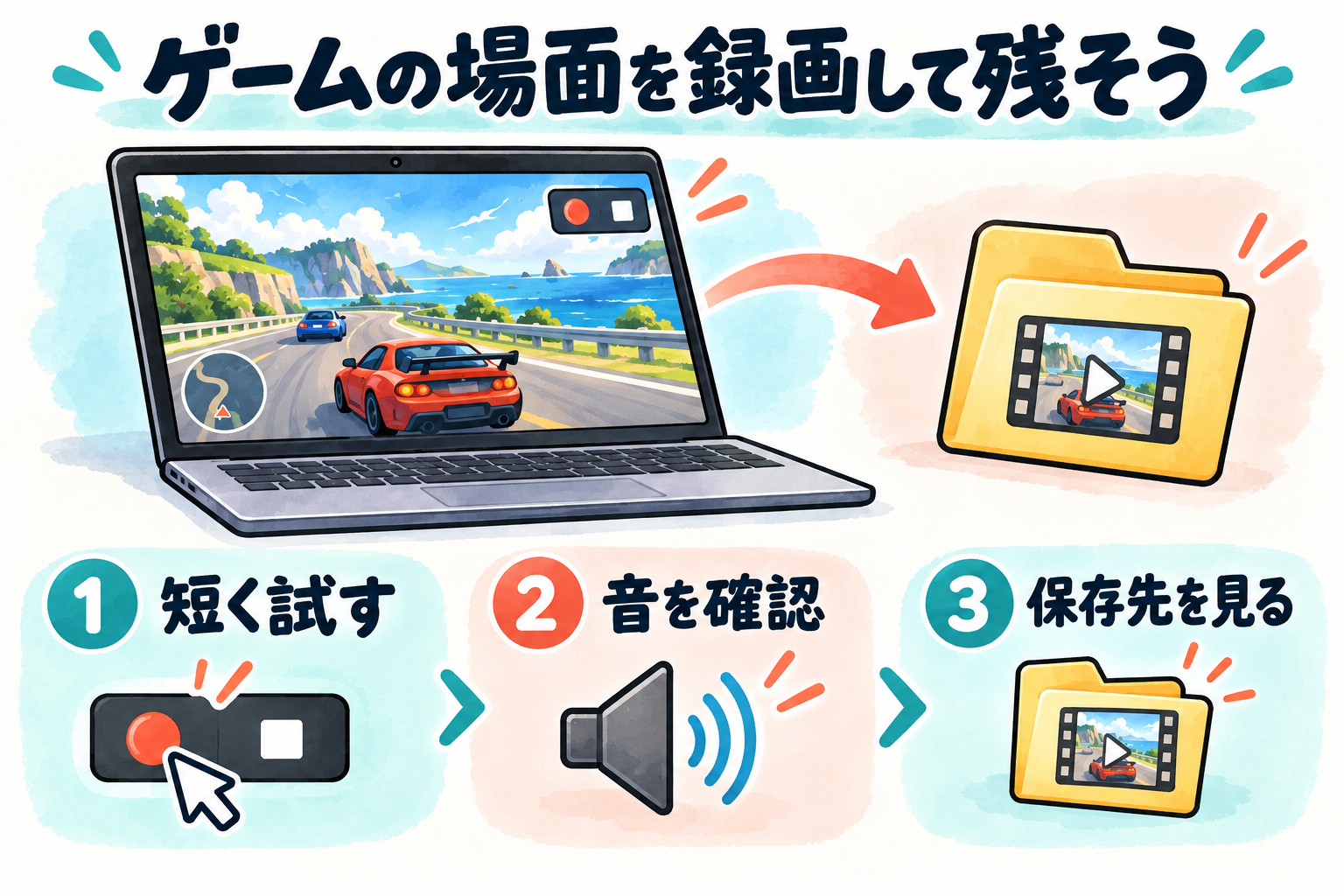
PCゲームを録ることから始めよう
Game Barは、ゲームやアプリの動画を記録するWindowsの機能です。Xboxという名称が表示されても、Xbox本体を持っていないと使えないわけではありません。ここではWindows 11で動いているPCゲームを対象にします。
Switchなど別のゲーム機の映像を、PCにHDMIで取り込む作業とは別です。PCのHDMI端子は映像を外へ出す用途のものも多く、挿すだけで録画できるとは限りません。ゲーム機の映像を取り込みたい場合は、その本体の録画機能や、対応するキャプチャ機器を検討します。
Win+Gで開き、録画の開始と停止を試す
録りたいゲームを開いた状態で、キーボードのWindowsロゴキーとGを一緒に押します。Game Barが開いたら、キャプチャのパネルを探して録画操作を確認しましょう。まずはメニューや操作確認など、撮り直せる場面で短く試すのがおすすめです。
| 操作 | 標準のショートカット |
|---|---|
| Game Barを開く | Windowsロゴキー+G |
| 録画を開始・停止 | Windowsロゴキー+Alt+R |
| マイクのオン・オフ | Windowsロゴキー+Alt+M |
開始したら少し遊び、もう一度Windowsロゴキー+Alt+Rを押して停止します。録画中の表示が消えたかも確認してください。操作に慣れるまでは、録画ボタンで開始と停止を見ながら試してもよいでしょう。
最初から長時間録らず、残っていることを確かめてから本番へ進むと、「録れていなかった」「音が入っていなかった」に早く気づけます。
ゲーム音と自分の声は、別々に確認する
動画の音声には、ゲームの音と、自分のマイクで拾った声があります。声を残したい場合は、使うマイクが選ばれているか、ミュートになっていないかを確認します。声が不要ならマイクをオフにして、録画後の動画にも入っていないかを聞いてみましょう。
Game Barの設定には録音対象の設定があります。アプリやシステムの音まで含めると、想定していない音が入ることもあるので、目的に合う対象を選びます。通話している場合は、相手の声が動画に残るかも確認し、共有する前に相手の意向を確かめてください。
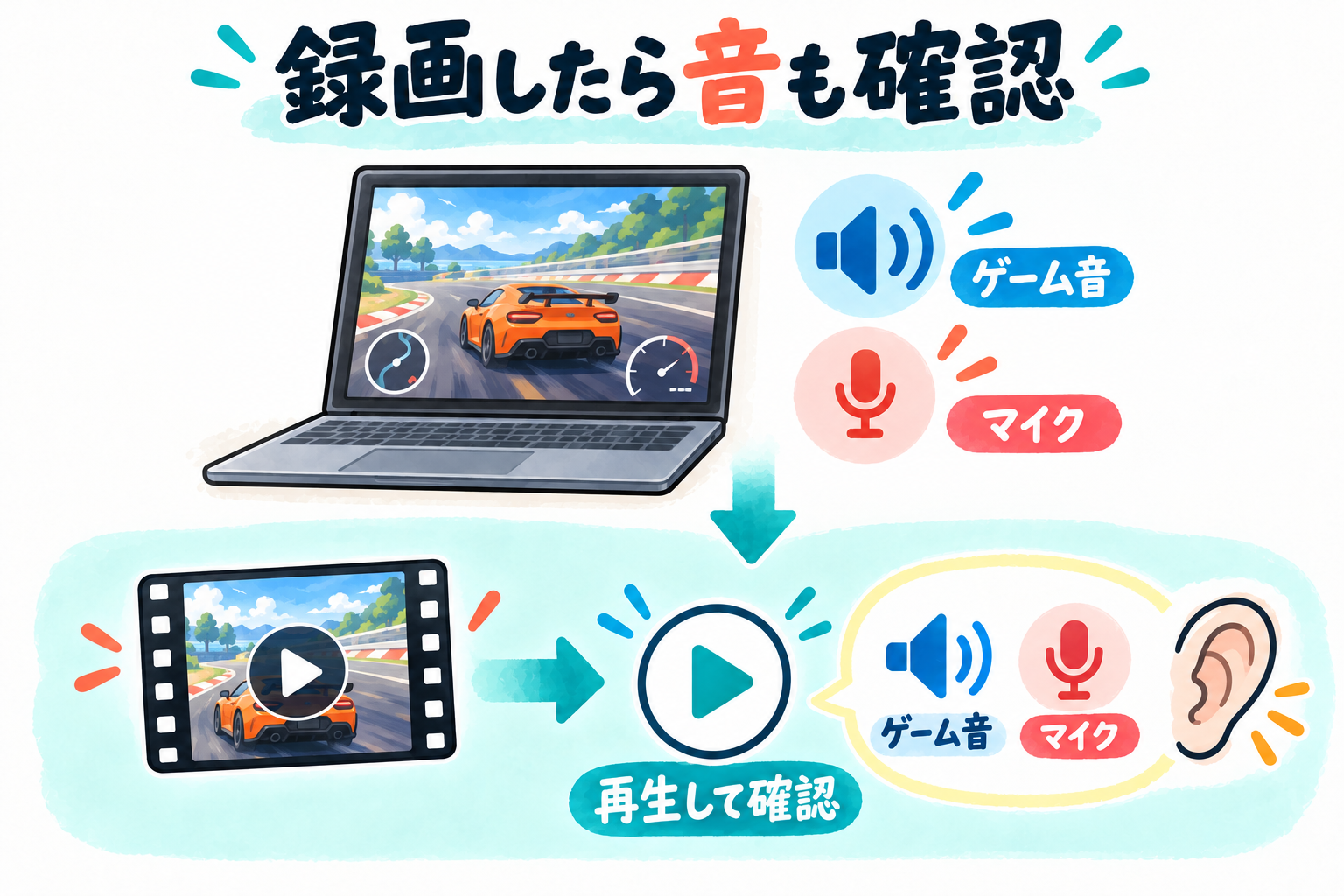
設定を変えた後も、実際に保存された動画を再生して聞くことが大切です。録画中に自分へ聞こえていた音と、ファイルに残った音が同じとは限りません。PCのスピーカーやイヤホンで、ゲーム音と声の両方を確認しましょう。
保存先を見て、残したい動画を分けておく
標準では、PCの「ビデオ」内にある「キャプチャ」フォルダーへ、MP4形式で保存されます。保存先を変更している場合は、Windowsのキャプチャ設定などから現在の場所を確認してください。ファイル名だけで探しづらいときは、日時や再生内容を照合します。
撮った直後に「ボス戦」「友だちとの対戦」など、自分で探しやすい名前やフォルダーに整理しておくと便利です。動画が増えてきたら、空き容量も確認しましょう。大切なファイルは別の保存先にも控えを用意し、録画フォルダーの整理とゲームのセーブ管理は分けて考えます。
録れないときや、ゲームが重いときは
ゲームやPCの構成によって、録画できる条件や動作の余裕は異なります。録画ボタンが使えない場合は、Game Barの案内やPC側の録画対応、アプリの状態を確認してください。別の画面へ切り替えた部分もすべて録れるとは決めつけず、必要な範囲が残っているかを見ます。
録画中だけ操作が重いなら、まず短いテストでゲームの設定と録画の設定を見直します。画質を上げることよりも、遊びながら無理なく録れる組み合わせを探してみましょう。長く実況したい、複数の画面を組み合わせたいなど、目的が増えてから専用ソフトを比べると選びやすくなります。
公開前は、映り込んだ情報も見よう
動画にはユーザー名、チャット、通知などが映ることがあります。公開する部分を一度通して再生し、見せる予定のなかった情報がないか確認してください。作品の動画投稿ガイドラインや、一緒に遊んだ人の意向も、アップロード前に見ておきましょう。
- 短い録画で開始・停止を試す
- 動画を再生してゲーム音と声を確認する
- 保存先と空き容量を確認する
- 公開する前に映像と投稿条件を見直す
まずは自分で見返したい場面を1本残すところからで十分です。操作に慣れたら、次の「今のを残したかった!」に備えてみてください。