
家族がPCゲームを始めることになって、自分のSteamにあるゲームも遊べたらいいなと思った。でも同じアカウントを渡してよいのか、同時に遊べるのか、セーブが混ざらないかが気になりますよね。
Steamファミリーは、家庭内の家族でゲームの共有や子どもの利用管理をするための機能です。年末年始など家で遊ぶ時間が増える前に、アカウントと遊ぶ作品を分けて考えておくと、始めてからの戸惑いを減らせます。
それぞれのアカウントを用意し、共有対象と同時に遊ぶ人数を確認することから始めましょう。
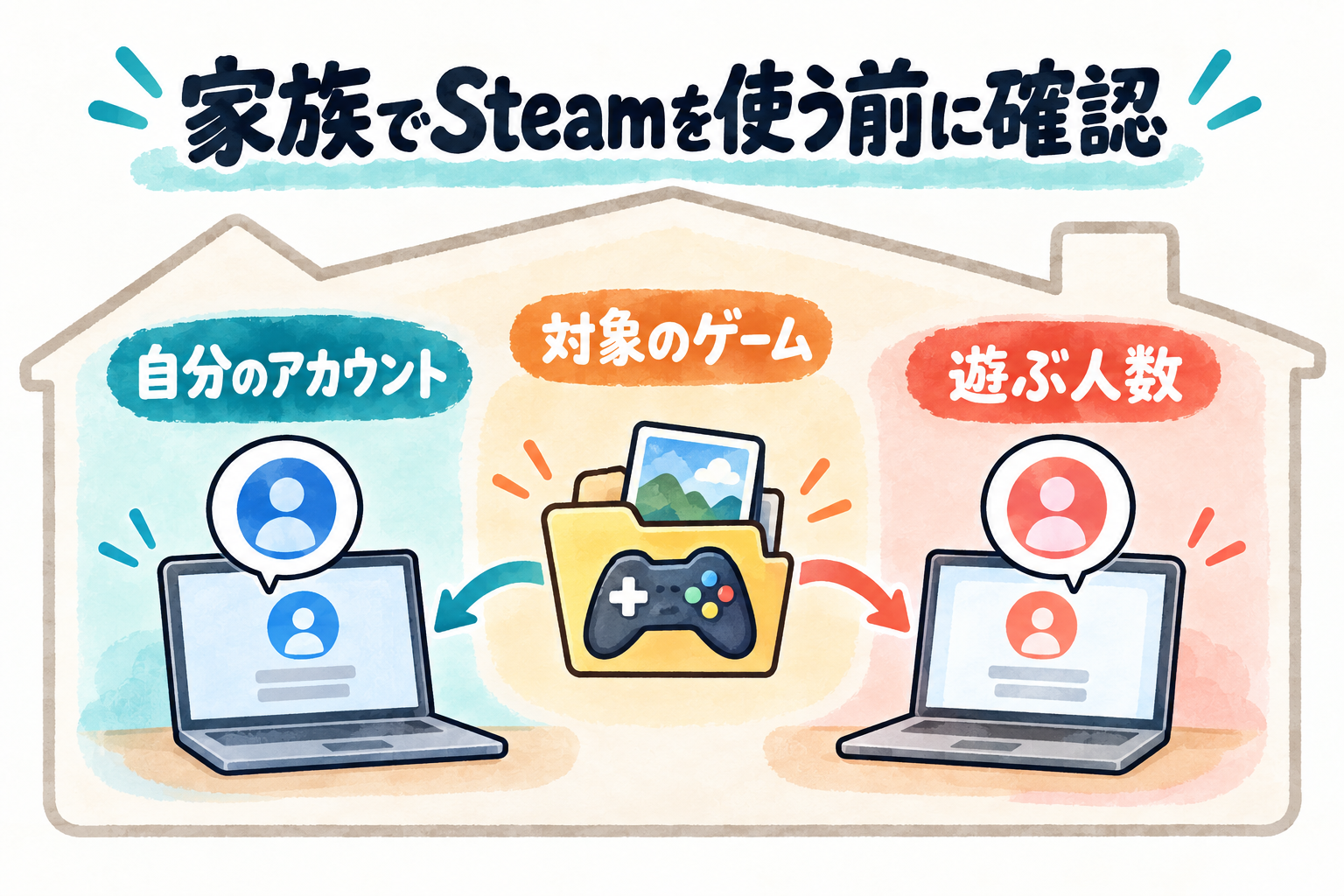
自分のアカウントを渡す前に、共有の仕組みを知ろう
Steamファミリーは、最大6人の近親者からなる家庭を対象としています。友だち同士で人数を集めて、誰でも加入できるサービスとして考えないようにしましょう。参加条件はSteamの案内で確認し、同じ家庭で使う準備を進めます。
ログイン情報を使い回すのではなく、各自のSteamアカウントで利用します。ゲームの購入や遊ぶ人の管理を、アカウントごとに考えられるのがポイントです。初めてSteamを使う家族には、ログインの仕方や購入操作も一緒に確認しておくと安心です。
家族のゲームが、すべて共有できるとは限らない
ゲームによってSteamファミリーで共有できるかが異なります。共有機能を使う準備ができても、遊びたい作品が対象かを個別に確認しましょう。サードパーティーのアカウントや購入条件が関係する作品もあるため、ライブラリの表示とストアの案内を見ます。
まず家族が遊んでみたい作品を数本挙げて、「共有できるか」「そのPCで動くか」「操作する道具はあるか」を確認すると準備しやすくなります。自分のPCで動いているゲームでも、別のPCの性能や空き容量が足りるとは限りません。作品の動作環境も照合してください。
同じゲームを同時に遊ぶなら、コピー数を見る
家族があるゲームを遊んでいる間に、別の家族がほかの共有ゲームを遊ぶことはできます。一方で、同じゲームを同時に遊ぶには、その人数分の利用できるコピーが必要です。1人が買った1本を、2人で同時に起動できるとは限りません。
ここでの「コピー」は、家庭内の各アカウントが所有するゲームの本数を指します。PCへインストールした回数を増やすという意味ではありません。2人で同じ作品を遊びたいなら、共有対象であることに加え、利用できる本数も確認します。
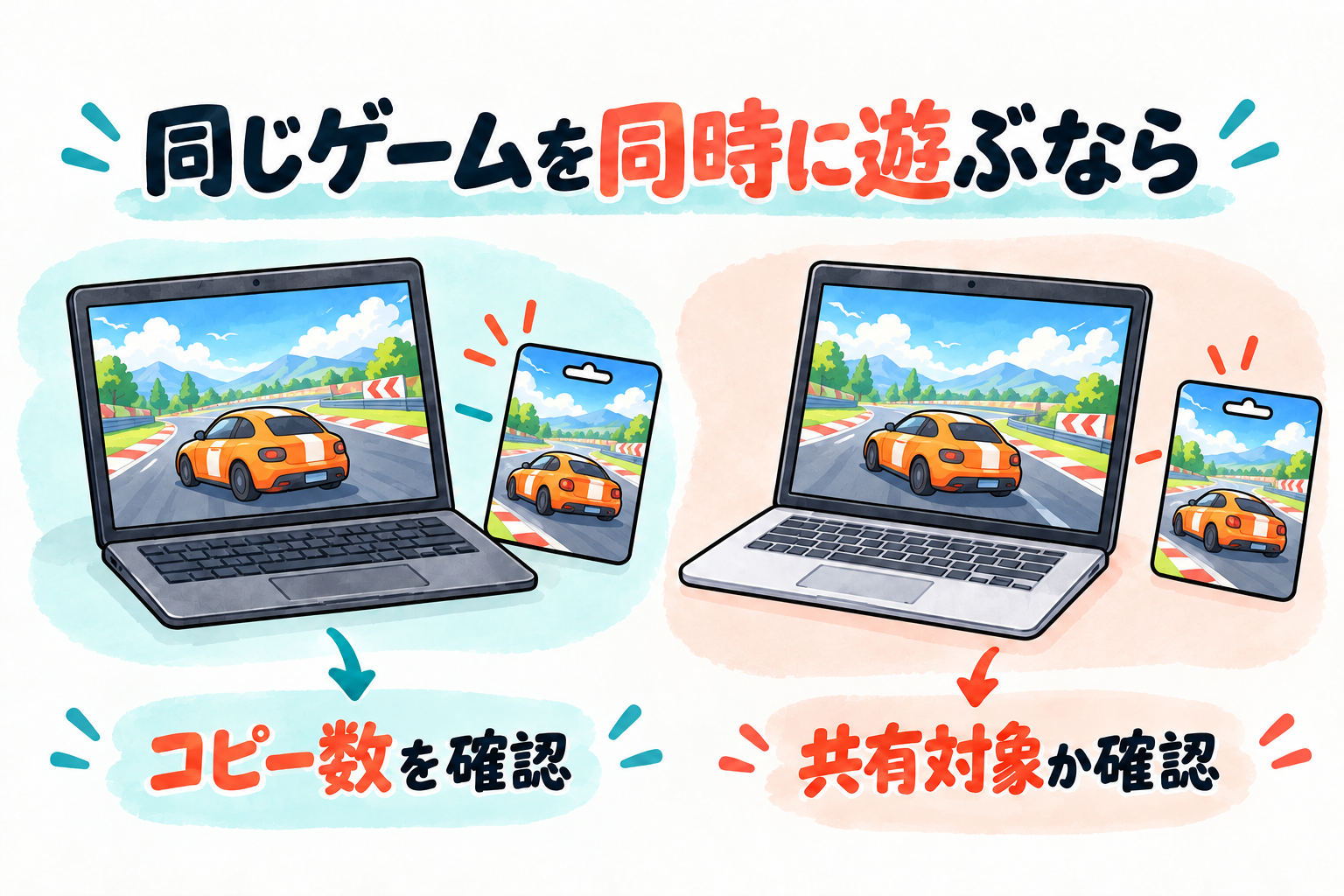
オンライン協力プレイをしたいときは、さらにその作品が対応する人数や通信方式を確認しましょう。Steamファミリーで共有できることと、同じ画面やネット経由で一緒に遊べることは別の条件です。遊びたい形を先に決めると、必要な購入や機器が見えてきます。
セーブを分けることと、別のPCで続けることは別
実績は個々のSteamアカウントに紐づきますが、セーブデータの扱いはゲームによって異なります。家族用のアカウントで遊び始めるときは、以前からある進行状況と取り違えていないか、最初の保存と再開を確認しましょう。
別のPCへ進行状況を持っていきたい場合も、Steamファミリーの設定だけで全部解決するわけではありません。作品ごとのクラウド保存への対応や、セーブの保存場所を確認します。家族が普段遊ぶPCと、別のPCで試す場面を分けておくと整理しやすくなります。
共有元のゲームを変更する場合は、DLCの違いにも注意しましょう。DLCは追加コンテンツのことです。含まれる追加コンテンツが違うコピーへ切り替えると、セーブが使えない可能性があるため、途中まで遊んだ作品では特に照合してから変更します。
子どもの利用は、遊ぶ作品と時間を一緒に相談
Steamファミリーには大人と子どもの役割があり、子どものゲームへのアクセスやプレイ時間などを管理できます。使い始める前に、どの作品を遊ぶか、ストアやチャットをどう使うかを家族で決めておきましょう。
時間だけを決めるよりも、平日と休日、オンラインで友だちと遊ぶ日など、実際の場面を思い浮かべると話しやすくなります。設定は家庭のルールを反映するために使い、遊び方が変わったら一緒に見直せるようにしておくのがおすすめです。
- 各自のアカウントと家庭内の参加条件を確認する
- 遊びたい作品が共有対象かを確認する
- 同時に遊ぶ人数と利用できる本数を照合する
- セーブ・DLC・子どもの利用設定を確認する
「家族の誰が、どのPCで、どのゲームを遊ぶか」を決めると、設定や購入の前に必要な準備を整理できます。休みの日に遊び始める前に、まず1本で使い方を確かめてみてください。