
新しいPCを買ったので、いつものゲームも続きから遊びたい。Steamにログインして再インストールしたら、セーブも戻ってくると思っていませんか? 長く遊んだRPGほど、引っ越してから進行状況が見つからないと困りますよね。
Steamクラウドは対応ゲームのデータを同期する機能ですが、すべての作品やデータが対象とは限りません。古いPCを片付ける前に、引き継ぐ作品と保存方法を一つずつ確認しておきましょう。
ゲーム本体の再インストールと、セーブデータの引き継ぎは別に確認することが大切です。
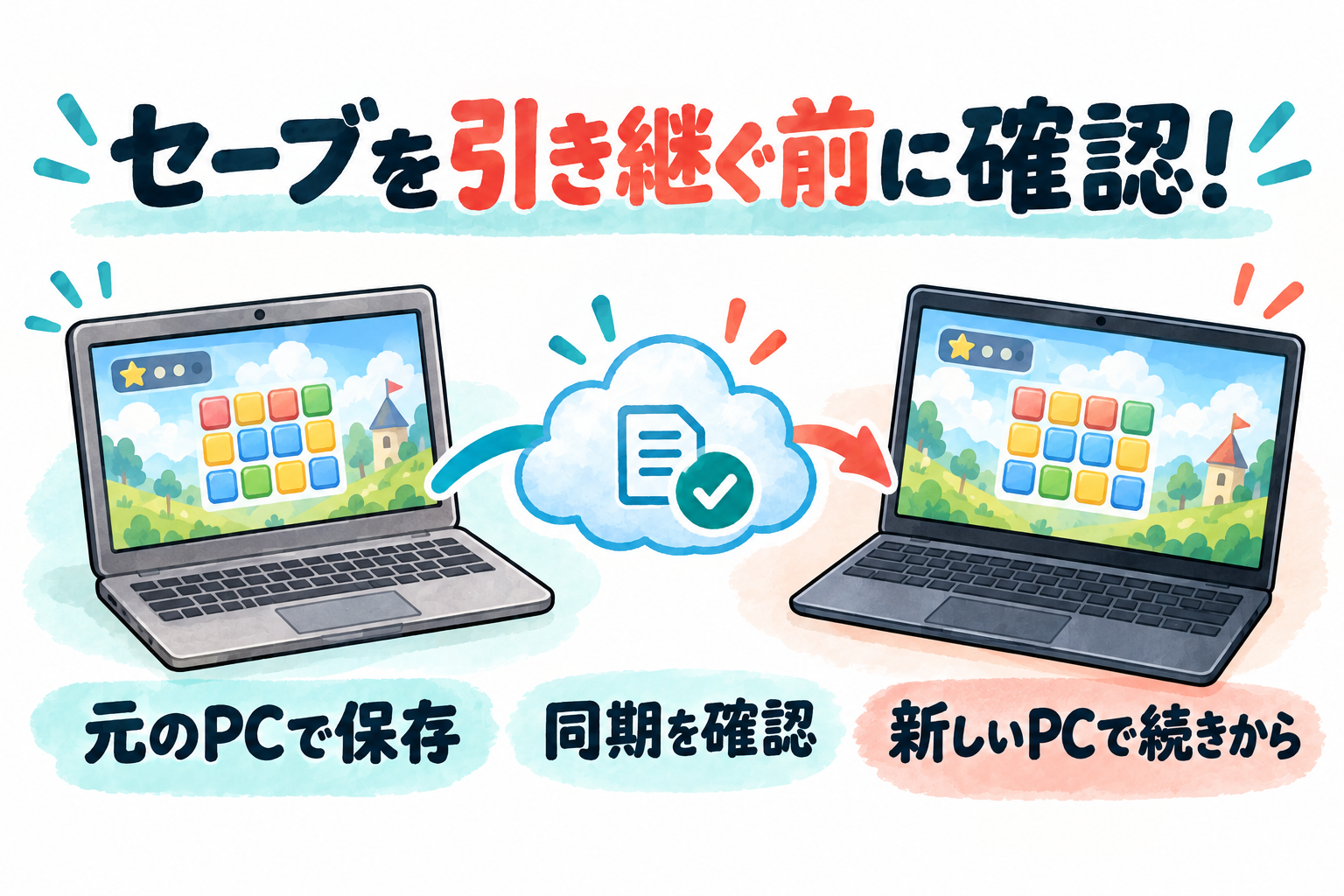
まず、遊んでいる作品がSteamクラウド対応かを見る
ストアページやライブラリの案内で、その作品がSteamクラウドに対応するかを確認します。対応していても、どのファイルや設定を同期するかはゲームによって異なります。セーブだけでなく、操作設定なども移したい場合は、作品のサポート情報を見ましょう。
クラウド対応の表示がない作品では、セーブの保存場所や移行方法をゲームの公式案内で調べます。Steamのインストールフォルダーにあると決めつけず、作品名と保存方法をセットで記録しておくと、新しいPCで戻す際に探しやすくなります。
元のPCで保存したら、終了後の同期まで確認
まず普段遊んでいるPCでゲーム内の保存を済ませ、ゲームを終了します。次にSteamのライブラリでクラウドの状態を確認し、同期が終わったことを見てから別のPCへ移りましょう。終了直後に電源を切ったり、通信を切ったりする前に、少し確認する習慣が役立ちます。
Steam全体とゲームごとのクラウド設定も確認します。作品ごとの設定は、ライブラリでゲームのプロパティを開き、「一般」のクラウド同期の項目を見ます。使う機能の状態を確認するための操作なので、移行のたびにオフとオンを繰り返す必要はありません。
同期のエラーが出ているときは、そのまま別のPCで遊び始めないようにしましょう。まず通信や表示された案内を確認し、元の進行状況がどこに残っているかを整理します。
新しいPCでは、続きが正しいかを確かめる
同じSteamアカウントでログインし、対象のゲームをインストールします。同期が完了した状態で起動し、ロード画面の保存日時やプレイ時間、進行していた場所などを照合してください。家族のアカウントを使っていないかも確認します。
目的のデータが見つからない場合は、いきなり最初から始めて上書きする前に、元のPCの保存状況を見直します。新しいPCで正しく再開できるまでは、古いPCの初期化やセーブの削除を後回しにしておくと、確認できる手がかりを残せます。
「競合」が出たら、時刻と遊んだ端末を照合
クラウドとPC内のデータに違いがあると、どちらを使うか選ぶ画面が出ることがあります。これが同期の競合です。たとえばオフラインで別々のPCを使うと、両方で違う進行状況が保存されることがあります。
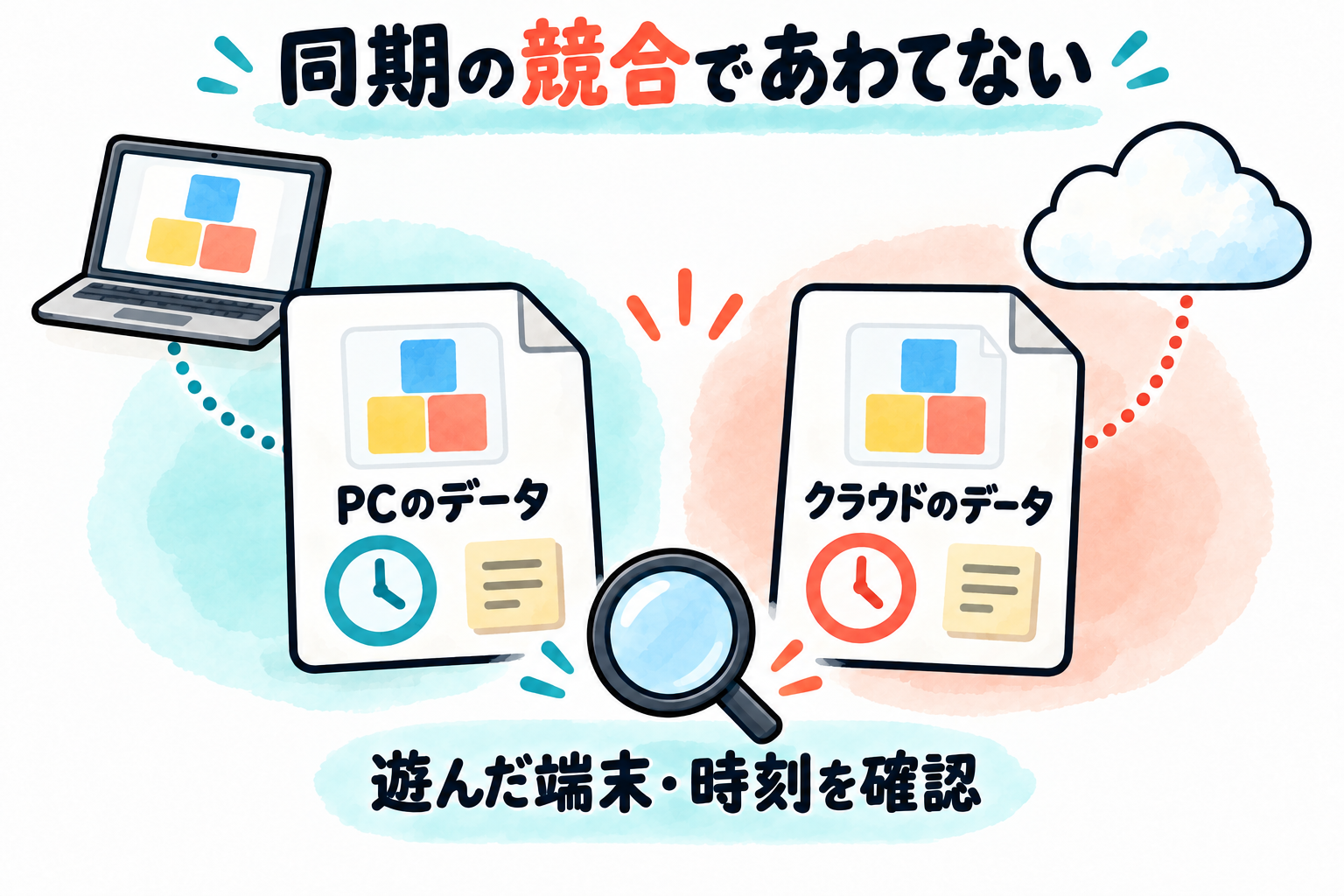
「クラウドだから正しい」「時刻が新しいから正しい」と即決しないで、最後にどの端末でどこまで遊んだかと照合します。表示された情報を控え、判断がつかない場合は選択を急がず、作品の保存場所やSteamの案内を確認しましょう。
一度間違ったデータで進めると、戻したい状態が残っているとは限りません。ファイルの手動移行や控えの作成をする場合も、ゲームを終了し、その作品の保存方法に従います。インターネットで見つけた別作品の手順を、同じ保存場所だと考えて使わないようにしてください。
クラウドと、手元に残す控えを分けて考える
同期は、複数の端末で対応するデータをそろえる仕組みです。好きな時点のセーブを何世代も保管し、自由に戻せるバックアップとして頼り切らないようにしましょう。大切な作品では、公式が案内する保存場所やバックアップ方法を確認しておくと役立ちます。
- 作品のクラウド対応と保存方法を確認する
- 元のPCで保存し、終了後の同期を確認する
- 新しいPCで正しい続きから再開できるか見る
- 確認できるまで元のPCのデータを残す
PCを片付ける前に、一度続きから遊べることを確認するひと手間が、長く遊んだデータを引き継ぐ準備になります。