
新しいモニターにHDRと書いてあったのでオンにしてみたら、ゲームの色やデスクトップの明るさがいつもと違う。きれいになる機能のはずなのに、どこを調整すればよいのでしょうか? 設定項目が多いと、触る順番にも迷いますよね。
HDRは、画面・PC・ゲームの対応を合わせて使う機能です。ここではWindows 11でゲームを遊ぶときの入口として、対応の確認と設定を順に見ていきます。
画面の対応、Windows、ゲーム内の設定を分けて確認すると、変化の理由を追いやすくなります。
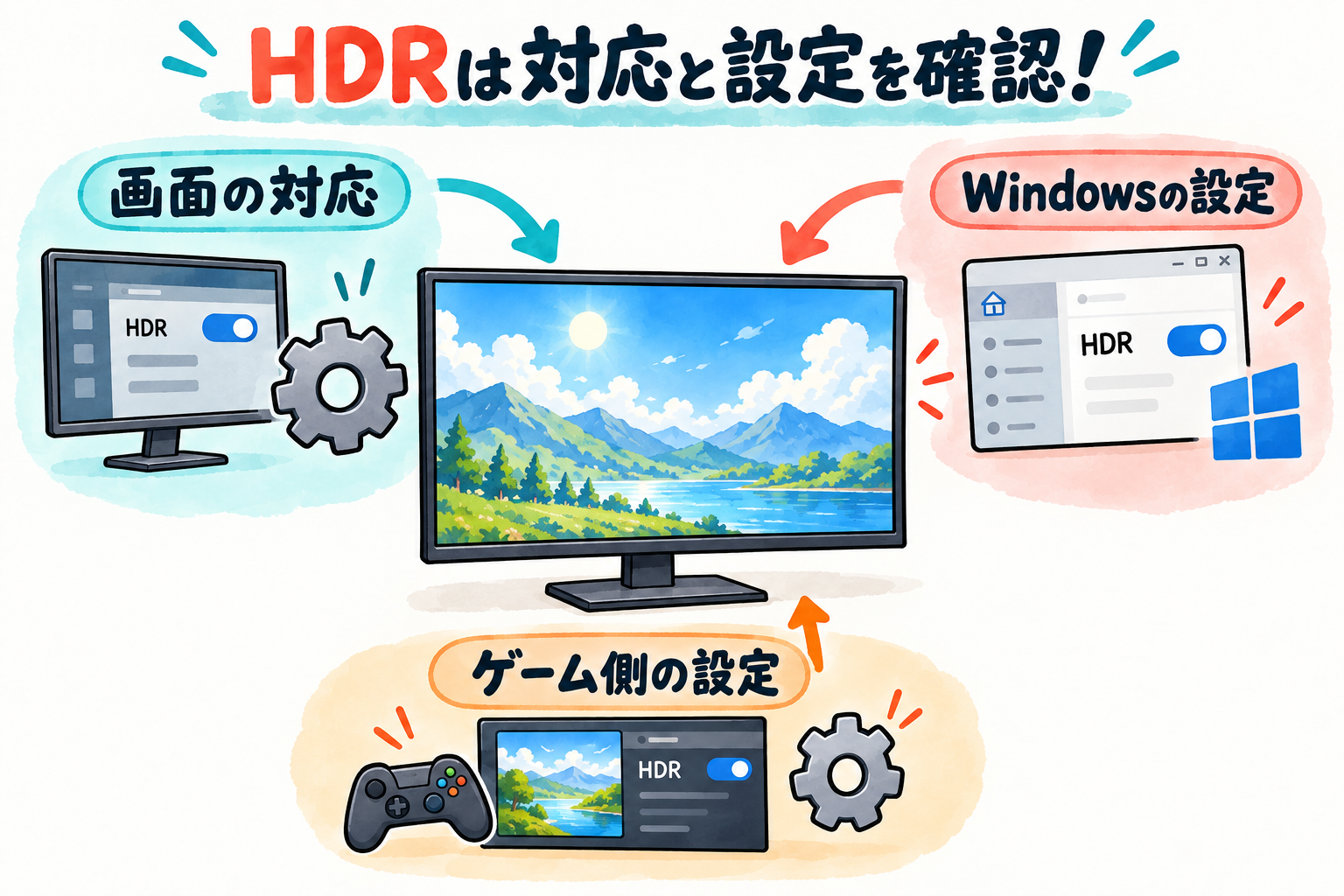
HDRは、明るさの設定を上げるだけの機能ではない
HDRは、暗い部分から明るい部分までの表現範囲を広げるための仕組みです。いつもの標準的な表示をSDRと呼ぶことがあります。どちらも画面の明るさボタンの呼び名ではなく、コンテンツと表示側の対応に関わります。
HDR対応の表示があっても、画面ごとの表現力や、ゲームの映像の作り方は異なります。HDRをオンにすれば、どんな場面も同じように鮮やかになるとは限りません。まず遊びたいゲームがHDRを使えるかを、ゲームの案内や映像設定で確認しましょう。
外部モニターは、PCから画面までの経路を見る
外部モニターなら、PCとモニターの対応に加えて、使う端子・ケーブル・ハブの条件を照合します。高い解像度やリフレッシュレートで使う予定なら、その条件でHDRを使えるかを機器の説明書で確認してください。端子の形が同じだけで、すべての組み合わせが使えるとは判断できません。
ハブを経由して設定項目が出ない場合は、PCと画面の指定された接続方法を見直します。ケーブルを買い足す前に、今の構成で対応する出力なのかを調べてみましょう。画面側にHDRの入力設定がある機種では、そちらの案内も確認します。
Windowsでは、使う画面を選んで設定する
Windows 11では「設定」→「システム」→「ディスプレイ」を開きます。複数の画面をつないでいるなら、ゲームを表示するHDR対応画面を選び、HDRの項目を確認してください。別の画面を選んだまま設定を探さないようにしましょう。
HDRを使う画面を選び、対応状況を見てからオンにするという順序です。ノートPCでは、電源アダプター接続時とバッテリー時で動作が変わる設定があります。接続したときだけ使える場合は、電源の条件も確認します。
| 確認する場所 | 見たいこと |
|---|---|
| 画面の説明書 | HDR対応と使う入力端子の条件 |
| Windowsのディスプレイ設定 | 選んだ画面の対応状況とHDRの状態 |
| ゲームの映像設定 | HDR項目と、その作品の調整手順 |
ゲームのHDRと「自動HDR」は分けて考えよう
ゲーム自体がHDRに対応している場合は、その作品の映像設定で調整します。一方、Windows 11の自動HDRは、一部のSDRゲームをHDR表示へ広げる機能です。MicrosoftはDirectX 11やDirectX 12を使うゲームなどを案内していますが、すべての作品に同じ効果が出ると考えないようにしましょう。
自動HDRを使う場合も、Windowsで対象のHDR対応画面を選び、HDRを有効にしたうえで自動HDRの状態を確認します。ゲーム側のHDR設定と名前が似ていても、同じ場所のスイッチではありません。試すときは、変更した項目を一つずつ控えると比較しやすくなります。
白っぽい、暗いと感じたら、一度に全部変えない
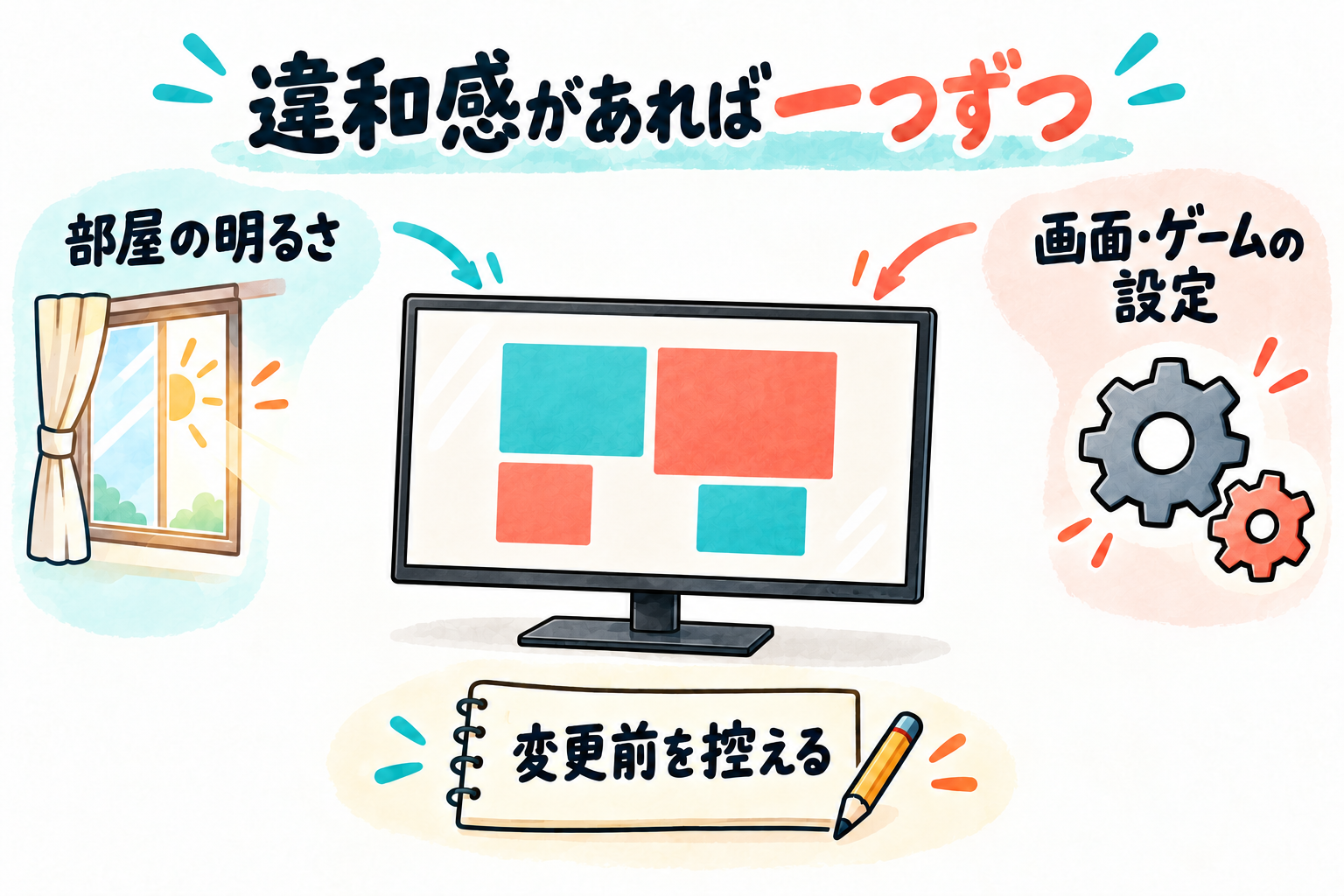
同じ場面を見ながら、一度に一つの設定を変えて比べると、どの変更が影響したかを追いやすくなります。部屋の明るさ、モニターの表示モード、ゲーム内の調整項目を順に確認してください。配信や商品写真の画面と同じ色に見せることを目標にしないようにしましょう。
HDRをオンにしたとき、通常のデスクトップやSDRアプリの明るさの感じ方も変わる場合があります。WindowsのHDR設定にあるSDRコンテンツの明るさなどを確認し、ゲームのHDR映像の調整と混同しないようにします。項目名や使える設定は、画面やWindowsの状態によって異なります。
調整アプリを使うなら、画面の対応を先に確認
MicrosoftはWindows 11向けに「Windows HDR 調整」アプリを提供しています。対応する画面で、案内に沿って明暗などを調整するためのものです。名前がわかりにくければ、キャリブレーションは表示を調整する作業、と考えてみましょう。
HDR映像の再生だけに対応する内蔵画面と、HDRのゲームやアプリに対応する画面では、使う調整機能が異なります。アプリを入れれば非対応の画面がHDR対応になるわけではないので、先にWindowsの対応表示を確認してください。
- 画面・PC・接続経路のHDR対応を確認する
- Windowsでゲームを映す画面を選ぶ
- ゲームのHDRと自動HDRを区別する
- 変更前を控え、同じ場面で一つずつ比べる
オンにすることだけを目標にせず、自分が見やすい状態を確かめると、設定を整理しながら試せます。