
Steamのセールを見ていると、気になっていたゲームが次々に安くなっていて、ついカートへ入れたくなる。買った後に「まだ前のゲームも終わっていない」と思ったことはありませんか? お得に買うだけでなく、ちゃんと遊ぶ時間まで楽しみにしたいですよね。
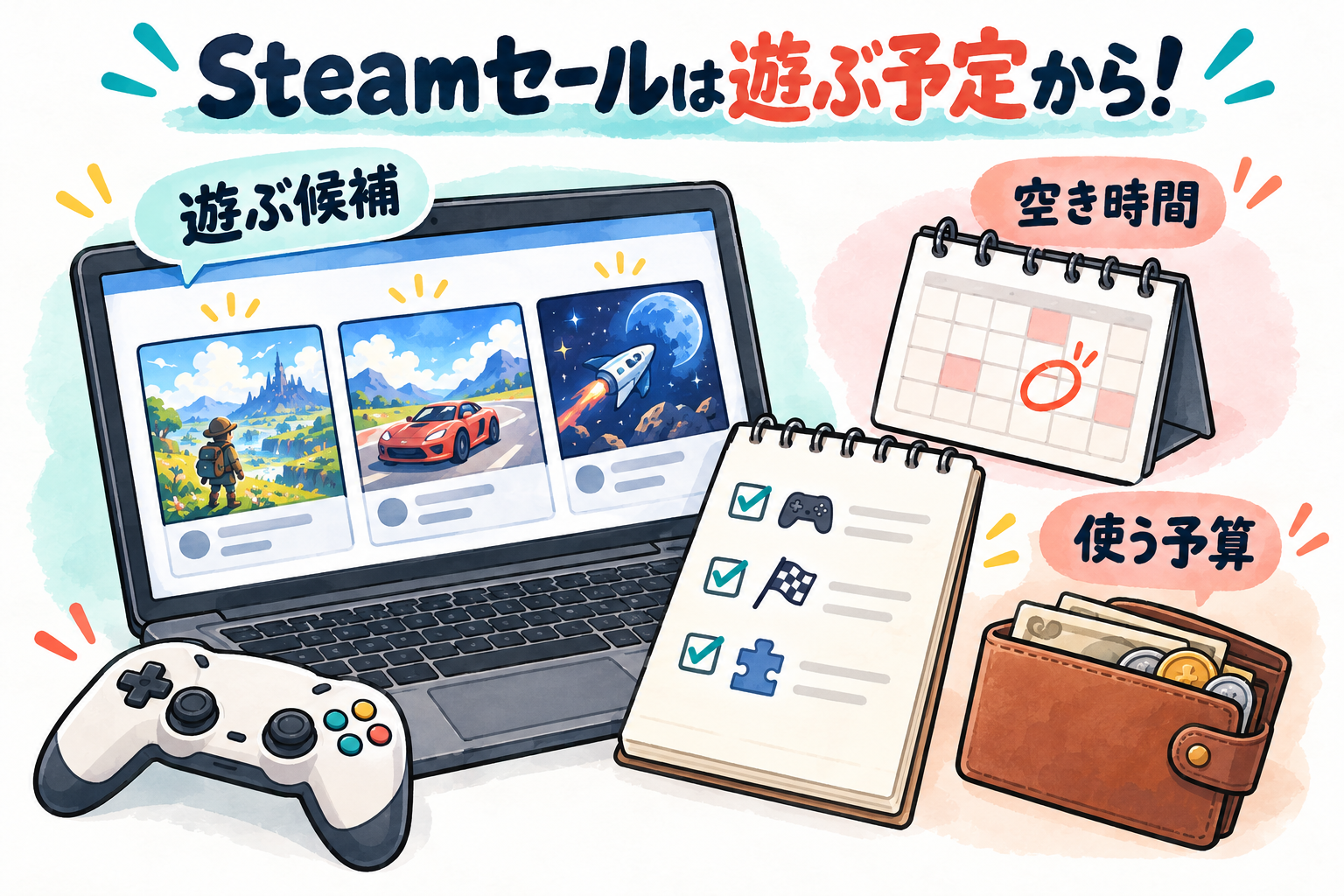
セールが始まってから決める前に、ウィッシュリストへ遊びたい候補を集め、優先順位を付けてみましょう。割引率の大きさだけで選ばず、次に遊ぶ一本を探す準備になります。
欲しいゲームを集める段階と、今回買うゲームを決める段階を分けると、候補が多くても整理しやすくなります。
ウィッシュリストは、気になった作品を残す場所
ウィッシュリストは、Steamで気になったゲームを登録しておく機能です。ストアページから追加しておけば、後で候補へ戻りやすくなり、セール時のお知らせも設定できます。追加した時点で購入が決まるわけではないので、まずは気になる作品を残しておきましょう。
ただし、通知が来るまで何も見なくてよい、という使い方に頼り切らないようにします。メールやモバイルの通知設定を確認し、購入を考えるときはストアに表示される現在の価格と終了時刻を見てください。どの作品がいつ安くなるかを、リストへ登録しただけで予測できるわけではありません。
カテゴリーで「次に遊ぶ候補」を分ける
Steamのウィッシュリストでは、カスタムカテゴリーを作って作品を分けられます。たとえば「次に遊ぶ」「友だちと遊ぶ」「もう少し調べる」のように、自分が戻ってきたときに判断しやすい名前を付けてみましょう。
| カテゴリーの例 | 入れる前に考えること |
|---|---|
| 次に遊ぶ | 今のPCと遊ぶ時間で始められるか |
| 友だちと遊ぶ | 一緒に遊ぶ人と予定が合うか |
| もう少し調べる | 言語・操作・内容で気になる点は何か |
カテゴリーは買う義務を作るものではありません。以前の好みや遊ぶ環境が変わっていたら、候補を入れ替えてかまいません。公式にはカテゴリーで絞り込む機能や通知の設定もあるので、件数が多くなったときの整理に使えます。
「いつか遊びたい」と「次に遊びたい」を分けるだけでも、セール中に全部の候補を同じ優先度で比べずに済みます。リストの機能だけで足りなければ、次に遊ぶ順番を短いメモへ残す方法でも十分です。
予算は割引率より、今回払う合計で決める
「半額だからお得」と見ていても、何本も追加すると合計は大きくなります。まず今回のゲーム購入に使える上限を決め、カート全体の金額で比べましょう。割引前の価格との差額は、今回自由に使える予算とは別です。
一本を長く遊びたいのか、短い作品をいくつか試したいのかでも、選ぶ本数は変わります。連休用なら、実際に空いている日や、一緒に遊ぶ相手の予定まで考えます。安いから買う候補よりも、近いうちに始める場面を想像できる候補を先に見てみましょう。
ゲーム本体と、追加コンテンツを取り違えない
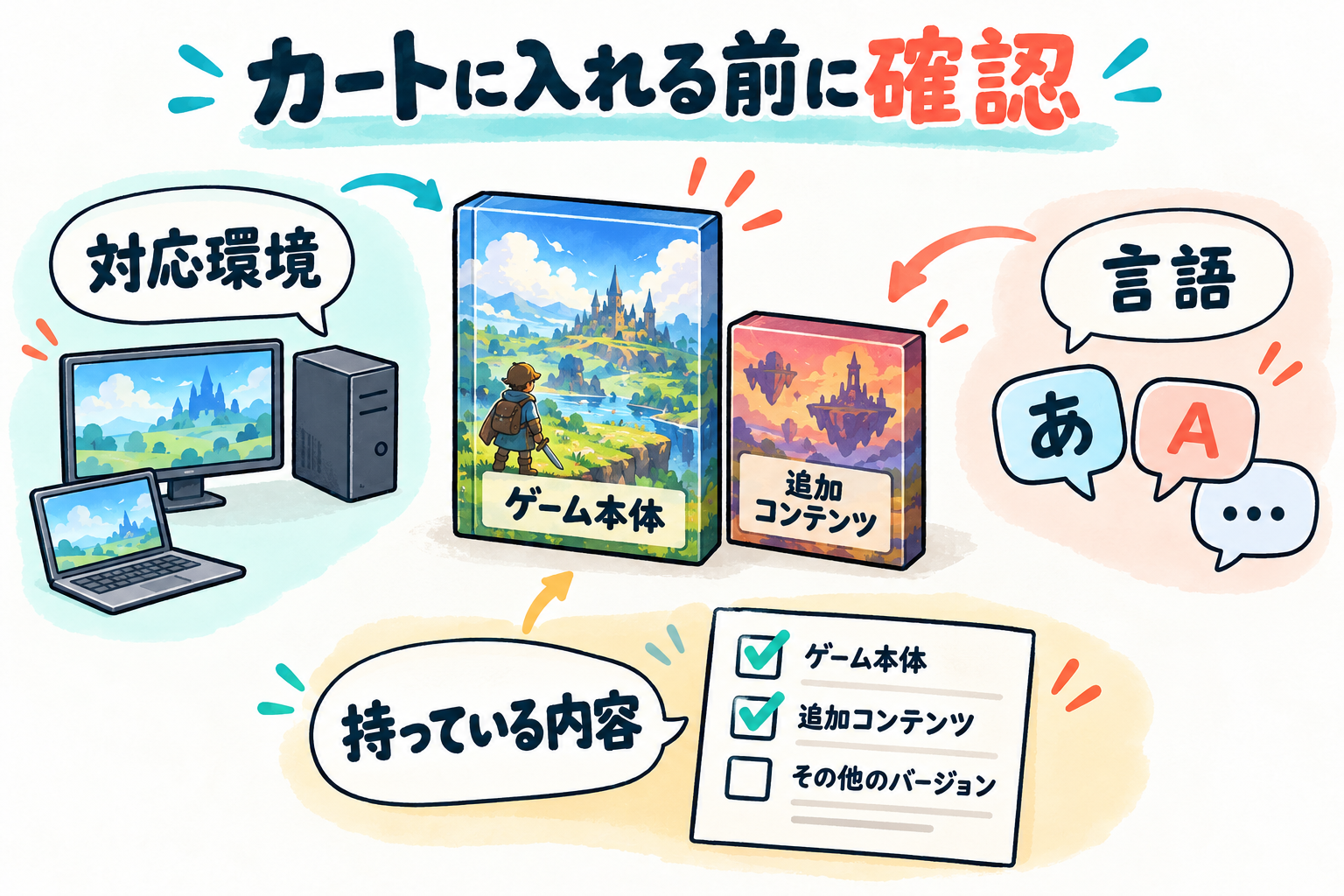
購入する商品の名前と、含まれる内容をカートで確認してください。DLCは追加コンテンツのことで、利用にゲーム本体が必要なものがあります。サウンドトラックやデジタル設定資料を、遊べるゲーム本体と間違えないようにしましょう。
通常版、上位版、セット商品などが並んでいたら、自分が欲しい内容がどれに含まれるかを見ます。すでに持っている作品や追加コンテンツと重ならないかも確認してください。同じシリーズ名でも別作品や別の版の場合があるので、名前を省略せず比べます。
買う前の確認は、候補を絞った後に
日本語は、画面表示・字幕・音声のどこに対応するかを見ます。動作環境は、自分のPCの構成と照合しましょう。コントローラーで遊びたいなら、その作品の対応案内も確認します。セールのページに載っているだけで、自分の環境へ対応するとは限りません。
体験版がある作品は、遊び方や操作を知る手がかりになります。体験版で触れられる内容が製品版のすべてではない点も踏まえ、気になっていた部分を確かめる目的で使ってみましょう。最近のレビューは、良い悪いの件数だけでなく、自分が気にする条件が書かれているかを読みます。
通知が来ても、一度カート全体を見直そう
候補を選び終えたら、合計金額、購入する版、今すぐ遊ぶ順番をもう一度確認します。「追加コンテンツも後で買うかもしれない」と迷うなら、本当に今必要かを分けて考えましょう。セール対象や割引は変わるので、購入直前のストア表示まで見て決めてください。
- ウィッシュリストに候補を集め、次に遊ぶ作品を分ける
- 購入上限と、実際に遊べる時間を決める
- ゲーム本体・追加コンテンツ・所有済み内容を照合する
- 対応環境・言語・カート合計を購入前に確認する
「安く買えた」だけでなく、「次はこれを遊ぼう」と決められる一本を選ぶと、セールの後も楽しみにつながります。