
無線マウスでゲームを遊んでいると、時々ポインターが止まったり、クリックが届かなかったりする。電池はまだありそうなのに、買い替えた方がいいのでしょうか? 同じマウスでも、つなぐ場所で調子が変わると原因をつかみにくいですよね。
まず、ゲームそのものの動きが止まっているのか、マウスの入力だけが途切れているのかを分けてみましょう。ここではUSBレシーバーを使う無線マウスを中心に、電源・接続方式・受信機の位置を確認します。
電池・充電、接続方式、レシーバーの位置を一つずつ確認すると、買い足す前に試せることを整理できます。
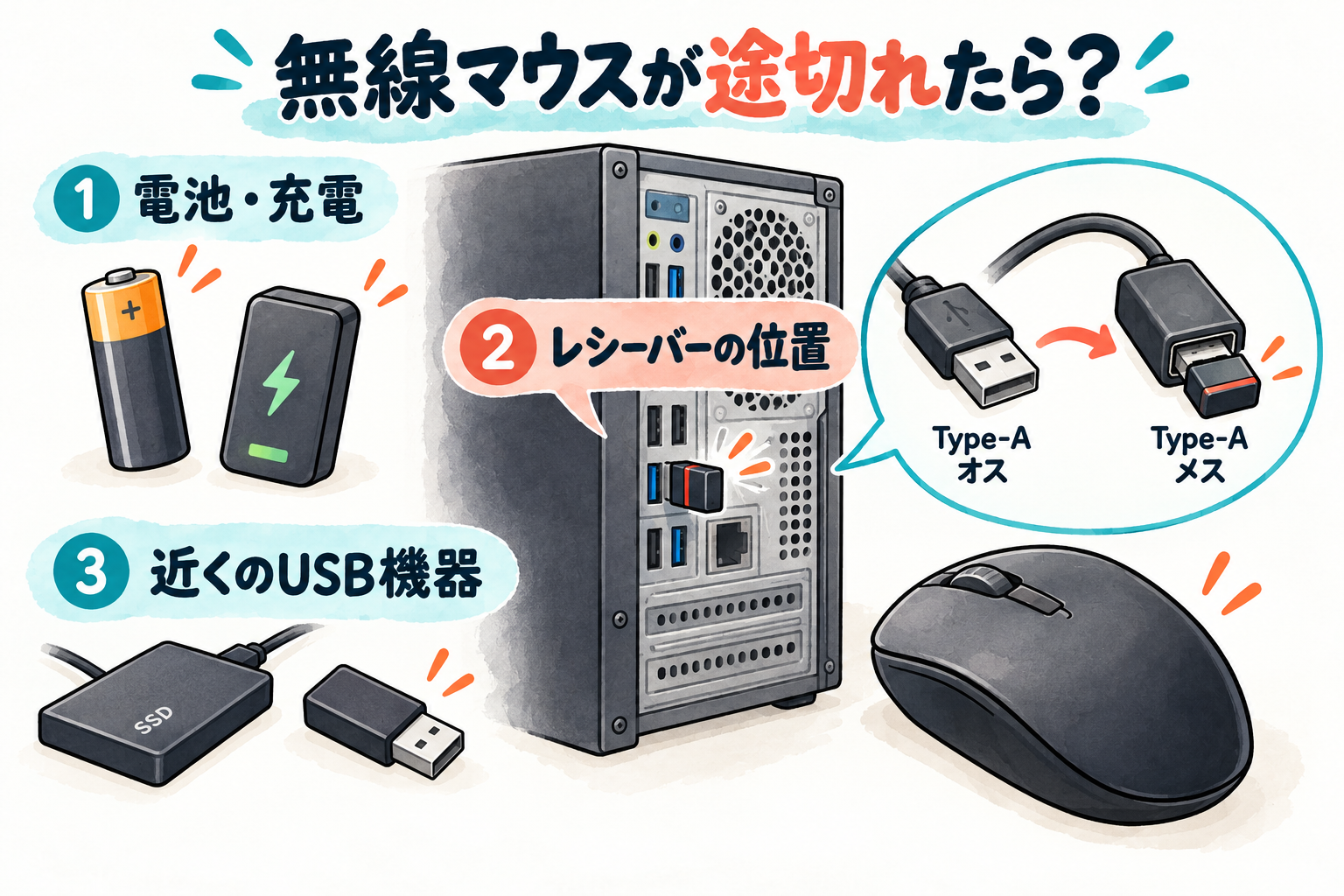
画面全体が止まるのか、マウスだけかを見る
ゲームの映像や音も止まる場合と、映像は動いているのにマウスだけ反応しない場合では、調べる入口が違います。いったん通常のデスクトップでポインターを動かし、同じ症状が出るかを確認してみましょう。
ゲーム内の感度設定が変わって動きが小さくなった状態と、操作が届かない状態も分けて見ます。いつ、どの操作で起きるかを短く控えると、接続場所を変えて試した後も比べやすくなります。すべての不調を電波の問題と決めつけないことが大切です。
Bluetoothか、専用レシーバーかを先に確認
無線マウスには、BluetoothでPCへ直接つなぐものと、付属のUSBレシーバーを使うものがあります。両方を切り替えられる製品では、現在どのモードでつながっているかを確認してください。Bluetoothで使っている場合は、USBレシーバーの置き場所を変えても、その接続には影響しません。
レシーバーは、無線の入力を受け取ってPCへ渡す小さな機器です。似た形でも、別のマウスや別シリーズの受信機をそのまま使えるとは限りません。付属品やメーカー指定の対応を照合し、再接続が必要な場合はその製品の手順に従います。
電池残量と、選んでいる接続先を先に確認しておくと、位置を変える前の取り違えを減らせます。充電式なら指定の方法で充電し、電池式なら取り付けと対応する電池を見ます。
背面のレシーバーを、マウスの近くへ
デスクトップPCの背面や、物で囲まれた場所に受信機がある場合は、別の対応USB端子で試す方法があります。机上の配置を変え、マウスから受信機までの間に何があるかを見てみましょう。
Logitechの公式サポートでは、USB 3.0機器と2.4GHz帯の無線機器を一緒に使うと、干渉で操作が不安定になる場合があると案内しています。対策例は、USB機器から距離を取り、受信機をマウスへ近づけることです。USB 3.0機器を使うと必ず不調になる、という意味ではありません。
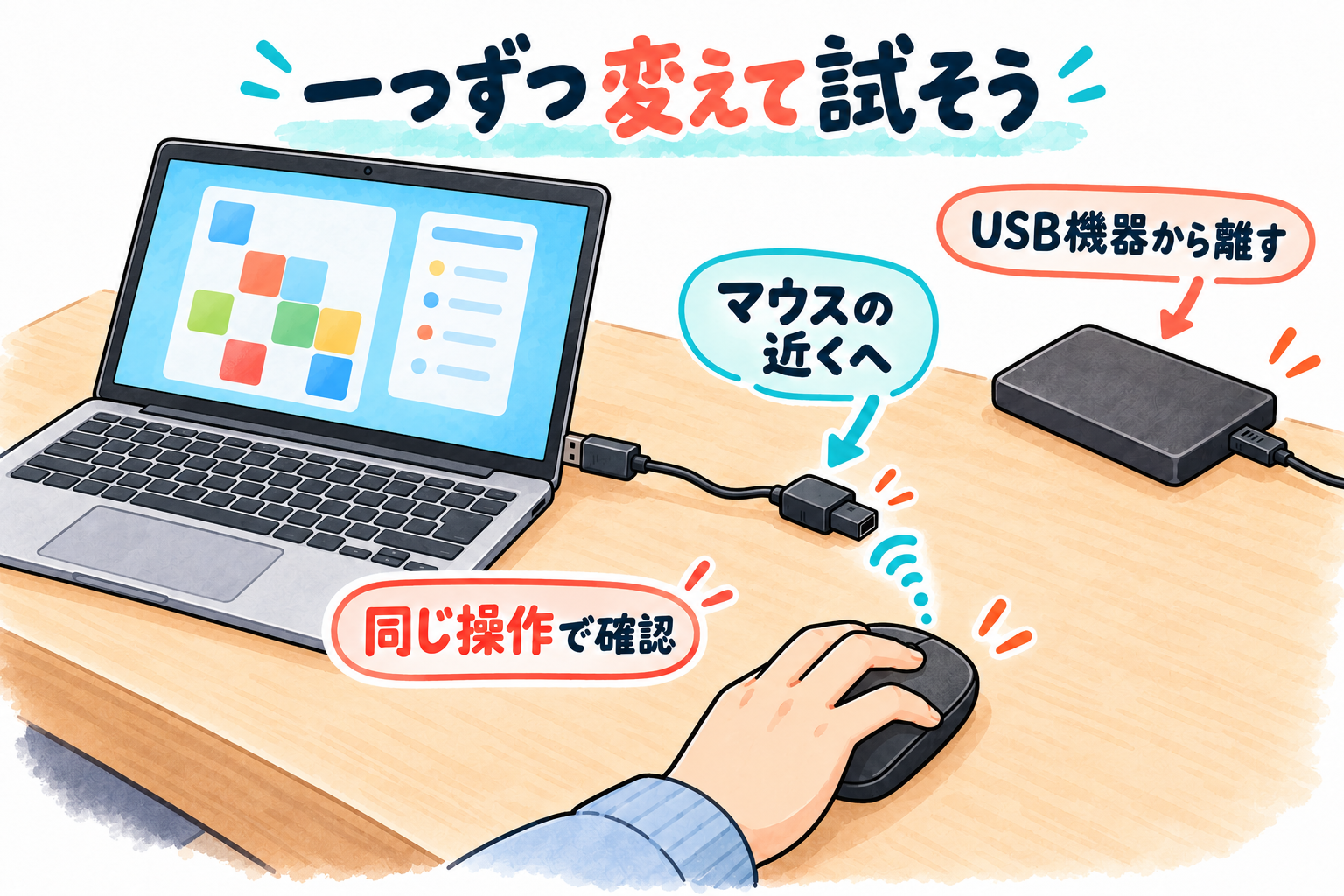
一つ配置を変えたら、同じ操作で変化を見るようにしましょう。外付けSSDなどの位置、使うUSB端子、マウスとの距離を全部同時に変えると、何が影響したかを追いにくくなります。
延長するなら、付属アダプターを先に見る
マウスによっては、レシーバーを手元へ置くための延長用アダプターやケーブルが付属しています。買い足す前に箱の中身と説明書を確認してください。使える場合は、メーカーが案内する接続方法から試すと整理しやすくなります。
汎用の延長ケーブルを使うなら、レシーバーの端子と必要な通信条件を確認します。Type-Aの受信機には、PC側へ挿すType-Aオスと、受信機を挿すType-Aメスの組み合わせが候補です。Type-CだけのPCは、そのケーブルを直接挿せるわけではありません。
比較候補:サンワサプライ KU-EN1K
KU-EN1Kは、USB 2.0対応のType-A延長ケーブルで、長さは1mです。対応するレシーバーを手元へ移すために必要な距離と端子を照合する候補になります。もとの接続条件へ合うことを確かめてから選んでください。
このケーブルは、USB 3.x対応SSDの高速な転送をそのまま延長する候補とは分けて考えます。マウスの受信機を移す目的と、別のUSB機器を延長する目的では必要な規格が違います。延長すれば症状が必ず直る、と購入を急がないようにしましょう。
変わらない場合は、症状を控えて次の確認へ
電源と接続位置を見直しても同じ症状なら、メーカーのサポート情報で、対応OSや更新方法、再接続の手順を確認します。ゲーム外でも止まるのか、特定のPCだけなのかという記録が、その後の問い合わせにも役立ちます。
- ゲーム全体とマウス入力の不調を分ける
- 電池・充電と接続モードを確認する
- 受信機の位置を一つずつ変えて試す
- 延長は付属品・端子・必要規格を見てから選ぶ
原因を一つずつ絞ってから、必要な物を買い足すと、マウスを買い替える前にも確認できることが見つかります。