
ボス戦に集中していたら、画面の隅にメールやメッセージの通知が出て、つい目がそちらへ向いてしまった。ゲーム中だけ静かにしたいけれど、大事な連絡まで見逃すのは困りますよね。どこまで通知を止めるか、迷いませんか?
Windows 11では、応答不可とアプリごとの通知設定を使い分けられます。残したい通知を先に決めてから、遊んでいる間の表示を整えてみましょう。
ゲーム中に控えたい通知と、残したい通知を分けて考えると、設定を選びやすくなります。
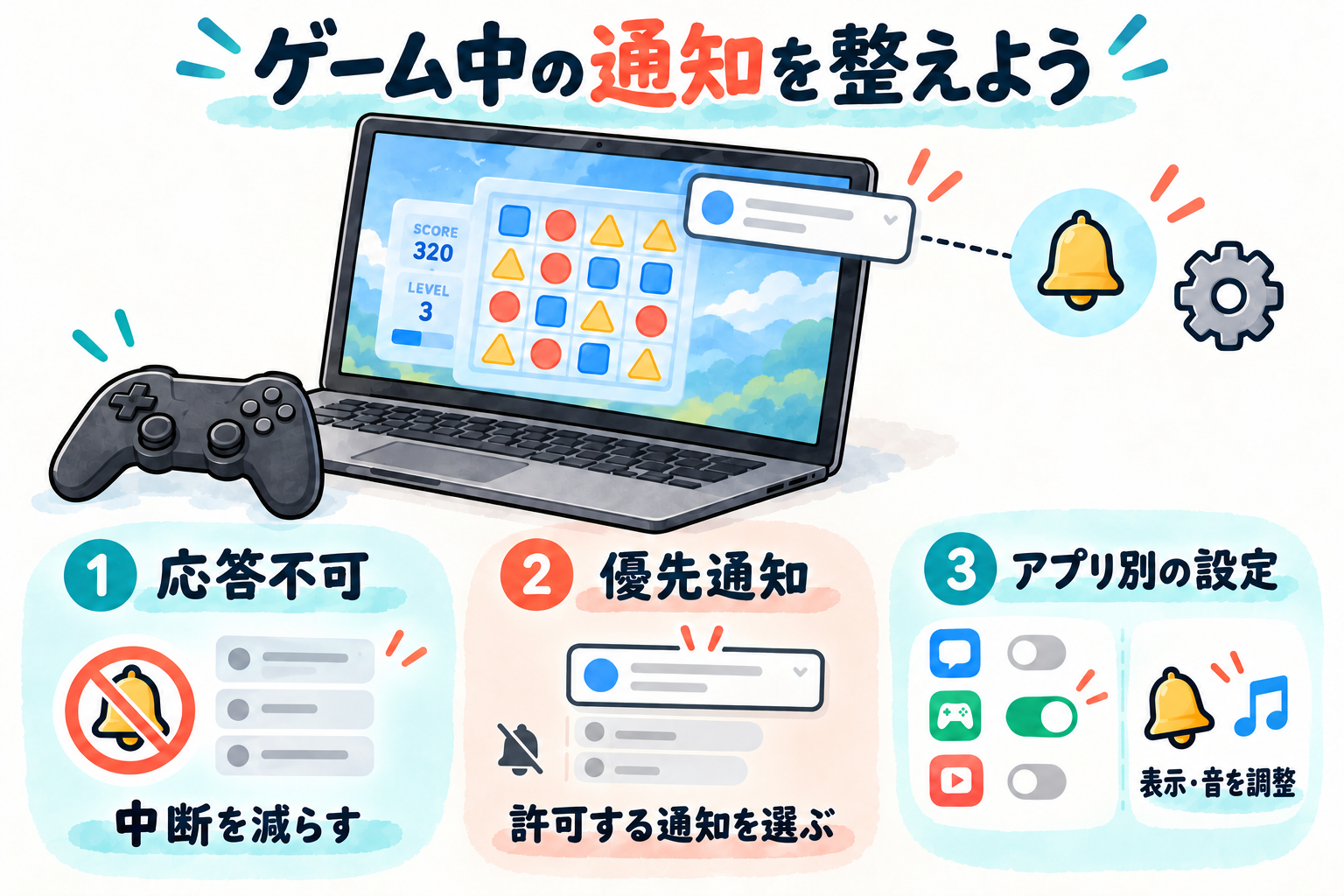
まず、画面に出ている通知の種類を見る
Windowsの通知は、画面の隅などへ出るバナーと、通知センターに残る一覧で確認できます。バナーは、小さな通知の表示です。音が気になるのか、画面へ重なる表示が気になるのかを分けてみましょう。
ゲームや通話アプリが独自に表示する案内は、Windowsの通知設定だけで変わらないことがあります。どのアプリの、どんな表示なのかを見て、そのアプリ自身の通知や画面表示の設定も調べます。名前が通知と似ていても、全部を一つのスイッチで扱えるとは限りません。
遊ぶ間だけなら「応答不可」から試す
応答不可は、通知による中断を減らすためのWindowsの機能です。Windows 11の「設定」→「システム」→「通知」で状態を確認できます。短いゲーム時間だけ試すなら、手動でオンにし、終わったらオフへ戻す方法から始めてみましょう。
WindowsキーとNキーでも通知センターを開けます。そこに表示される応答不可の状態を確認すると、今だけ止めたいときに設定へ戻りやすくなります。表示位置や名前はWindowsの更新によって変わる場合があります。
応答不可は、必要な連絡まで何でも消す設定として扱わないようにしましょう。優先通知など、許可されるものがあるため、オンにした後の表示も確認します。
ゲーム中に自動で切り替える設定もある
通知設定には、応答不可を自動的にオンにする条件があります。Microsoftは、ゲーム中や全画面表示のアプリ使用中、特定の時間帯などを案内しています。毎回手動で切り替えるのが面倒なら、使いたい条件を選んでみましょう。
ただし、自動にしたことだけで確認を終えず、普段のゲームを起動したときに意図した状態になるかを見ます。時間帯を使う場合は、ゲームを終えた後も条件が続くことがあるので、仕事や連絡の予定に重ならない範囲で考えてください。
| したいこと | 最初に見る設定 |
|---|---|
| 今回のプレイ中だけ控えたい | 応答不可を手動でオン・オフ |
| 毎回のゲーム中に控えたい | 自動でオンにする条件 |
| 一つのアプリの通知だけ変えたい | アプリ別のバナー・音の設定 |
| 特定の連絡は受け取りたい | 優先通知の許可 |
優先通知は、残したいものを選ぶ
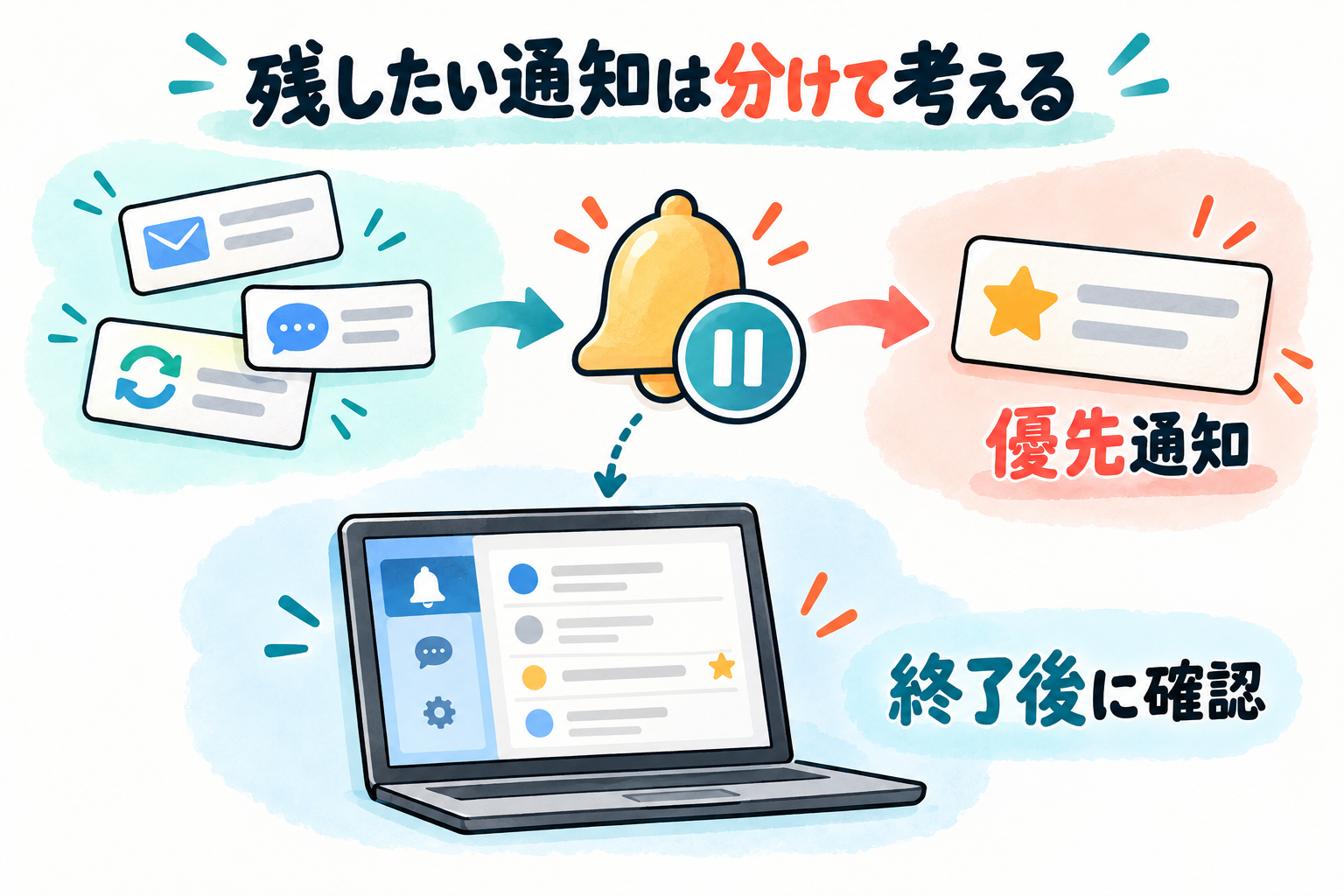
Windowsの優先通知設定では、許可する通話やリマインダー、アプリを選べます。仕事とゲームで同じPCを使う人は、残したいものを先に書き出してから設定すると、自分の予定に合わせて考えやすくなります。
設定後に、残したい通知が意図した形で届くかを確認してください。Windows側の許可に加え、アプリ側の設定や状態も関わるので、大事な連絡の受信を未確認の設定だけに頼らないようにします。
バナーだけ、音だけを変えたい場合は
通知を送るアプリごとに、バナー表示や通知音などを調整できる場合があります。たとえば一覧には残したいけれど、プレイ画面には出したくないなら、そのアプリの表示方法を見直す候補になります。必要な通知そのものを一律にオフにする前に、気になる部分だけを分けてみましょう。
通話相手の声まで止めたいのか、通知音だけが気になるのかも別です。アプリの通知設定と音声出力の音量を混同せず、変更前の状態を控えて、一つずつ試してください。ゲームやアプリの独自表示が残る場合は、その表示の設定へ戻ります。
フォーカスを使うなら、遊ぶ区切りにも
Windowsには、時間を決めて取り組むフォーカスの機能もあります。通知を控える機能と組み合わせて使えるので、「この時間だけ遊んで、その後に連絡を確認する」という区切りを作りたいときの候補です。
ゲーム中の通知を整える目的なら、まず応答不可やアプリ別設定で困っている表示を確認し、時間の区切りも欲しい場合にフォーカスを比べます。表示が静かになることと、ゲームの処理性能が上がることは別の話として考えましょう。
遊び終わったら、状態と通知センターを確認
応答不可の間は、通知センターへ送られる通知もあります。ゲームを終えたら応答不可の状態を見て、必要な通知を確認する流れにしておきましょう。後で読むものが増えるなら、アプリごとにどんな通知を送るかも見直すきっかけになります。
- 気になるのはバナー・音・アプリ独自表示のどれか見る
- 応答不可を手動で試し、必要なら自動条件を設定する
- 残したい連絡の優先通知を確認する
- 終了後に応答不可の状態と通知センターを見る
自分の連絡の取り方に合わせて、遊ぶ間の表示を整えると、毎回まとめて通知を止めるより使い方を決めやすくなります。