
Steamのゲームが増えて、Cドライブがいっぱいになってきた。別のドライブには空きがあるのに、もう一度全部ダウンロードするのは面倒ですよね。ゲームのフォルダーをそのまま切り取ってよいのか、セーブが消えないかも気になりませんか?
同じPC内でゲームの保存先を変えるなら、まずSteamのストレージ設定を見てみましょう。今後インストールする場所を変えることと、すでに入っているゲームを移すことは別の操作です。
移動先をSteamに登録し、既存ゲームはSteamの移動機能で整理すると、保存先を確認しながら進められます。
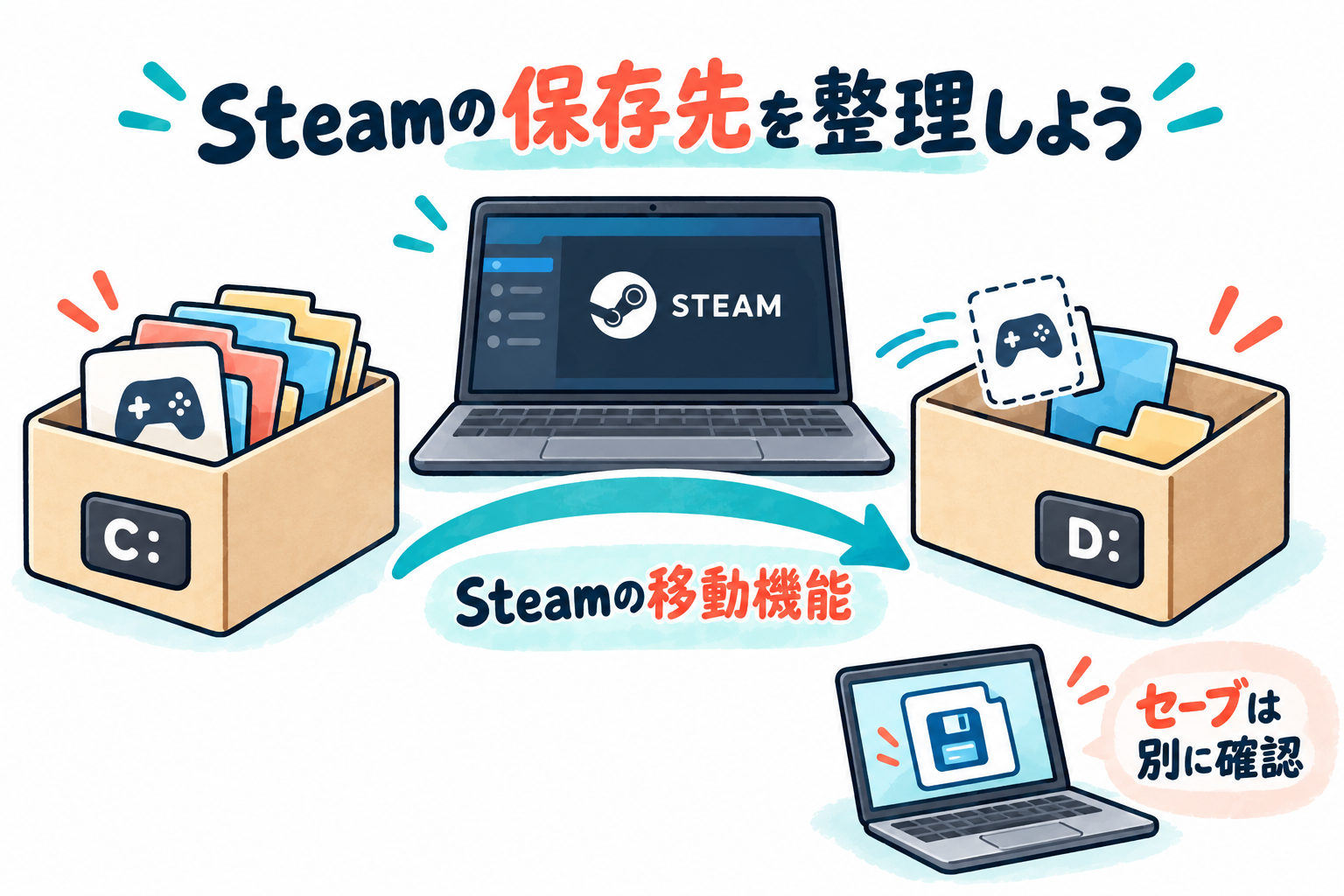
先に、同じPCの保存先変更かを確認
この記事で扱うのは、同じPCで使っているゲームを別の保存先へ移す場面です。新しいPCへ買い替えるときのアカウント設定や、Steamそのものの移設とは分けて考えます。遊ぶ環境まで替える場合は、セーブや必要なソフトの確認も増えます。
CやDは、Windowsがドライブを区別するための名前です。Dドライブがあるからといって、必ず別のSSDが付いているとは限りません。一台のドライブを区切っていることもあるので、容量を増やしたい場合は保存先の実体と空きを見てください。
ストレージ設定で移動先を用意する
Steamの設定から「ストレージ」を開きます。今使っている保存先と、移動先として使いたいドライブを確認し、必要なら新しいSteamライブラリーの保存先を追加します。ライブラリーは、ここではゲームのファイルを置く場所のことです。
移動先には対象ゲームが収まる空き容量が必要です。表示されている容量だけでなく、これからの更新や追加の余地も考えてみましょう。仕事のデータや写真が入っているドライブなら、ゲームを移した後の空きも見ておくと用途を両立しやすくなります。
今後のインストール先を変えただけでは、既存ゲームは移動しません。新しいゲームの保存先を選ぶことと、今あるゲームを移すことを分けて確認します。
ゲームを選び、移動先を確かめて実行
ストレージ設定で移したいゲームが入っているドライブを選び、対象ゲームを選択して「移動」を使います。行き先として用意したライブラリーを確かめてから進めましょう。選択した名前が似ている場合は、ドライブ名だけでなく保存場所も見ます。
まず一作品を選び、移動後の起動まで確認してから残りを整理する方法もあります。時間のかかる大きな作品なら、遊びたい時間の直前を避けて作業を始めると待ち時間を予定に入れやすくなります。
移動が終わるまではPCを終了したり、外付けドライブを抜いたりしないようにします。作業中の接続を保てる時間を確保し、途中で他の整理作業を重ねずに進めましょう。
移したら、起動とセーブの続きを確認

移動後はSteamのライブラリーからゲームを起動してみます。保存先が想定した場所になっているか、普段のメニューまで進めるかを確認してください。使う追加コンテンツなども、必要に応じて見ておきます。
ゲームのインストールファイルと、セーブデータは同じ場所にあるとは限りません。Steam Cloudへ対応するか、PC内のどこへ保存するかも作品によって異なります。ファイルを移したことだけでセーブを保護したと考えず、重要なデータは作品の案内に合わせてバックアップしましょう。
動作を確認するために起動したら、いつもの続きがあるかを見ます。違うデータが出た場合はそのまま新しい進行を作らず、使っているアカウントと保存条件を確認すると、原因を追いやすくなります。
外付けを使うなら、接続する運用も考える
外付けの保存先を選ぶ場合、遊ぶときにそのドライブを接続できるかも考えます。机ではつないでいても、ノートPCを持ち出すときに忘れると、ゲームのファイルへアクセスできません。端子とケーブルの条件は、外付けSSDの対応規格へ合わせます。
保存先を変えることだけで、読み込みやゲーム性能が必ず上がるわけではありません。今の空きを増やしたいのか、遊ぶための保存先を整えたいのか、目的に合わせて候補を絞ります。
移動できないときは、削除の前に確認
対象ゲームや移動先が表示されない場合は、ライブラリーの登録、ドライブの接続、空き容量を見直します。エラーが出るときは表示を控え、Steamの更新・インストール問題の案内と照合してください。認識しないフォルダーを先に削除してしまうと、確認に使うファイルまで失うことがあります。
- 移動先のドライブと空き容量を確認する
- Steamのストレージで保存先を追加する
- 対象ゲームと行き先を確認して移動する
- 完了後に起動とセーブの続きを確かめる
保存先を変えた後まで確認する流れにすると、容量を整理してから落ち着いて次のゲームを入れられます。