
いい場面を撮ったはずなのに、あとで画像が見つからない。友だちに送ろうとして、似たファイルを何枚も開いてしまう。ゲーム中は忙しいので、とりあえず撮っておいて整理は後回し、ということもありますよね。
撮影ボタンを覚えるだけでなく、どこへ保存されるかと、あとで見つける置き方まで決めておくと扱いやすくなります。Windows 11で画面を切り取る方法を入口に、撮影から共有までをつなげてみましょう。
撮り方・保存先・共有する画像を分けて確認すると、撮った後の迷いを減らせます。
使った撮影機能を、まず思い出す
Windowsの画面切り取り、ゲーム内の撮影機能、ゲームを起動するサービスの撮影機能では、保存先や操作が同じとは限りません。ひとまとめに「スクリーンショット」と考えず、どの機能で撮ったかを確認するところから始めます。
ゲーム内に撮影アルバムや保存先の案内がある場合は、そこを見ましょう。Windowsのスクリーンショットフォルダーだけを探しても見つからないときは、使ったゲームやサービスの設定と公式ヘルプへ戻ると、探す場所を整理できます。
撮影機能ごとに保存先を一度控えておくと、次に同じ方法で撮ったときの目印になります。フォルダー名だけでなく、実際に開けた場所を記録するのがポイントです。
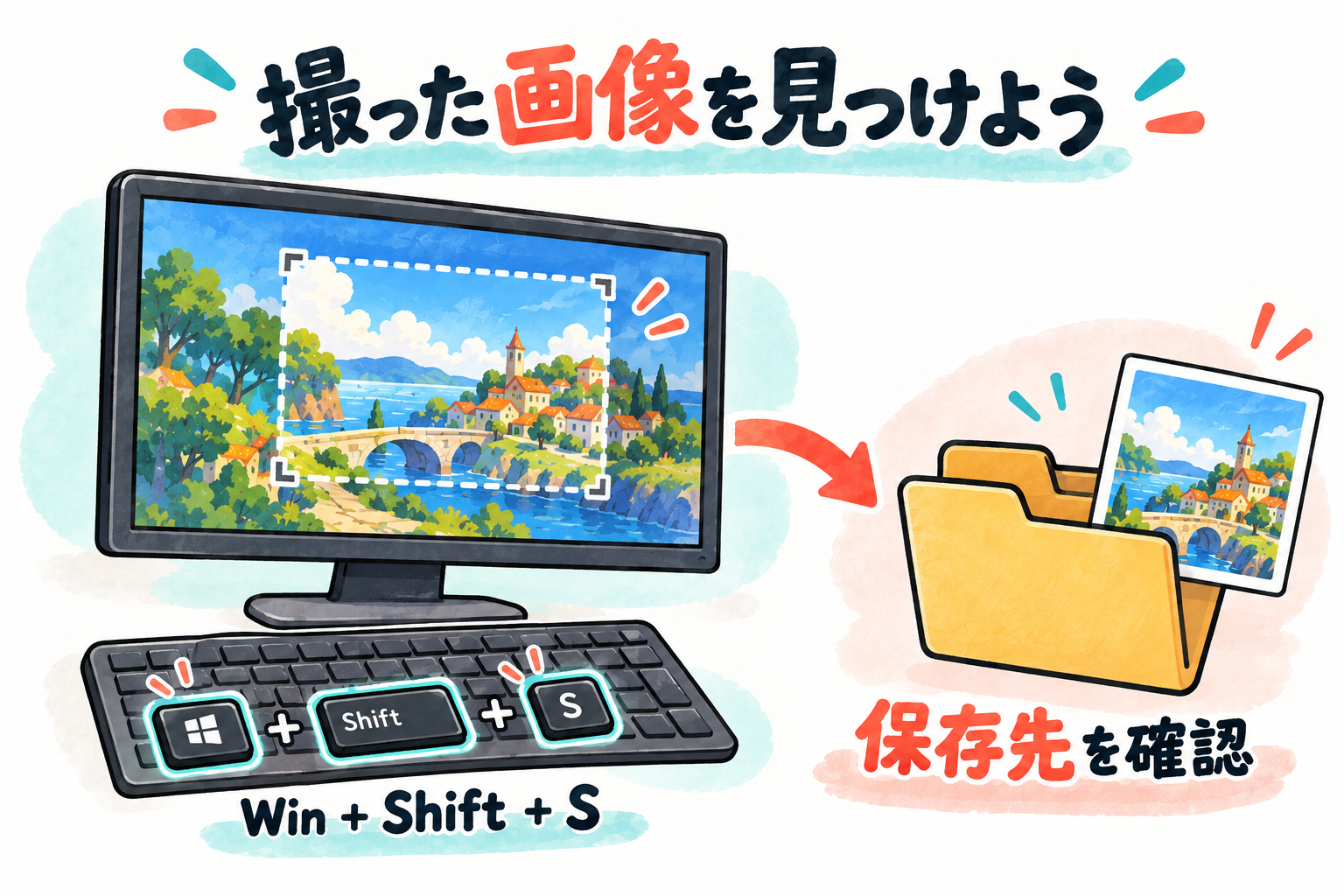
画面の一部なら、Win+Shift+Sで切り取る
Windows 11では、WindowsキーとShiftキー、Sキーを同時に押すと、Snipping Toolの画像撮影用の画面が開きます。四角形で囲む、ウィンドウを選ぶ、全画面を撮るなど、見せたい範囲に合わせて切り取り方を選べます。
ゲーム画面だけを友だちへ見せたいなら、必要な部分に範囲を絞ると、後から切り取る手間を減らせます。別のモニターを使っている場合も、画面全体を撮る前に、何を含めたいかを考えてみてください。
まずは進行に余裕のある場面やメニューで一枚試し、画像を開けるところまで確認します。切り取りでうまく撮れない場合は、同じ操作を繰り返す前に、ゲーム内の撮影機能やその作品の案内も確認しましょう。
自動保存を思い込まず、実際のファイルを開く
現在のSnipping Toolの案内では、撮影した切り取りはスクリーンショットフォルダーへ自動保存されます。自動保存の動作や保存先は、アプリの詳細メニューから設定を開いて変更できます。
使っているアプリの設定を確認し、試しに撮った画像がその場所にあるか見てみましょう。画面に撮影結果が出たことと、あとで使うファイルを見つけられることは、確認するタイミングが違います。
一枚撮る→保存先で開く、までを最初に試すと、その後の撮影を安心して続けやすくなります。「名前を付けて保存」を使えば、場所とファイル名を選んで追加のコピーを保存することもできます。
ゲーム名と日付で、探す手がかりを作る
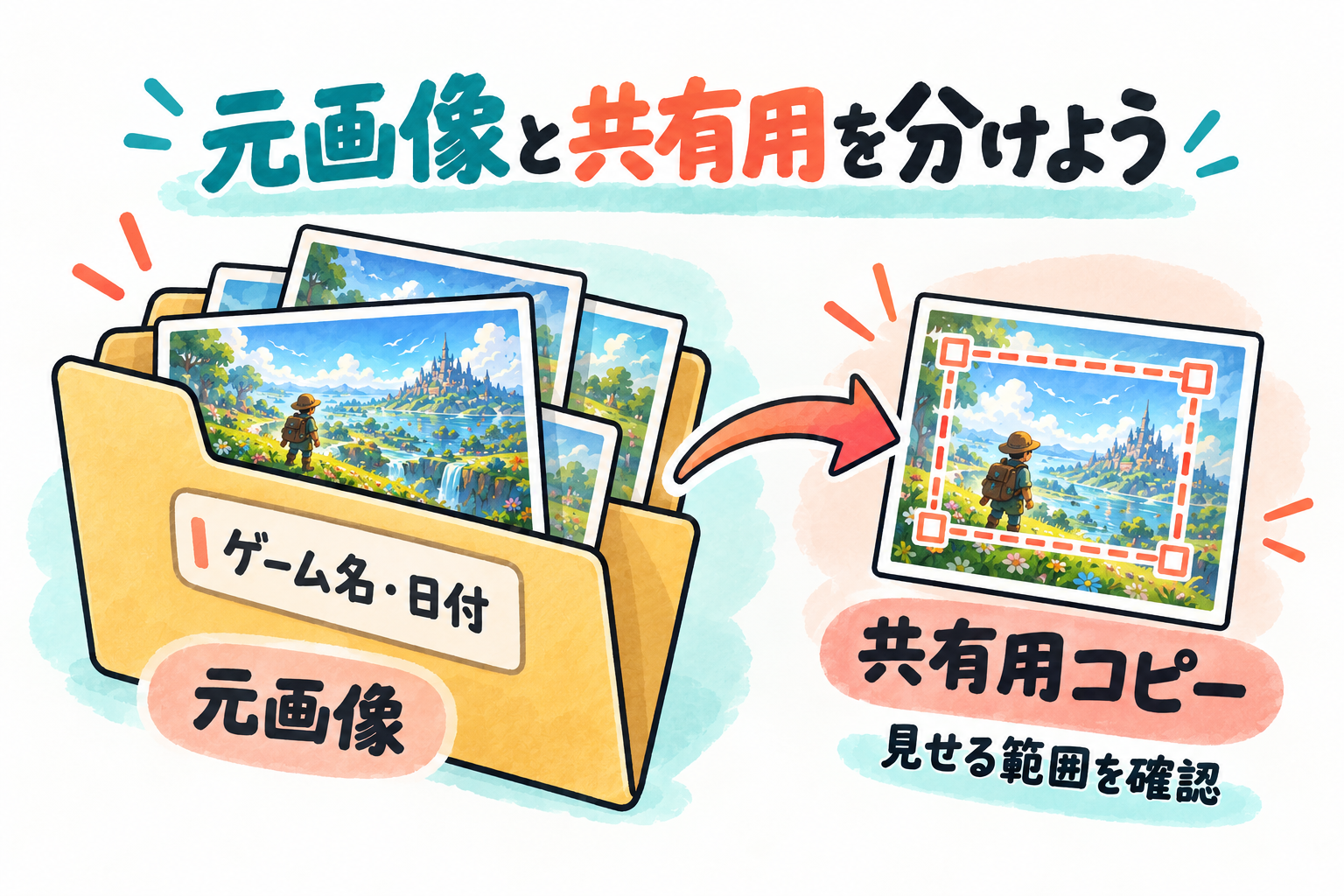
整理するなら、ゲーム名ごとのフォルダーに、日付の付いた画像を置く方法が候補になります。細かい分類を最初から増やしすぎず、「どの作品の、いつ撮った画像か」が分かる程度から始めると続けやすくなります。
例えば「ゲーム名/2026-10-09」のように日付単位でまとめたり、ファイル名の先頭へ日付を付けたりします。日付の書き方をそろえると、後から並べて見たときも探す目印になります。実際の撮影機能が付ける名前は、それぞれの設定を確認してください。
ゲーム側でアルバムを管理する場合は、移動や改名で参照が変わることも考え、まずは整理用フォルダーへコピーする方法を選べます。元のファイルを消すのは、コピーした画像が開けることを確かめた後に考えましょう。
共有用はコピーを作り、見せる範囲を確認
説明を加えたり、必要な部分だけ切り取ったりするときは、元画像を残し、共有用のコピーを作るとやり直しやすくなります。Snipping Toolでは、ペンによる注釈や画像のトリミングもできます。
攻略の相談なら、見てほしい場所へ丸や短い説明を添えると伝えやすくなります。一方で、丸を付けたことだけでは、画面端に映ったチャットやアカウント名は消えません。送る画像を開き直して、画面全体を確認しましょう。
別画面の作業内容、通知、フレンド名など、伝えたい内容に関係のない部分が含まれていれば、共有用の画像から範囲を外します。小さいサムネイルだけで判断せず、文字が読める大きさでも見てから送ると確認しやすくなります。
- 使った撮影機能と保存先を確かめる
- 一枚撮り、保存されたファイルを開く
- ゲーム名と日付で探す目印を付ける
- 共有用コピーを作り、見せる範囲を見直す
撮影した後の置き場所まで決めておくと、思い出の一枚も攻略の相談用画像も、使いたいときに取り出しやすくなります。