ゲームを進めながら攻略や地図を見たい。でも、画面を切り替えるたびに手が止まる。二台目のモニターをつないでみたら、両方に同じ画面が出たり、マウスが思った方向へ動かなかったりして、戸惑っていませんか?
Windows 11のデュアルモニターは、画面を増やした後の使い分けを整えると便利になります。ゲームを映す場所、攻略を見る場所、文字の大きさを順に確認して、自分の机で使いやすい状態を探してみましょう。
別の内容を映す「拡張」と、実際の机に合う画面配置を確認することが最初の一歩です。
接続前に、PCとモニターの端子を確認
二台目を買う前なら、PCの映像出力とモニターの入力端子を見ます。HDMIやDisplayPortなど、双方に合う接続方法とケーブルを確認しましょう。ノートPCの場合は、ドックや変換を使う構成になることもあります。
USB Type-Cは端子の形の名前です。同じ形の差し込み口でも、外部モニターへの映像出力に対応するかはPC側の仕様によって変わります。ケーブルやハブも含め、メーカーの対応案内を照合してください。
ハブに映像端子が二つあっても、そのPCで二台を希望どおりに使えるとは限りません。対応する画面数や出力条件を、PCとドックの組み合わせで確認します。先に機器をそろえるより、いまの接続で何ができるかを見る方が買い足しを判断しやすくなります。
同じ画面が出たら、複製と拡張を確認
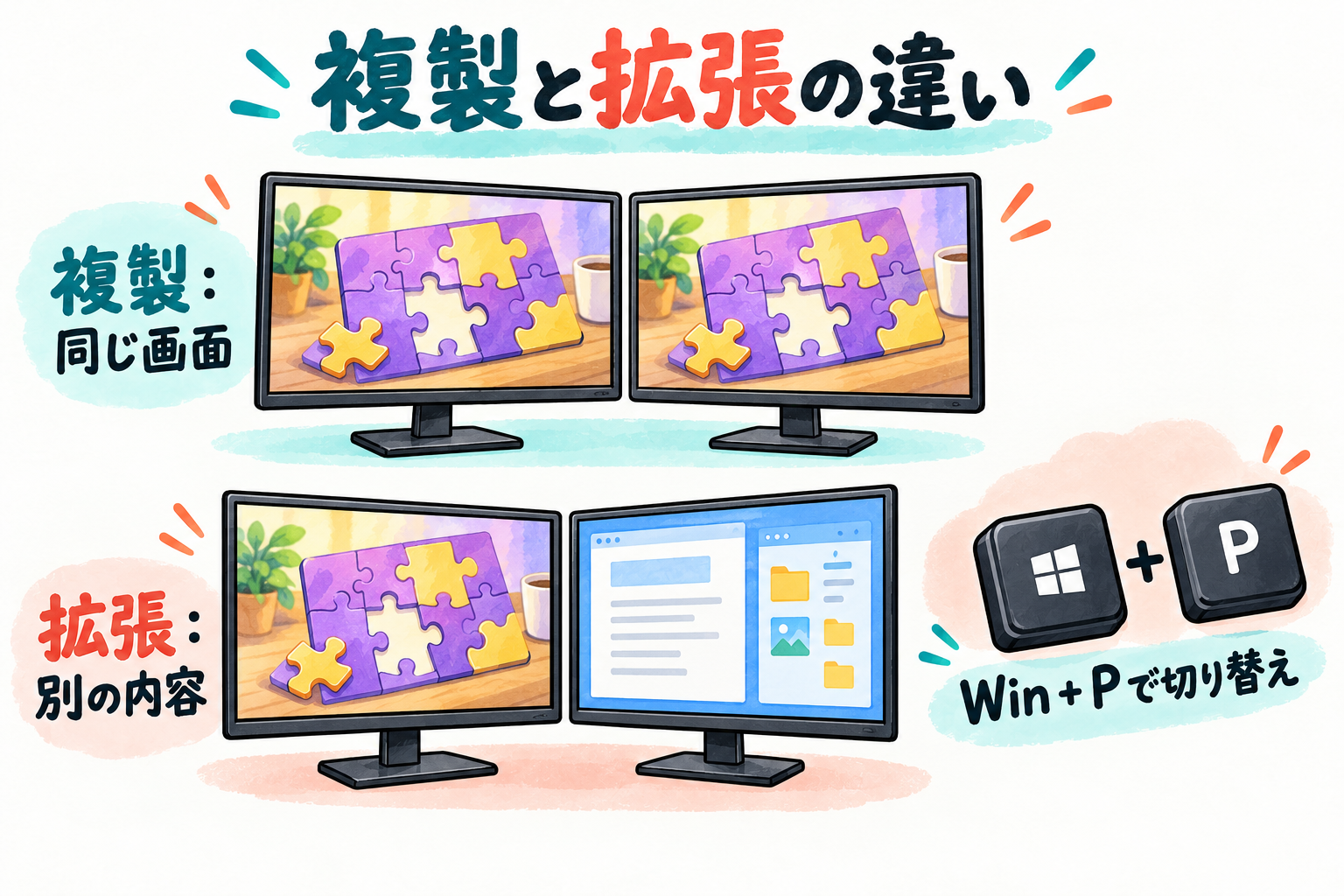
WindowsキーとPキーを押すと、表示方法を選べます。「複製」は両方へ同じ画面を映す方法。「拡張」は、複数の画面をつながったデスクトップとして使う方法です。
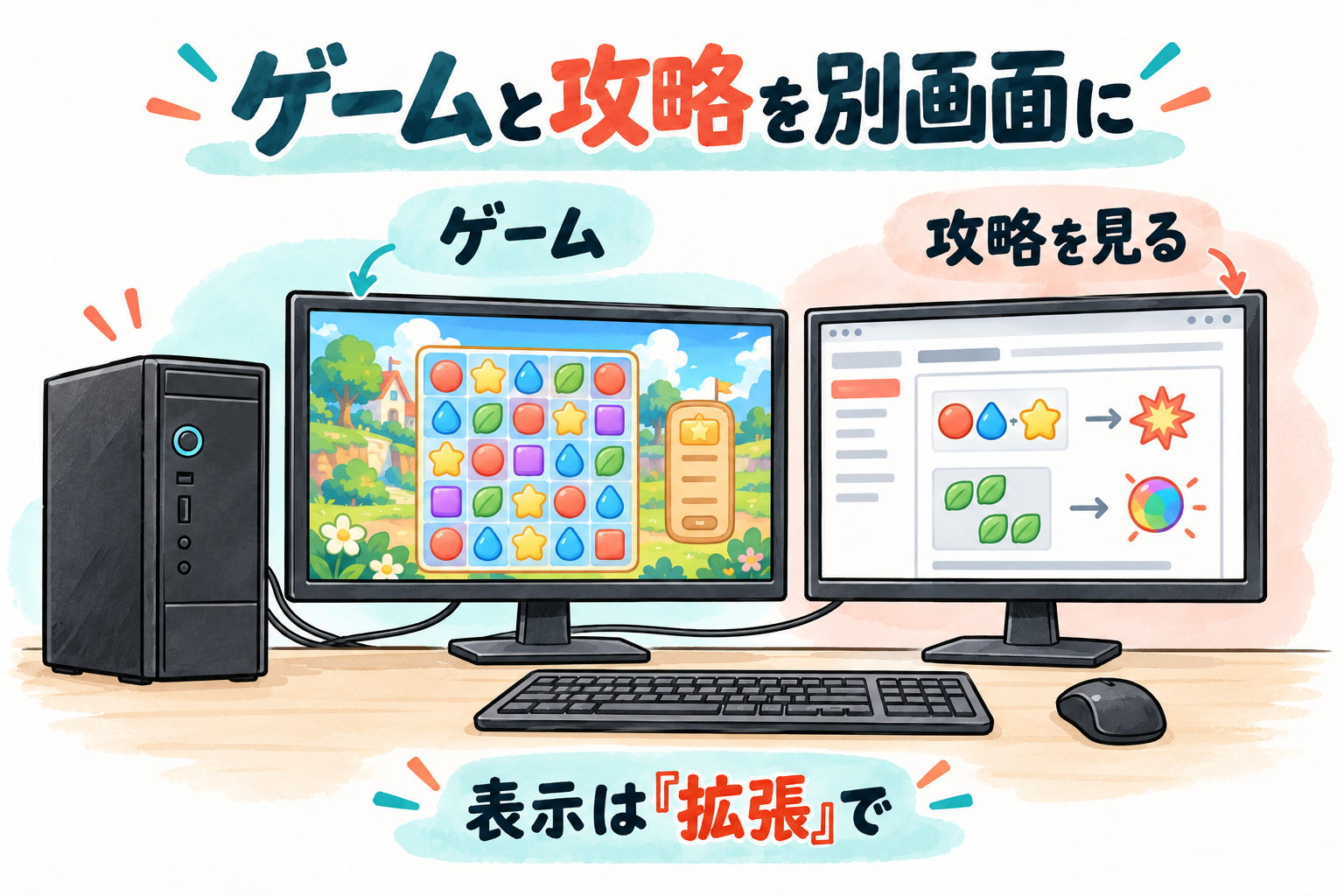
ゲームと攻略を別々に置きたいなら、拡張を選んで確認しましょう。一台目を見ながら同じ内容を誰かへ見せたい場合は、複製が合うこともあります。目的に合わせて使い分けられるので、常に同じ設定にしておく必要はありません。
二台に何を映したいかを決めてから表示方法を選ぶと、設定の名前だけで迷いにくくなります。
マウスの移動が変なら、画面の位置を合わせる
「設定」「システム」「ディスプレイ」を開き、「識別」でそれぞれの画面に番号を表示します。番号を確かめたうえで、設定画面の四角い枠を、机の上に置いたモニターの位置に合わせて動かします。
例えば攻略用が右にあるのに、設定では左に並んでいると、マウスを右へ動かしても期待した画面へ移れません。上下にずらして置いている場合も、その位置関係を意識して合わせてみましょう。
配置を適用した後は、マウスを両画面へ動かして試すことが大切です。番号の小さい画面が必ず机の左側、という決まりではありません。実際に操作して、どの端から隣の画面へ移るかを確認します。
攻略側の文字は、その画面を選んで調整
画面のサイズや解像度が違うと、片方の文字だけ小さく感じることがあります。ディスプレイ設定で変更する画面を選び、スケールとレイアウトを確認してください。スケールは、文字やアプリの表示の大きさを調整する項目です。
ゲーム側が見やすくても、攻略側は少し大きい表示の方が読みやすいことがあります。まず推奨の設定を確認し、必要に応じてブラウザー側の拡大も比べてみましょう。ゲーム中に前のめりになって読むより、いつもの姿勢で文字を追える状態を目指します。
解像度を低くすることと、文字の表示を大きくすることは同じ操作ではありません。何を変えたか控え、一つずつ試すと、文字の読みやすさと画面に入る情報量を比べやすくなります。
ゲームを映す場所は、作品側の設定も見る
攻略のブラウザーは、拡張した画面へ移して使えます。ゲームをどちらに映すかは、作品内に表示先を選ぶ項目があるか、ウィンドウ表示が使えるかなどを確認しましょう。すべての作品が同じ設定方法ではありません。
フルスクリーンや、枠を目立たせず画面いっぱいに出すボーダーレスなど、表示方法の名称も作品によって違います。遊ぶゲームの案内を見て、攻略へ操作を移したときにどう動作するかも、進行に余裕のある場面で試してください。
攻略へマウスを動かしている間にゲームの操作が続かないなど、切り替え時の動きも含めて使いやすさを見ます。二画面にすることでゲームそのものが速くなると考えるより、見たい情報を同時に置ける便利さで判断しましょう。
使い終わりや、外した後の配置も確認
ノートPCを机のモニターへ接続する人は、外して持ち出した後にウィンドウがどこへ移るかも見ておきます。Windowsには、接続状態に応じたウィンドウの位置を記憶する設定などがあります。再接続する使い方なら、ディスプレイの複数画面の項目も確認すると役立ちます。
- PC・モニター・ドックの出力条件を照合する
- 別の内容を置くなら拡張を選ぶ
- 画面番号を識別し、配置とマウス移動を確認する
- 文字の大きさとゲーム側の表示設定を試す
机の上の位置と、画面の中の配置をそろえると、攻略を見ながら遊ぶ環境を自然に使いやすくできます。