
離れて暮らす友だちと、同じゲームを遊びたい。でも、その作品は一台のPCで遊ぶ協力プレイが中心で、オンライン対応か分からない。全員に買ってもらう前に、試せる方法がないか気になっていませんか?
SteamのRemote Play Togetherは、対応するローカルマルチプレイのゲームを、離れた相手と楽しむための機能です。まず対応作品かを見て、誰が起動し、誰が招待に参加するかを分けて考えてみましょう。
対応ゲームをホストが起動し、友だちは招待を受けて参加する仕組みです。
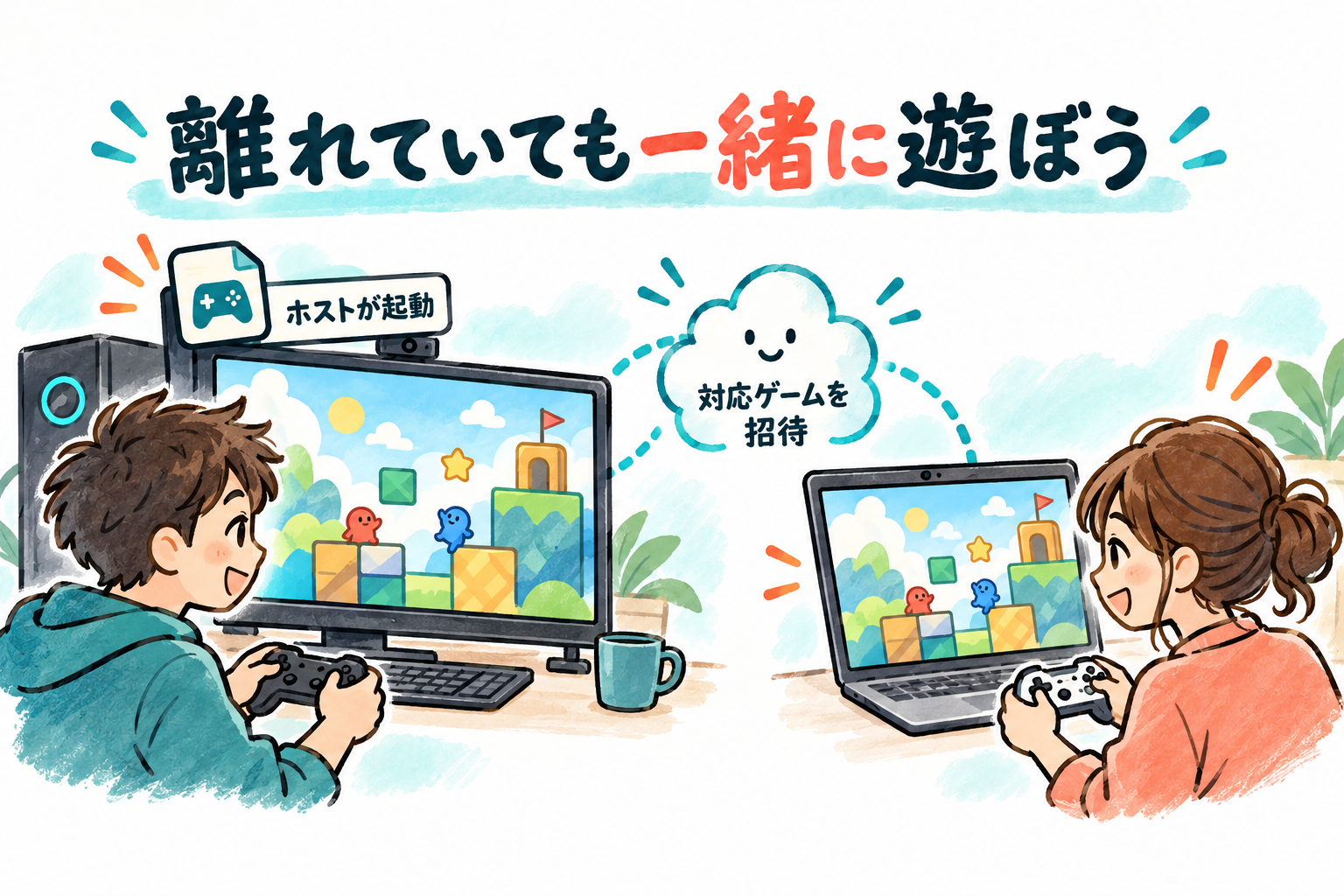
Remote Play Togetherの対応表記を探す
Steamのストアページで、Remote Play Togetherへの対応を確認します。ローカル協力や画面分割という表記があっても、この機能に対応するかは別に見てください。
対応している作品なら、ホストが所有して起動するゲームへ、相手が招待から参加できます。参加者が同じゲームを持ち、各自で起動する通常のオンラインプレイとは、準備の仕方が異なります。
Steamファミリーのライブラリ共有とも別の機能です。家族のゲームをそれぞれのPCで起動することと、ホストが動かす一つのゲームへ遠隔で操作を送ることを分けると、使いたい方法を整理できます。
「みんなで遊べる」だけでなく、使う機能への対応を確認してから、参加方法を相談しましょう。
映像は相手へ、操作はホストへ届く
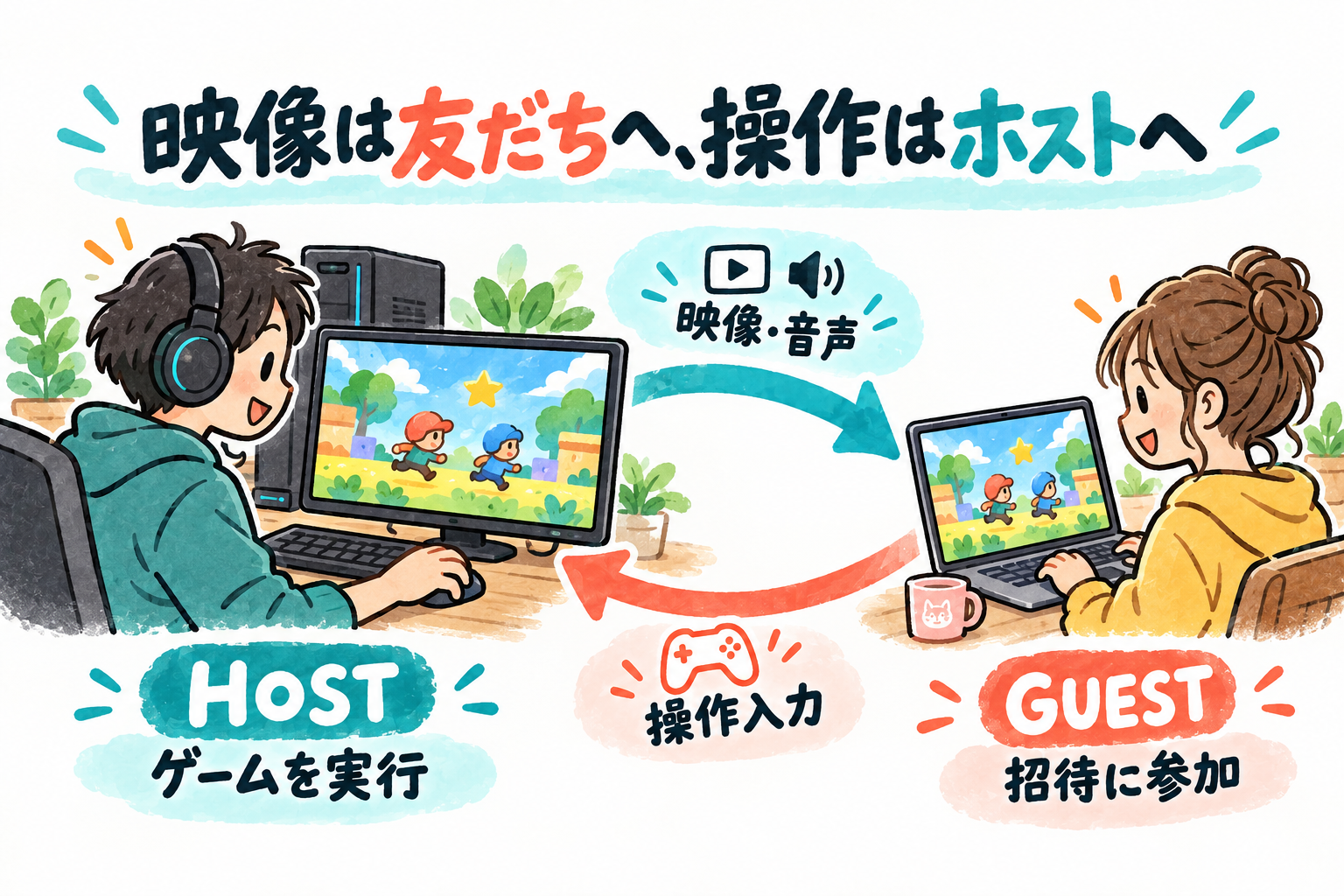
ゲーム自体はホストのPCで動きます。その映像と音声を相手へ送り、相手のコントローラーやキーボードなどの操作をホスト側へ戻す仕組みです。相手が同じソフトを別に動かしているわけではありません。
そのため、ホストのPCでゲームが動くことに加えて、双方の通信環境も大事です。画面を見て操作するまでに通信を挟むので、普段一台のPCで遊ぶときと操作感が同じだとは限りません。
まずは急いだ操作が少ない場面で試し、映像の見やすさと入力の反応を確認すると、友だちと続けて遊べるかを判断しやすくなります。作品に合わせ、最初の一回は練習にする約束も役立ちます。
ホストが起動して、フレンドを招待する
Steam公式の手順では、ホストが対応ゲームを起動し、ゲーム中のSteamオーバーレイからフレンドをRemote Play Togetherへ招待します。オーバーレイは標準の案内でShift+Tabを使いますが、操作を変更している場合は自分の設定を確認してください。
参加する側も対応する機器でSteamへログインしておき、届いた招待を受けます。最初はPC同士の構成でそろえると、誰の画面でどの操作をするかを相談しやすくなります。スマートフォンなどを使う場合は、対応アプリや操作方法を別に確認しましょう。
招待が届いたことだけで準備を終えず、ゲーム内の参加画面で、それぞれの入力が反応するかを試します。ゲームごとの参加方法やプレイ人数は、その作品の説明に合わせてください。
コントローラーと、共有する入力を決める
Remote Play Togetherでは、参加者のコントローラーを使うほか、キーボードやマウスを共有する設定もあります。キーボードとマウスへのアクセスは、ホスト側で管理できます。
誰がどの入力機器を使うか、ゲームを始める前に決めると、同じキャラクターを動かしてしまうなどの戸惑いを減らせます。全員が一つずつコントローラーを使う予定なら、作品側の対応や参加操作も確認しましょう。
声で相談しながら遊ぶなら、通話音量とゲーム音量も合わせて確認します。聞きたい音が埋もれているときは、いくつもの設定を同時に変えず、一つずつ試す方が調整しやすくなります。
不安定なら、ホストの動作と通信を切り分ける
映像が止まるときは、まずホストのPCでもゲームが重くなっているかを聞いてみましょう。ホスト側でも不安定なら、ゲームの設定やPCの動作を確認する候補になります。相手側だけの問題なら、通信や受信側の環境を見る手がかりになります。
同時に大きなダウンロードをしていないか、無線接続が不安定になっていないかも確認できます。公式ではストリーミング環境の改善方法が案内されているので、使っている構成に合わせて調整します。
一つの設定で必ず直ると決めず、変えた内容と結果を控えましょう。どうしても操作が合わない作品では、通常のオンラインプレイに対応した別の作品を選ぶなど、遊び方そのものを相談する方法もあります。
- ストアでRemote Play Together対応を確認する
- ホストと参加者、入力機器を決める
- 招待後にゲーム内の参加操作を試す
- 映像・入力・通話を少人数で確認する
最初に短い試しプレイを入れると、離れた友だちとの遊び時間を組み立てやすくなります。