
年末に遊ぶPCゲームを探しているけれど、動画だけでは自分に合うか分からない。評判は良くても、操作が忙しすぎたり、文字が読みにくかったりすると、買った後に手が止まってしまいますよね。
気になる作品に体験版があるなら、自分のPCといつもの入力機器で試す時間を作ってみましょう。全部を評価する必要はありません。続けて遊びたくなるか、日常の遊び方に合うかを確認するだけでも、候補を絞る手がかりになります。
体験版は、自分の環境で操作・文字・動きを確かめる機会として使いましょう。
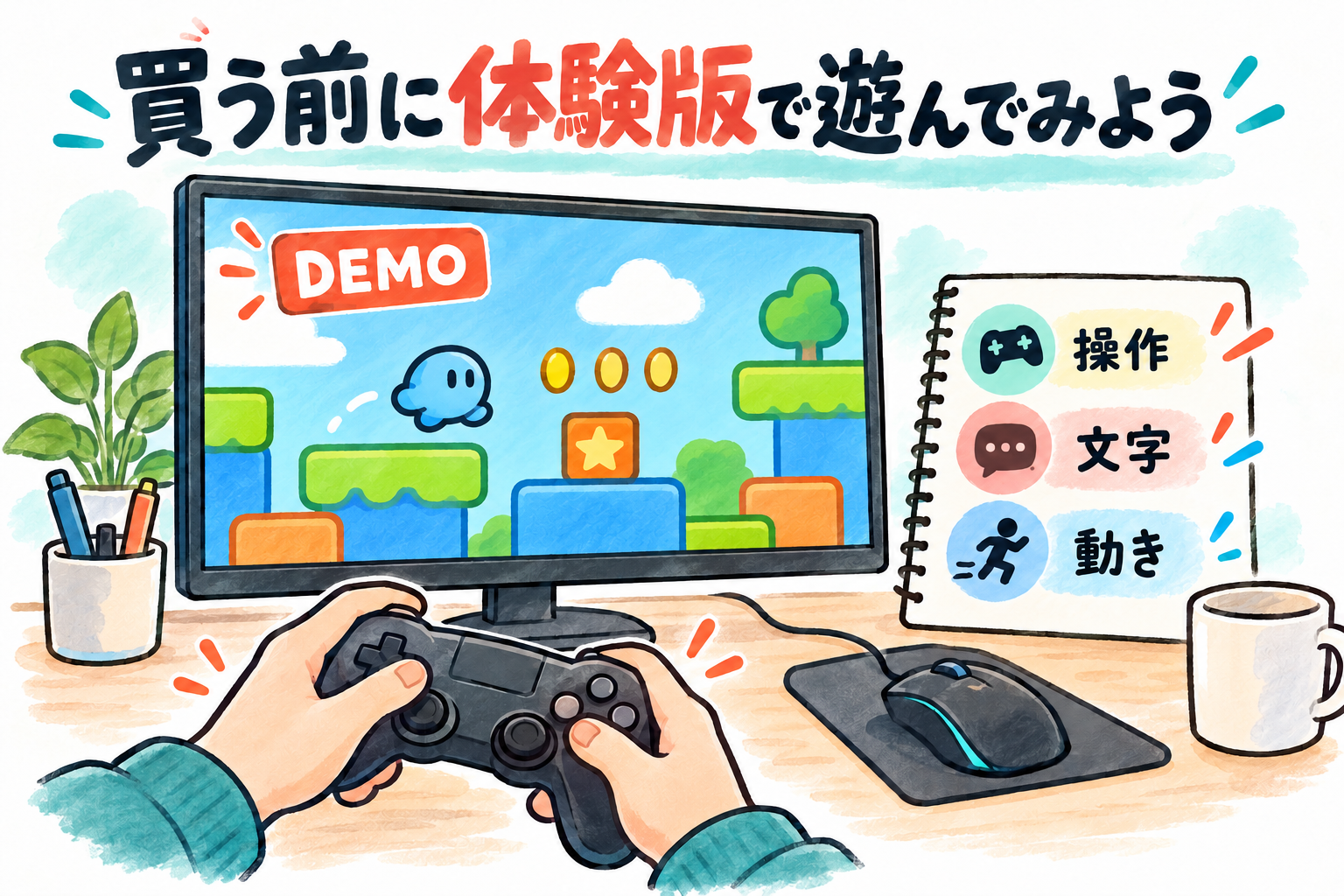
体験版の配信と、遊べる範囲を確認
Steamには体験版を探せるページがあります。作品のストアページや公式の告知でも、体験版の有無と内容を確認しましょう。すべてのゲームに用意されているわけではありません。
序盤を遊ぶタイプなのか、一部のステージやモードを試すタイプなのかで、確認できることが変わります。配信期間や時間制限が書かれている場合は、その条件も見ておきます。遊べない内容について、体験版だけで結論を出さないことも大切です。
製品版のページから導入する場合と、独立した体験版ページが用意されている場合があります。ゲーム名だけで探すと似たタイトルが混ざるので、開発元・配信元や製品版との関係まで見て確認してください。
何を試せる体験版かを見てから、確認する項目を決めると、短い時間を使いやすくなります。
いつものPCと入力機器で試す
自分が実際に遊ぶPCで、普段使うマウスやコントローラーを使ってみます。新しい操作方法に慣れる時間は必要ですが、ボタン配置の説明が追えるか、決定とキャンセルで迷わないかなどを確認できます。
コントローラーの対応や画面に出るボタン表記も、作品ごとに見ましょう。対応する機器であっても、説明が自分にとって分かりやすいかは、触ってみると判断しやすくなります。
いつもの姿勢で、会話やメニューの文字が読めるかも見ます。文字サイズや字幕を変更できる場合は、設定を試してから考えましょう。大きなスクリーンの紹介動画と、自宅のモニターでの見え方は同じとは限りません。
動作確認は、変えた設定も控える
起動できたかに加え、実際に動かしたときの見え方や操作の反応を確かめます。画質や解像度を変えるなら、元の設定と変更した内容を控えておくと、何を下げれば遊びやすくなったかを整理できます。
「どの設定なら、自分が遊び続けたい状態になるか」を確認してみましょう。最高画質だけで判断せず、希望する画面サイズや遊び方に合うかを考えます。
体験版で動いたことだけで、製品版の全場面や今後の更新後も同じ動作になるとは決められません。購入前には製品版のシステム要件や公式の対応案内も確認し、体験版での結果と合わせて判断します。
面白かった点と、引っかかった点を一つずつ

試した後は、細かな採点表を作るより、「続きが気になる理由」と「遊びにくかったところ」を一つずつ書き出す方法が続けやすいでしょう。戦闘が楽しかった、探索に時間をかけたい、説明の文字が小さかった、という程度でも役立ちます。
不便さが設定で変えられるものか、ゲームの進め方そのものが好みに合わないのかを分けます。慣れが必要な操作ならもう一度短く試す、遊ぶ時間が合わないなら別の候補を探す、と次の行動を考えやすくなります。
友だちと遊ぶ目的なら、体験版に協力プレイが含まれるかも別に確認してください。一人で遊んだ感想だけで、製品版の人数や通信条件まで分かったとは考えず、予定するモードの情報を見ます。
セーブの引き継ぎと、製品版の条件を見る
体験版から製品版へのセーブ引き継ぎは、作品ごとの対応です。長く遊んでから戸惑わないよう、引き継ぎの有無、対象のデータ、必要な手順を公式の説明で確認しましょう。
体験版で進めたところから続けたいなら、購入前に作品の公式案内を一度見ておくと安心です。引き継げるデータと手順を控えておけば、製品版を始めるときにも迷いにくくなります。
製品版を買うときは、通常版か追加内容付きか、遊びたいモードを含むかなども確かめます。安いからと急いで選ぶ前に、試して気に入った部分がその製品で遊べるかを見ましょう。
- 体験版の範囲・配信条件を確認する
- 普段のPC・入力機器・姿勢で試す
- 動作の設定と、良かった点・困った点を控える
- 製品版の要件とセーブ引き継ぎを確認する
自分で試した感想を、購入の判断につなげると、年末にじっくり遊びたい一本を選びやすくなります。