
子どもや家族とPS5を遊んでいて、「ここだけ手伝って」と言われることはありませんか?コントローラーを渡してもらうと、遊んでいた人の手が止まってしまう。自分でも操作しながら、難しいところだけ助けてもらえたら、と思う場面もありますよね。
PS5には、二個目のコントローラーをアシスト用として使う設定があります。二人分のプレイヤーを増やす方法とは違うので、何を一緒に操作できるかを確認してから、使い方を相談してみましょう。
二個のコントローラーで、一人分の操作を一緒に行うための機能です。
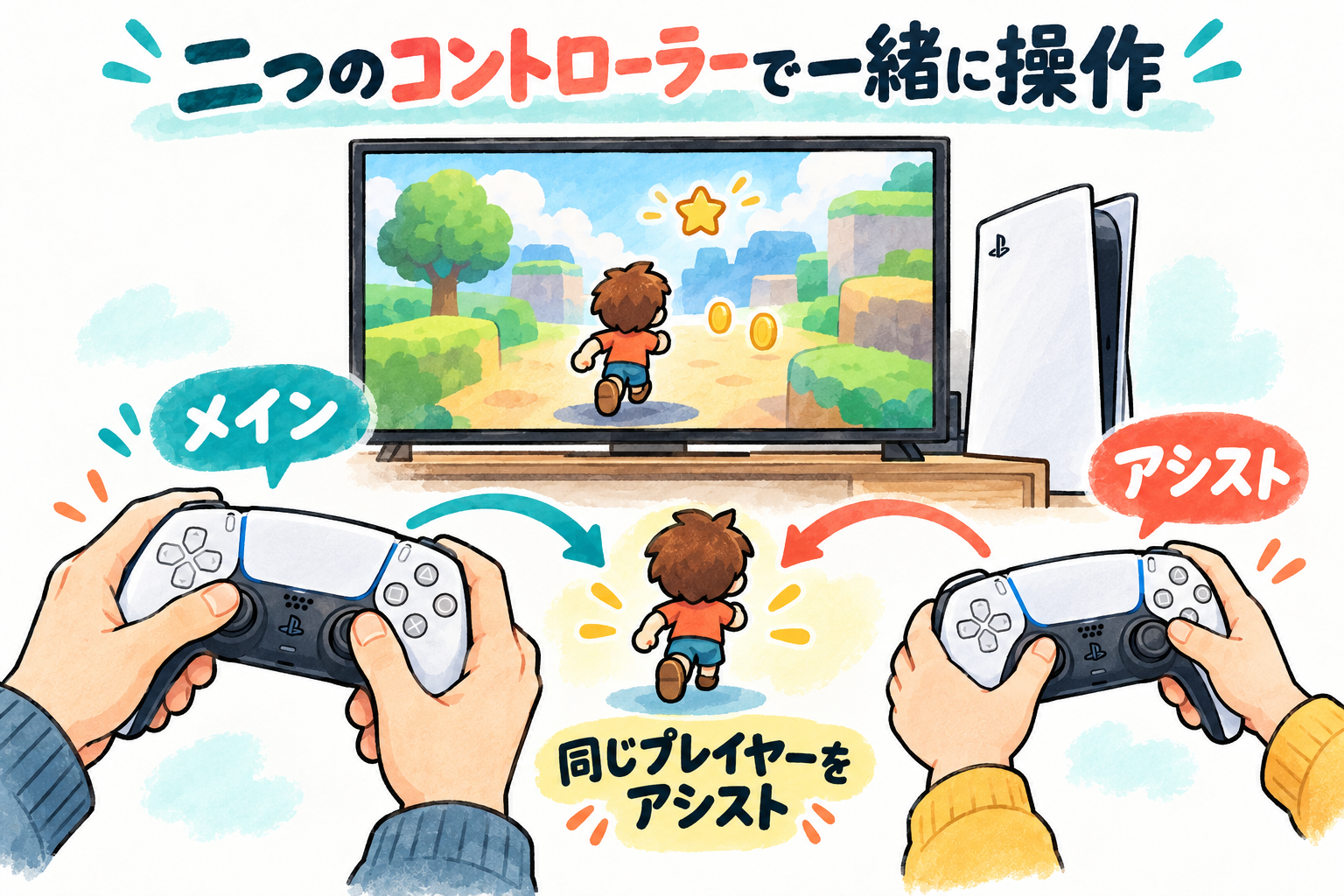
二人プレイと、アシストは目的が違う
アシストコントローラーは、二個のコントローラーを使い、一個で操作しているようにプレイする仕組みです。一人用のゲームを二人用の対戦や協力モードへ変える機能ではありません。
二人が別々のキャラクターで遊びたいなら、ゲームのプレイ人数とそのモードを確認します。ここでは、同じプレイヤーの操作を助けたい場合に使う設定として考えてください。
例えば、移動は本人が続け、押しにくいボタン操作を家族が助ける、といった役割を相談できます。ただし、同時に違う方向へ入力すると戸惑うので、どこを手伝うかを決めることも大事です。
本人がしたい操作を聞いて、助ける範囲を先に相談すると、主役の遊び時間を残しながら使い方を考えやすくなります。
対応コントローラーと、接続を確認
まず二個ともPS5へペアリングします。初めて使うDualSenseは、対応するUSBケーブルで電源の入ったPS5へ接続し、PSボタンを押して登録する手順が案内されています。
ケーブルを用意するときは、本体とコントローラー側の端子に合うものを選び、PS5に付属するものなど公式の案内に合うケーブルを使います。端子の形だけでなく、機器をつなぐ用途に対応することも確認してください。
通常のDualSenseはアシスト側に使えます。DualSense Edgeはメイン側で使えますが、アシスト側には使えません。他社製の対応機器を選ぶ場合も、その製品の説明と公式の対応表を確認します。
同じ名前に見えるコントローラーでも、使える役割は同じとは限りません。手持ちの二個でどちらをメインにするかを決めてから、設定へ進むと整理できます。
設定で有効にし、同じユーザーを選ぶ
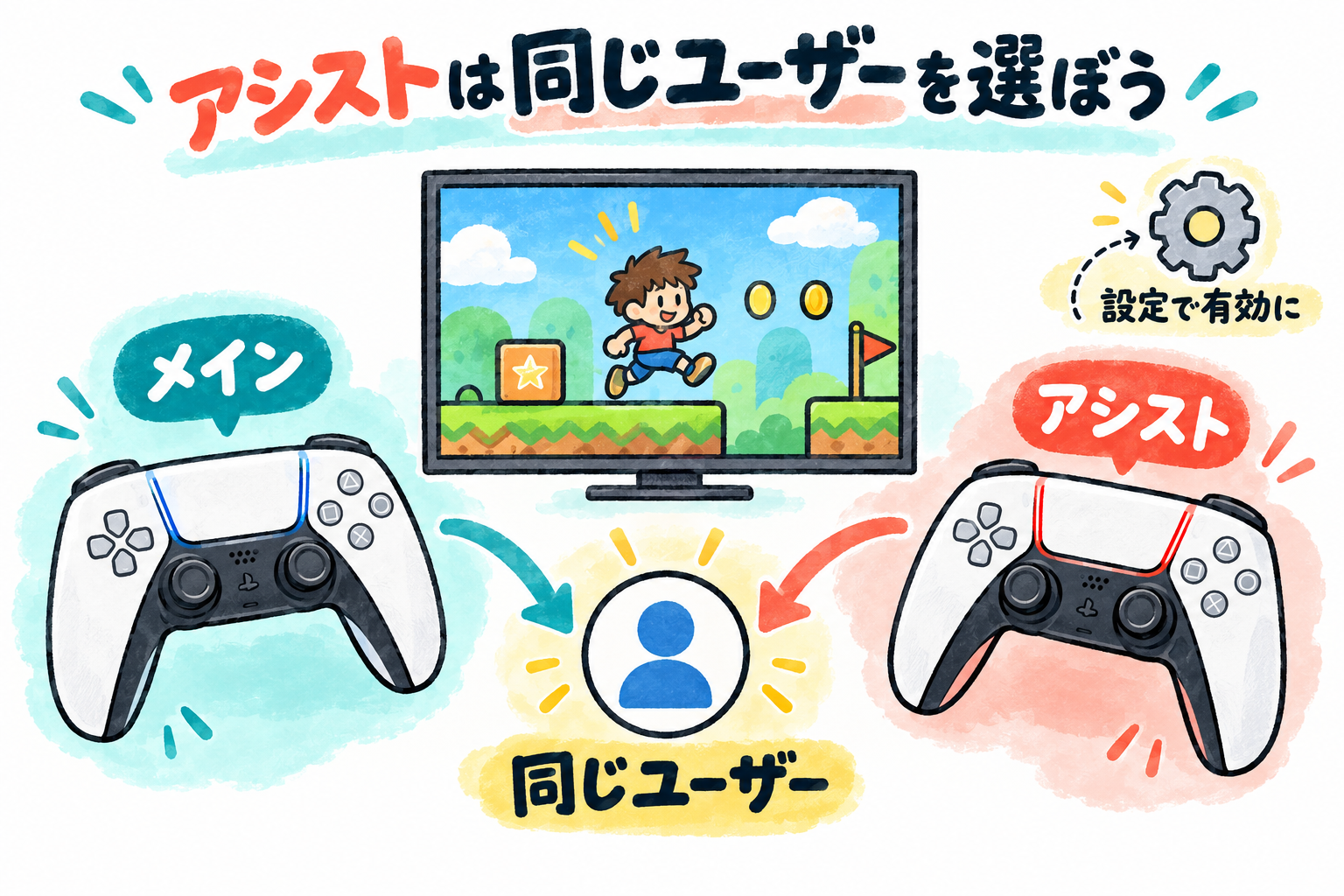
ホーム画面の「設定」「アクセシビリティ」から、「コントローラー」「2個目のコントローラーでアシスト」を開き、「アシストコントローラーを使う」を有効にします。
使うときは、メインにするコントローラーのPSボタンを押し、遊ぶユーザーを選びます。次にアシスト側のPSボタンを押し、メインと同じユーザーを選びましょう。
二個とも同じユーザーを選ぶことが、アシストとして使うポイントです。別々のユーザーで通常の二人プレイを始める操作とは、分けて確認してください。
設定を見たことだけで準備を終えず、ゲーム内のメニューなど進行に余裕のある場面で、両方から操作が入るかを試します。最初は一人ずつ操作して、どの入力がどう反映されるかを確認しましょう。
アシスト側では、使えない機能もある
アシスト側は、触覚によるフィードバック、アダプティブトリガー、マイク、ボタン割り当て機能には対応していません。アダプティブトリガーは、ゲームに応じてトリガーボタンの押す感覚が変わる機能です。
両方のコントローラーで同じ反応や通話ができると考えず、必要な機能はメイン側で確認します。通話も使う予定なら、聞く機器と話すマイクの設定まで、別に確かめておきましょう。
操作を分けて使う場合は、ゲーム内の説明や入力設定も見ます。設定を変えるなら、今の状態を控えて一つずつ試すと、本人にとって使いやすい状態へ戻しやすくなります。
買い足すなら、役割と型番をそろえて選ぶ
二個目を買うなら、アシストとして使うのか、通常の二人プレイにも使うのかを先に決めます。通常のDualSense ワイヤレスコントローラーは比較候補になりますが、DualSense Edgeとの役割の違いまで確認しましょう。
色だけで選ぶ前に、製品名と対応本体を見ます。販売ページでは本体セットなのかコントローラー単品なのか、付属品とケーブルの有無も確認すると、届いた後の準備を減らせます。
- 二人プレイか、一人分の操作を助けるかを決める
- メインとアシストの対応機器を確認する
- 設定を有効にし、同じユーザーを選ぶ
- 試し操作を行い、手伝う範囲を相談する
誰がどこを操作するかを一緒に決めると、コントローラーを渡し合う方法に加えて、遊び方の選択肢を増やせます。