
モニターやテレビの説明にある「120Hz」。数字が大きいほどよさそうでも、ゲームの「120fps」とは何が違うのでしょうか。画面が更新される回数と、映像を作る回数を分けると、仕様表の読み方がわかります。
ゲーム用語・ガジェット用語辞典 / 画面・映像
リフレッシュレート
- 読み:
- りふれっしゅれーと
- 英語・別名
- refresh rate / 画面更新頻度
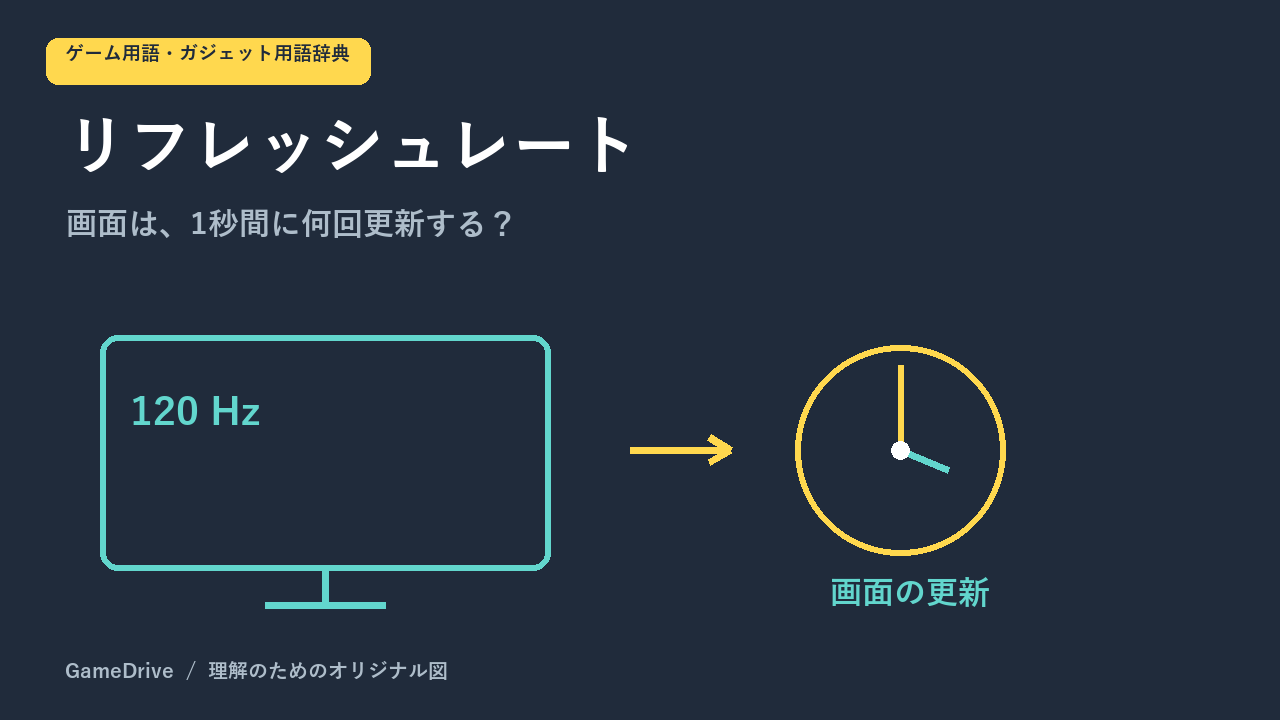
画面を1秒間に何回更新するかを表す値で、単位はHzです。ゲームが画像を作る回数を表すフレームレートとは別の指標です。
Hzは、画面を更新する回数
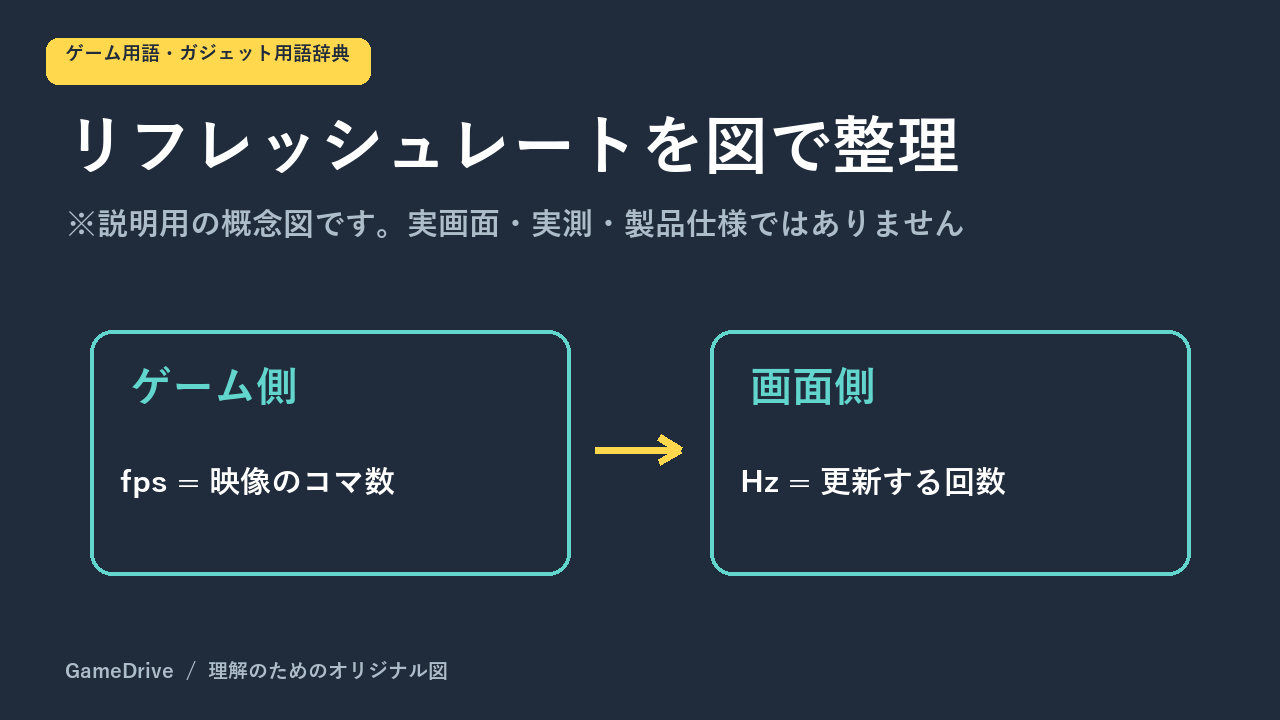
リフレッシュレートは画面を1秒間に何回更新するかを表し、単位にはHz(ヘルツ)を使います。60Hzなら1秒間に60回、120Hzなら120回です。ここで数えているのは、画面側が表示を更新する回数です。
数字の大きい画面を選ぶときは、ゲーム機やPCがどんな映像を出せるかも合わせて見ます。高いHzに対応するモニターを用意するだけで、ゲームそのもののフレームレートが増えるわけではありません。
FPSはゲームの映像側、Hzは画面側
fpsは、映像を1秒間に何枚の画像で構成するかを表します。ゲームの処理を担うCPUやGPUと、表示するモニターは役割が違います。たとえば、ゲームが30fpsで動いているとき、144Hzのモニターにつないでも、その数字だけを理由に144fpsのゲーム映像になることはありません。
これは回数の関係を示す例です。実際の見え方には映像の内容や同期の方式なども関わるので、「Hzを2倍にしたら体感も必ず2倍」とは考えず、遊ぶゲームと組み合わせて確認しましょう。
最大値より、今の設定を先に確認
Windowsでは「設定」から「システム」「ディスプレイ」「ディスプレイの詳細設定」を開くと、選択した画面のリフレッシュレートを確認・変更できます。複数の画面がある場合は、確認したいモニターを選ぶことが先です。設定名はWindowsの表示言語などで異なります。
選べるHzはディスプレイの対応によって異なります。Microsoftの案内には、選択したリフレッシュレートによって解像度が変わる場合も示されています。最大Hzだけを目標にせず、解像度との組み合わせも見ておきましょう。
画面とPCの得意な範囲を合わせよう
高いリフレッシュレートを生かしたいなら、まず普段遊ぶゲームでどれくらいのfpsが出ているかを確認するのが順序です。Intelも、モニターの購入前に実際のフレームレートを見ることを勧めています。
仕様表では画面のHz、ゲーム側ではfps、設定画面では現在選ばれている値。この3つを別々に確認すると、「高Hzの画面なのに思ったほど変わらない」という疑問を整理しやすくなります。
画像はゲームドライブが作成した説明用の独自図です。実在する製品の写真、実際のゲーム画面、実測を示すものではありません。