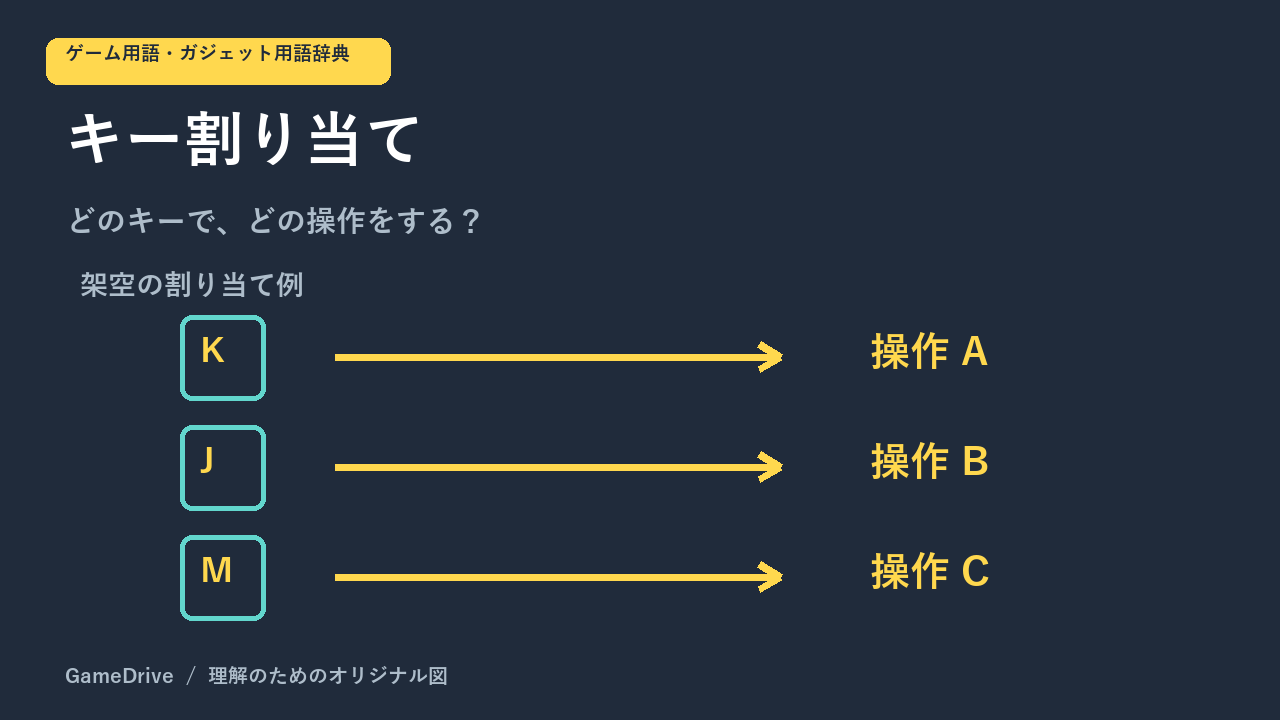
ゲームの設定にある「キー割り当て」や「キーバインド」は、操作をどのキーやボタンで行うかを決めるものです。感度や長押しの設定とは役割が違います。入力する場所と、その入力で起こす動作を分けて考えてみましょう。
ゲーム用語・ガジェット用語辞典 / 操作・音
キー割り当て
- 読み:
- きーわりあて
- 英語・別名
- key binding / キーバインド / ボタン配置
ジャンプやメニュー表示などの操作を、どのキーやボタンで行うか決める設定です。変更できる操作や組み合わせはゲーム・機器によって異なります。
キー割り当ては、入力と操作の対応を決める
たとえば「ジャンプをどのキーで行うか」「メニューをどのボタンで開くか」を決めるのが、キー割り当ての考え方です。入力するキーと、実行する操作の組み合わせを設定します。例のキー名が、すべてのゲームの初期設定という意味ではありません。
『ファイナルファンタジーXIV』の公式マニュアルも、さまざまな操作やショートカットに割り当てるキーを変更する機能を説明しています。キーバインドという表記を見かけたら、どの操作とキーを対応させる設定かを確認します。
感度や、押し方の条件とは別に見る
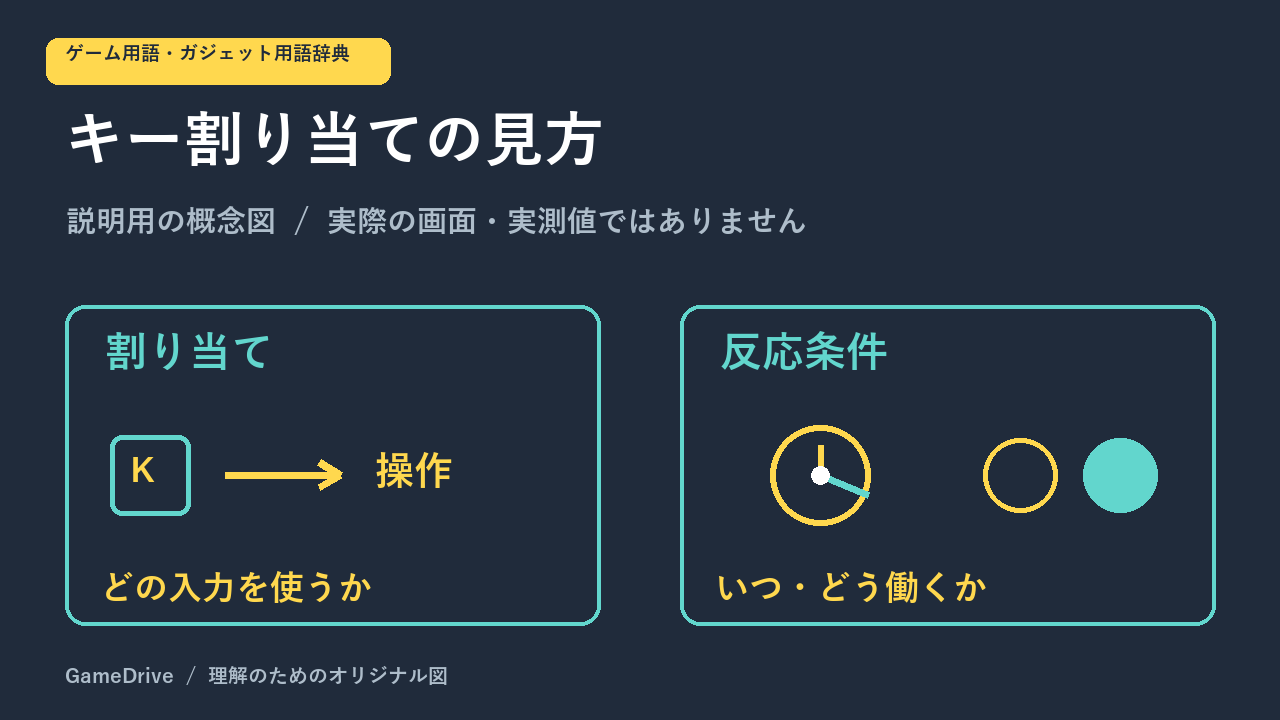
どの入力を使うかという割り当てと、その入力にいつ反応するかは別の観点です。Steam Inputの公式資料では、通常の押下だけでなく、長押しなどの条件を付けて動作させる仕組みも説明されています。
同じボタンへ同じ動作を割り当てても、押している間だけ働くのか、押すたびに切り替えるのかで使い方は変わります。割り当ての名前だけを見ず、長押しや切り替えといった条件が別に付いていないかも読みます。
ゲーム側と機器側の設定を区別する
操作の変更は、ゲーム内の設定だけでなく、対応するマウスなどの設定ソフトで行う場合もあります。Logitechは、プログラム可能なボタンへゲーム内の操作を対応させたり、ゲームごとにプロファイルを作ったりする例を紹介しています。
どこで変更したかを控えておくと、意図しない動作になったときに確認しやすくなります。ゲームの割り当てを変えたのか、機器側のボタン設定を変えたのかを分け、複数の設定を同時に変えすぎないようにします。
対象の操作と、変更できる範囲を確認する
設定項目では、変更したい操作の名前と、対応させる入力を確認します。ゲームや機器によって、用意される項目や条件は異なります。「キー割り当て変更可能」という表示から、すべての入力を自由に変えられるとまでは決められません。
まず元の対応を記録し、一つの操作から確かめると設定の意味を追いやすくなります。キー割り当ては入力と動作の関係、長押しなどは反応の条件と整理しておくと、設定画面の言葉を読み分けやすくなります。
画像はゲームドライブが作成した説明用の独自図です。実在する製品の写真、実際のゲーム画面、実測を示すものではありません。