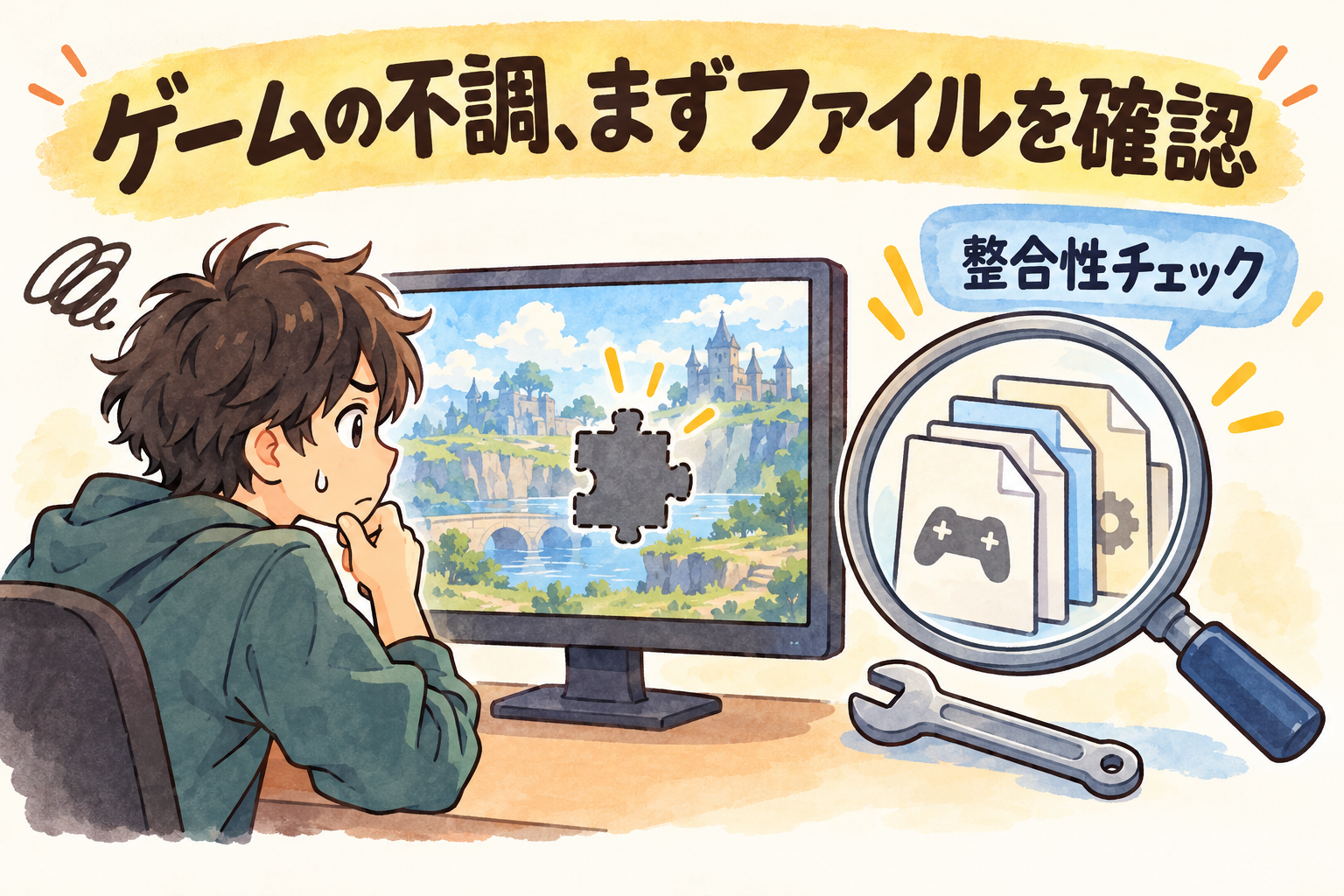
昨日まで遊べていたゲームが途中で落ちる。起動はするのに、背景や道具の表示が抜けている。遊ぶ時間を取れた日に限ってそんな症状が出ると、いったん全部入れ直したくなりますよね。
Steamには、インストール済みのゲームファイルを確認する機能があります。最初からゲームを削除する前に、手元のファイルが正常に入っているかを確かめる方法を見ていきましょう。
画像:AI生成/ゲームドライブ編集部(操作を説明するイメージ)
「整合性」は、インストール済みファイルの確認
「整合性」という言葉は難しく見えますが、ここではゲームを構成するファイルが正常にインストールされているかを見る、と考えると分かりやすくなります。Steamはこの確認方法を、ゲーム内の表示が欠ける場合や、プレイ中にクラッシュする場合の案内として紹介しています。
ただし、同じように落ちる症状でも、ファイルの確認だけで原因を決められるわけではありません。まず一つの確認を済ませ、症状がどう変わったかを見ながら次へ進めると、試したことが分からなくなりにくくなります。
ゲームを終了し、Steamのライブラリから確認する
ゲームを終了して、ほかに保存していない作業があれば先に保存します。公式手順では、コンピューターを再起動し、Steamを起動してから始めます。
- ライブラリで対象ゲームを右クリックする。ゲームのページにある歯車アイコンからでも開けます
- 「プロパティ…」を選ぶ
- 「インストール済みファイル」を開く
- 「ゲームファイルの整合性を確認」を選び、処理が終わるまで待つ
確認には数分かかることがあります。複数のゲームを同時に確認したり、ウイルススキャンやディスクのデフラグなど負荷の大きい処理と重ねたりせず、一つずつ進めましょう。
「確認できないファイル」があっても、すぐ失敗と決めない
確認結果に、整合性を確認できないファイルがあると表示されることがあります。Steamは、一部のローカル構成ファイルを置き換えないために、この表示が出る正常なケースがあると説明しています。その表示だけを理由に、同じ確認を何度も繰り返したり、ファイルを手動で消したりしないようにしましょう。
自分でファイルを書き換えたり、MODや追加ツールを導入したりしている場合は、その導入元の注意事項も先に確認してください。独自に変更した構成まで、通常のファイル確認と同じ扱いでよいとは決めつけず、変更内容を把握してから進めるのが安心です。
確認したあとは、同じ場面で変化を見る
画像:AI生成/ゲームドライブ編集部(操作を説明するイメージ)
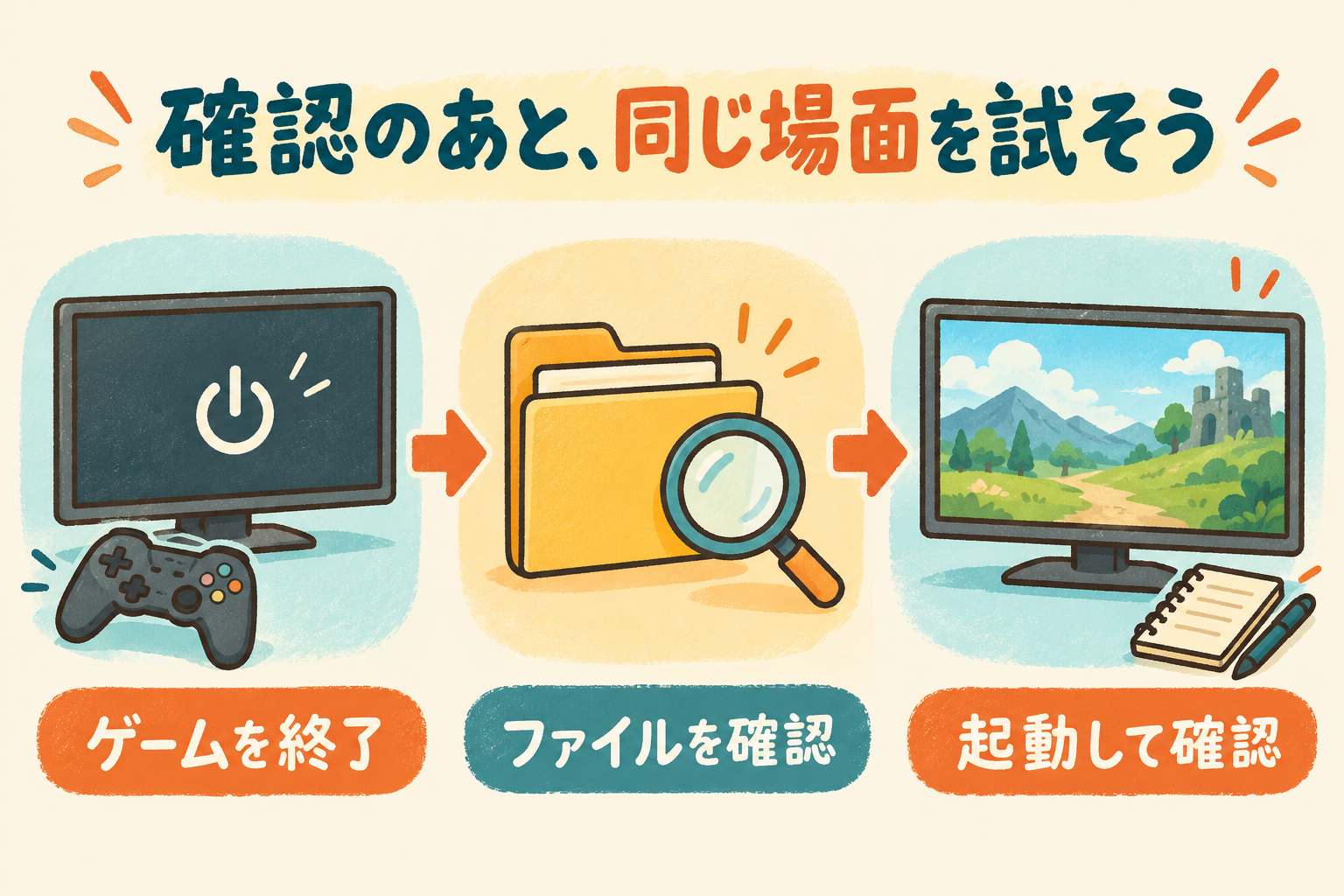
処理が終わったらゲームを起動し、先ほど表示が抜けていた場所や、落ちた場面で変化を見ます。一度に画質設定や追加ツールまで変えるより、まず同じ条件で比べた方が、何をした後に変わったのかを整理しやすくなります。
まだ症状が出るなら、ゲーム名、表示されたエラー、起きる場面、確認を行った後も同じかをメモしておきましょう。作品のサポートへ状況を伝えるときも、「起動しない」だけより具体的に説明できます。
遊べない焦りで操作を増やすより、まずファイルを一度確認し、その前後を比べる。再び遊び始めるために、試したことと症状を一つずつ整理してみてください。