
買ったゲームを今夜遊びたいのに、Steamのダウンロードがなかなか進まない。別のゲームを遊びながら待っていたら、いつの間にか止まっていた。そんなとき、回線が壊れたのか、ゲームを入れ直すべきかと迷いませんか。
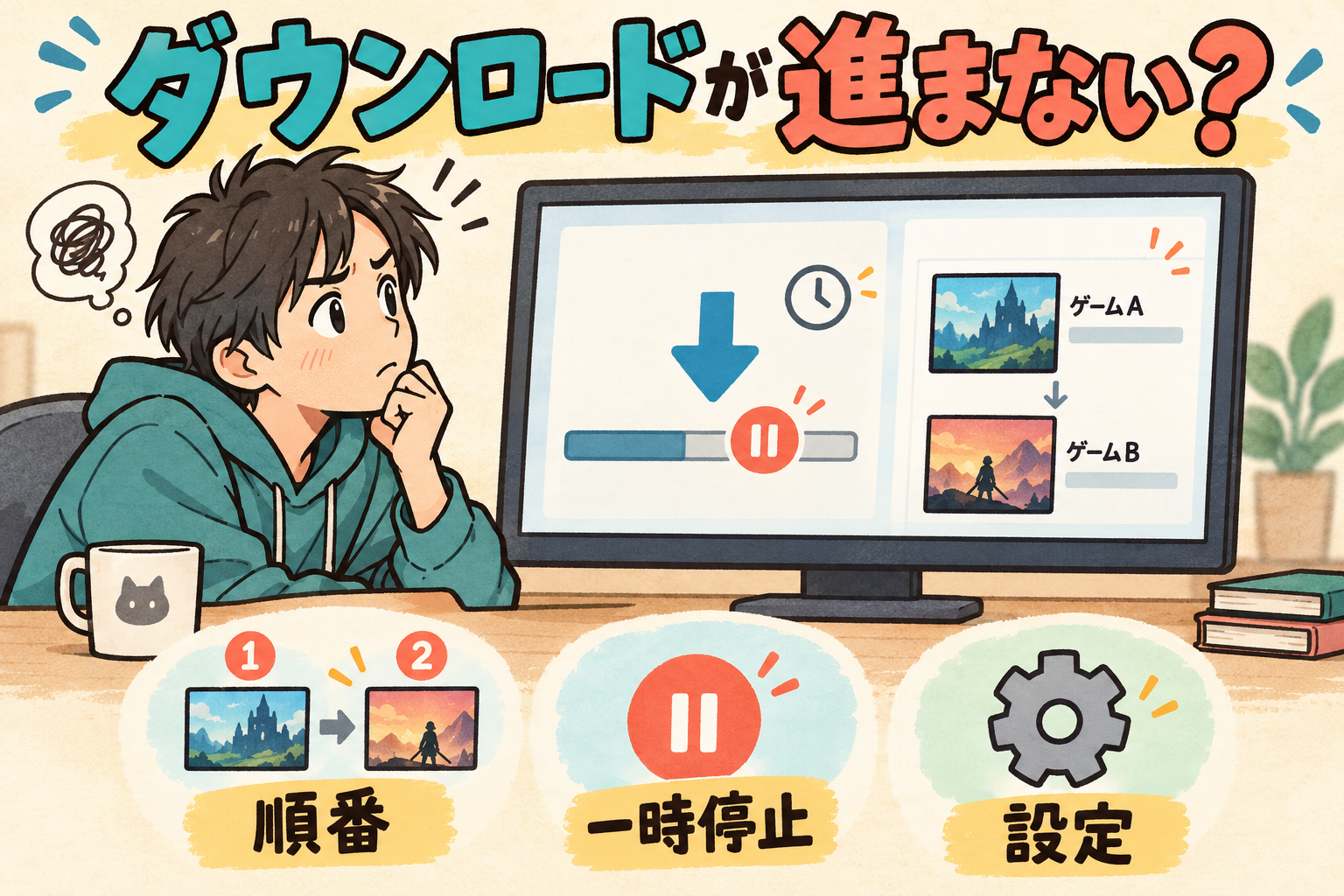
まず見たいのは、通信速度の数字よりもそのゲームが今ダウンロード中なのか、順番待ちや設定による一時停止なのかです。フォルダーを消してやり直す前に、Steamのダウンロード画面と設定を順に確かめてみましょう。
画像:AI生成/ゲームドライブ編集部(操作を説明するイメージ)
ダウンロード画面で、対象ゲームの順番を見る
Steamクライアントの「表示」から「ダウンロード」を開くと、ダウンロードやアップデートの進捗を確認できます。この画面では、更新の順番やスケジュールも管理します。待っている作品より先に、別のゲームの更新が並んでいないかを見てみましょう。
今日遊ぶ一本が決まっているなら、ダウンロードキューで順番を見直す方法があります。自動アップデートを行う時間帯を指定していた場合も、ダウンロードマネージャーからすぐに更新するよう指示できます。
ゲームを起動した途端に止まったなら、設定を確認
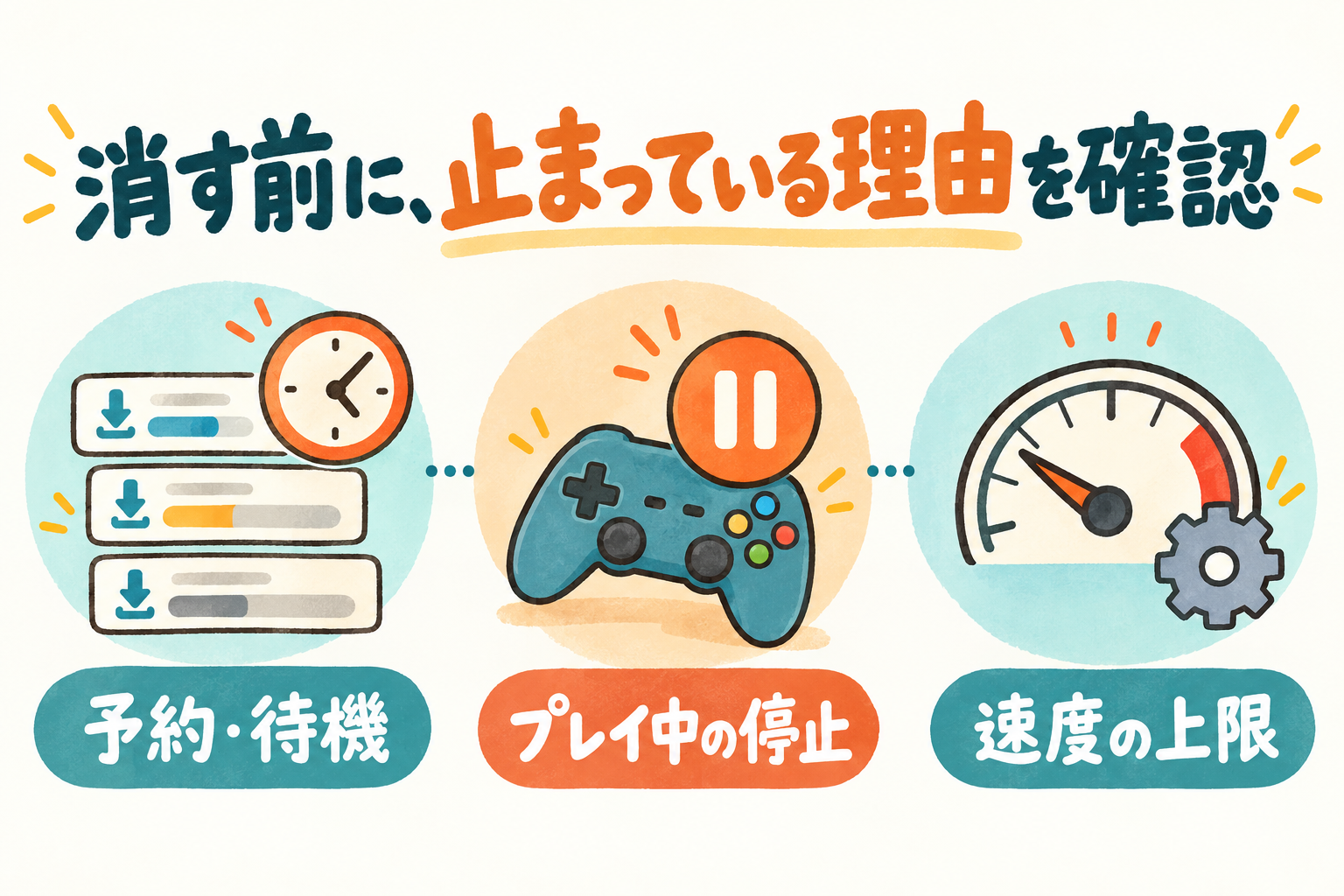
Steamはゲーム自体の通信を優先するため、ゲームを起動するとダウンロードを自動的に一時停止することがあります。「待つ間だけ別のゲームを」と始めた後に止まったなら、この動作を確かめるところから始めましょう。
「Steam」→「設定」→「ダウンロード」には、「ゲームプレイ中にダウンロードを許可」の設定があります。ゲームごとのプロパティでも、プレイ中にほかの更新をダウンロードするかを設定できるため、対象ゲーム側の設定も合わせて見ます。
ただし、許可すれば何も気にせず同時に遊べる、という意味ではありません。ダウンロードがゲームの通信に影響する場合もあるため、対戦を先に楽しむなら更新を後に回す、更新を終えたいならゲームを終了して待つ、と使い分けてみてください。
設定で止まっていないなら、速度の上限と単位を見る
画像:AI生成/ゲームドライブ編集部(操作を説明するイメージ)
ダウンロード設定では、使う通信量に上限を設けられます。以前ほかの通信を邪魔しないように制限したままなら、今の用途に合う値になっているかを確認しましょう。上限を変えただけで、回線や配信サーバーそのものの速度が上がるわけではありません。
回線の契約や速度測定と比べるときは、数字の後ろの単位にも注目です。MB/sとMbpsは同じ単位ではなく、1バイトは8ビットです。Steamはバイトとビットの表示を切り替えられるので、単位をそろえてから比べます。
エラーが出ているなら、言葉をそのまま控える
待機や一時停止ではなく「アップデート中にエラーが発生しました」などが出ている場合は、メッセージの末尾の理由を控えます。Steamの案内では、まずSteamとコンピューターの再起動が基本的な確認方法として挙げられています。再起動前には、ほかの作業を保存しておきましょう。
設定の確認で変化がなく、接続が遅い場合は、ダウンロード設定の「ダウンロード地域」も確認できます。Steamは近い地域を選び、必要に応じてほかの地域も試す方法を案内しています。変える前の地域をメモし、結果を比べながら一つずつ試してみましょう。
順番待ちなのか、プレイ中の停止なのか、速度制限なのか。止まっている理由を分けて見ていくと、次に確かめる場所も絞れます。今夜遊びたい一本に向けて、まずはダウンロード画面でそのゲームの状態を見てみてください。