
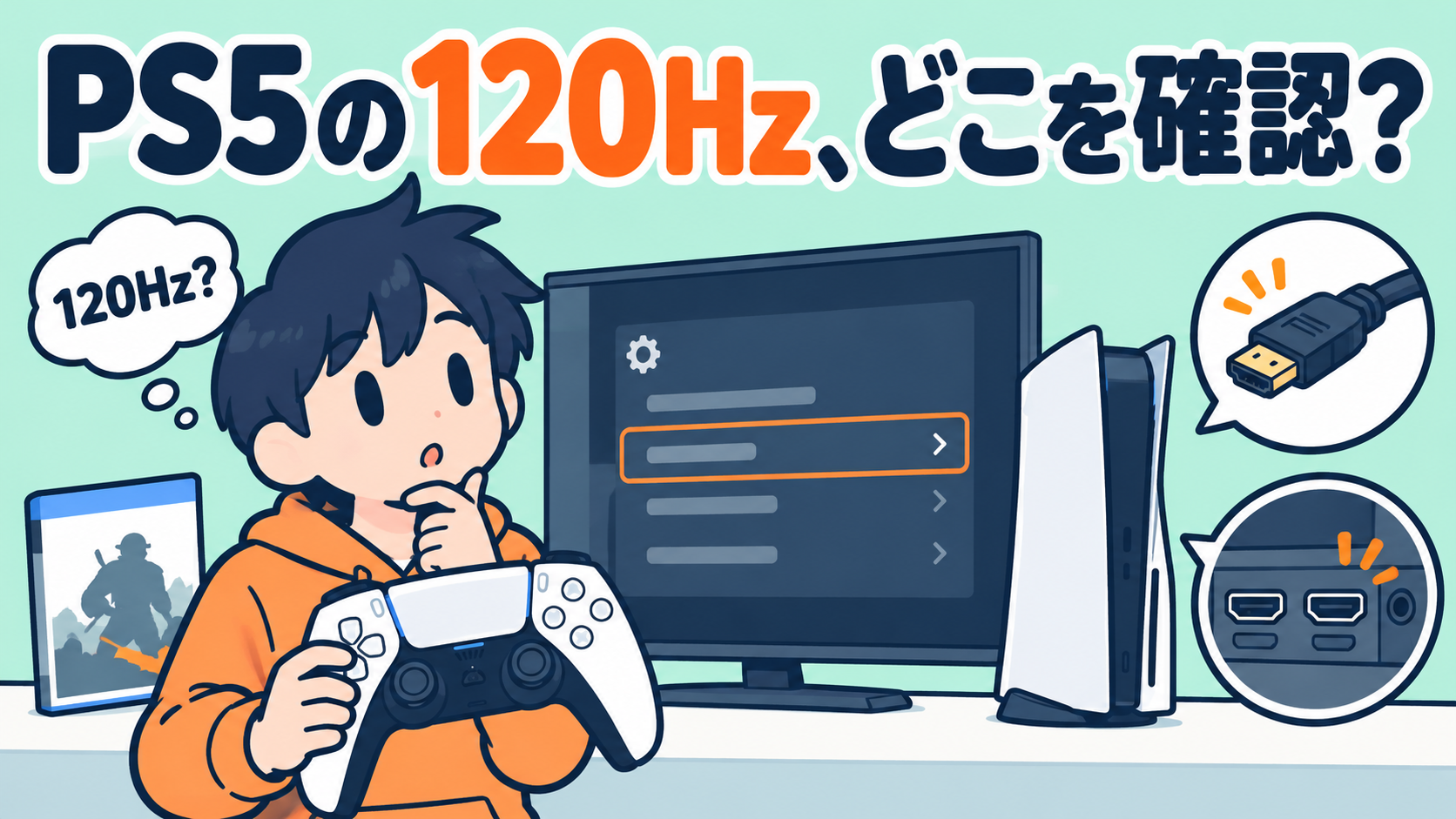
120Hz対応のテレビを用意したのに、PS5で遊ぶと期待した表示にならない。テレビの設定なのか、ゲームなのか、HDMIケーブルなのか。確認する場所が多いと、どこから手を付けるか迷いますよね。
120Hz出力は、テレビに対応表示があれば、どのゲームでも使えるというものではありません。まずゲームと画面の対応を確認し、そのあとPS5の映像出力と接続を見ていきましょう。
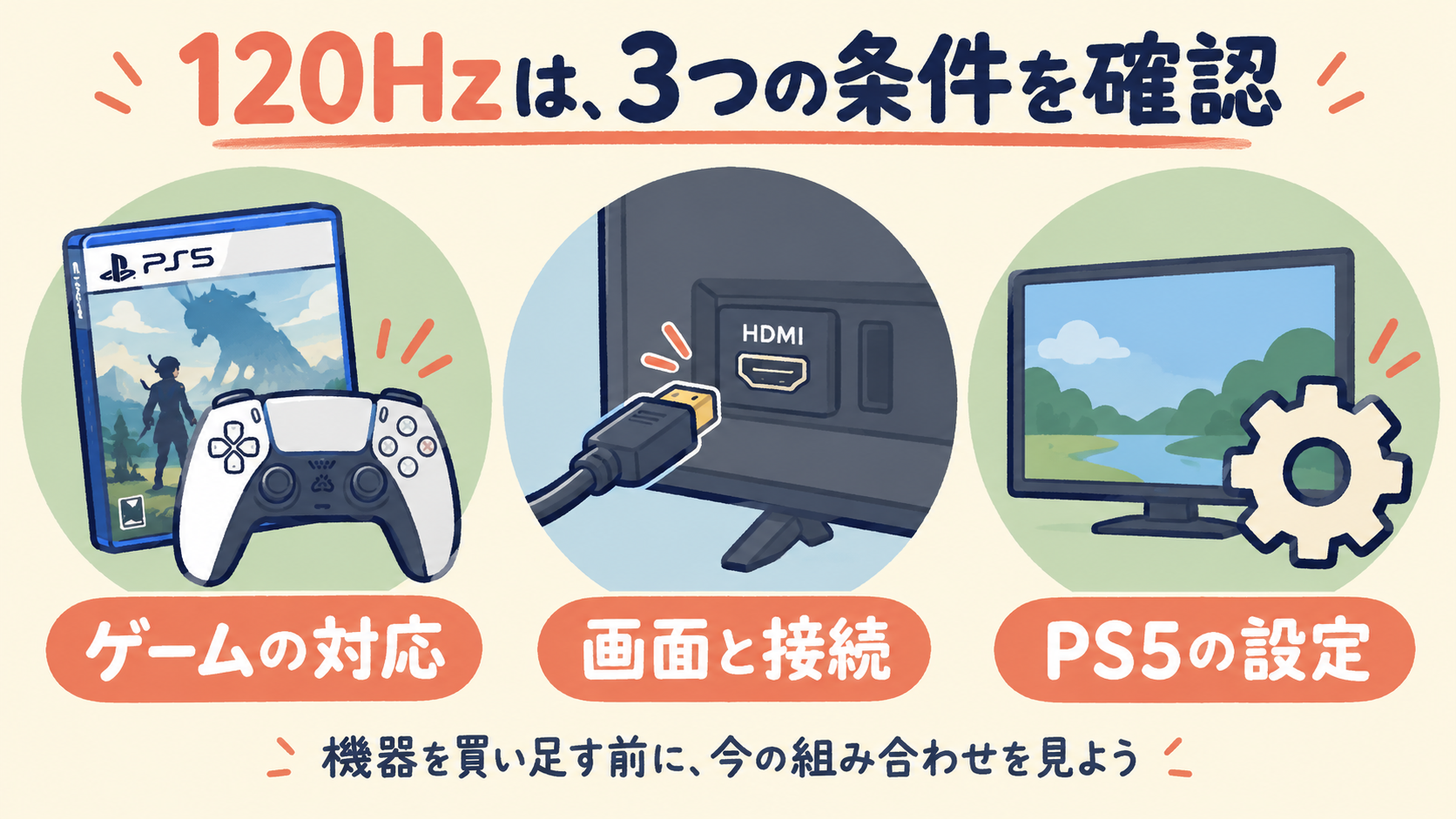
ゲームとテレビが、それぞれ120Hzに対応しているか
PlayStationの案内では、ゲームとテレビがそれぞれ120Hzに対応している場合に120Hz出力を利用できます。テレビだけの対応を見て、すべての作品が同じ動作になるとは判断しないようにしましょう。
作品に映像モードの選択がある場合は、その説明も確認します。PS5の「パフォーマンス優先と画質優先」は対応するゲームに適用するプリセットですが、優先を変えるだけで120fpsを保証する機能ではありません。まず遊ぶ作品で使えるモードを見ます。
PS5の「スクリーンとビデオ」から映像出力を見る
PS5の「設定」→「スクリーンとビデオ」→「映像出力」を開きます。ここで現在の出力信号や、接続した機器の対応情報、120Hz出力の項目を確認できます。作品のゲーム内設定と、本体側の映像出力を混同しないようにしてください。
1440pの画面を使う場合は「1440p出力をテスト」も確認先です。対応する画面について、SDR/HDR、60Hz/120Hzなどの出力をテストする機能として案内されています。4Kの設定を、そのまま1440pの条件へ当てはめないようにしましょう。
4K・120Hzなら、ケーブルだけでなく端子と中継機器も
4K・120Hzの確認では、PS5付属のHDMIケーブル、または4K・120Hzに対応するウルトラハイスピードHDMIケーブルが案内されています。テレビ側も、対応するHDMI端子へ接続できているかを確認します。機種によっては、端子を使うためのテレビ側の設定変更も必要です。
AVアンプやキャプチャーボードなどを途中に挟んでいる場合は、その機器の対応も条件になります。PlayStationの確認項目には、PS5がテレビへ直接接続されているか、中継機器が信号へ影響していないかも含まれます。買い足す前に、いま映像が通っている順番を描いてみると整理しやすくなります。
映像が乱れるときは、120Hzにこだわって続けない
120Hz対応のゲームで正しく映らない場合、PlayStationは120Hz出力をオフにする対処も案内しています。とくにPC用モニターをつないでいる場合など、対応表示だけで判断せず、正常に表示できる設定へ戻してから条件を見直しましょう。
ゲーム、画面、本体設定、接続経路。どこまで確認できたかを分ければ、次に調べる場所もはっきりします。まずは機器を追加する前に、手持ちの組み合わせで使える出力を確かめて、遊ぶ環境を整えてみてください。
図版はAI生成の説明用イラストです。実際の機器・設定画面や実測結果を示すものではありません