
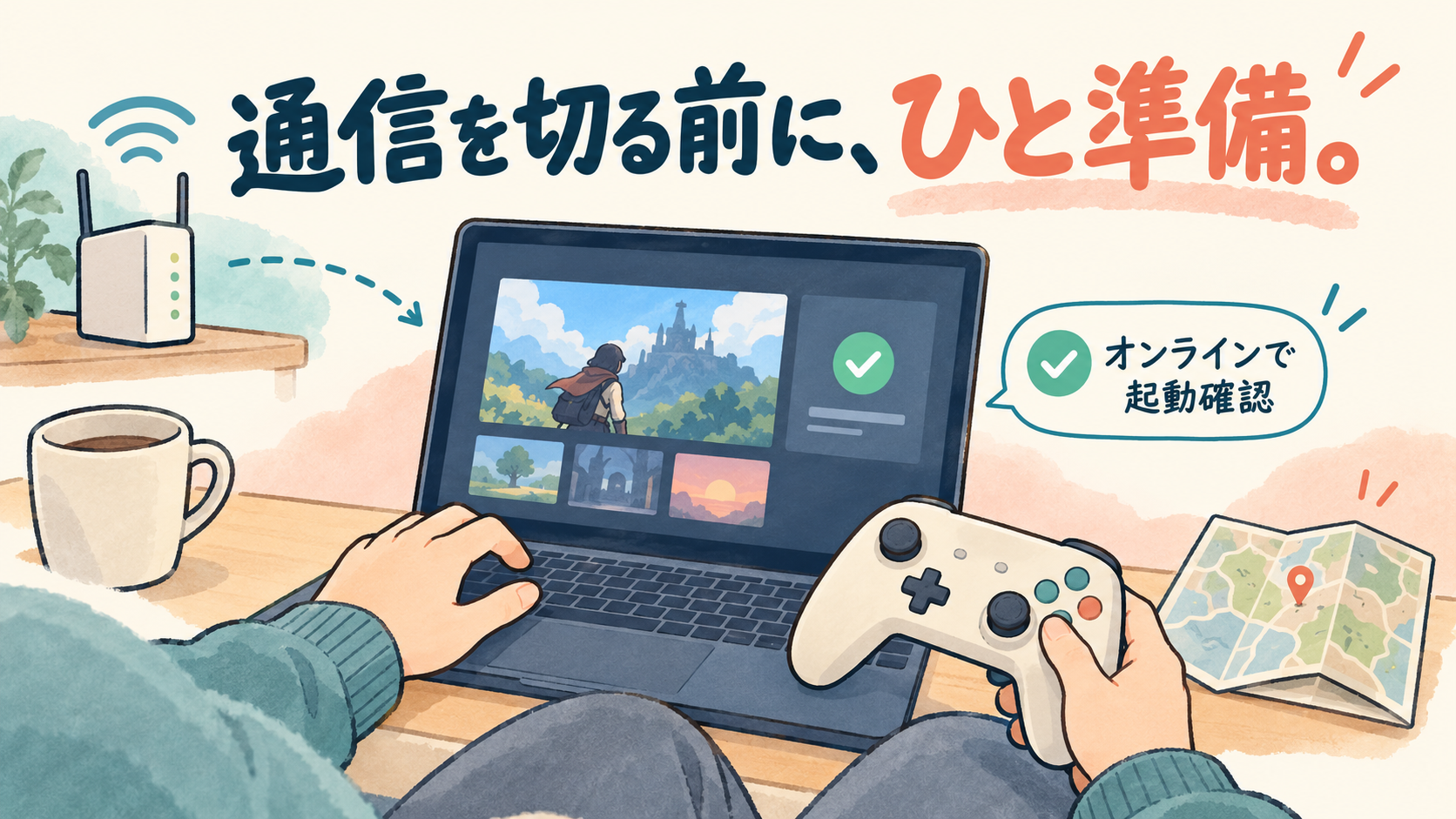
ゲームのダウンロードは済ませたのに、ネットにつながらない場所で起動したらログインを求められた。そんな場面は避けたいですよね。Steamでオフラインの準備をするときは、インストールが終わったかだけでなく、遊びたいゲームをオンラインで一度起動できるかまで確かめておきましょう。
Steamには、Steamネットワークに接続せずにゲームを遊ぶ「オフラインモード」があります。ただし、すべての作品で使えるわけではありません。通信できるうちに行う準備と、起動できないときの確認先を順番に見ていきます。
まずは、遊びたいゲームがオフラインで動くかを分けて考える
Steamのオフラインモードは、インターネットにつながらない、または接続が制限される環境で使える機能です。一方、接続を必要とするSteamクライアントの機能は利用できなくなります。
ゲーム側の条件も別にあります。Steamの案内では、継続的な接続や外部ランチャーが必要なゲームは、オフラインモードではプレイできません。「一人用だから大丈夫」と決めず、実際に遊ぶ作品で準備を進めましょう。
ネットにつながるうちに、更新とゲームの起動を済ませよう
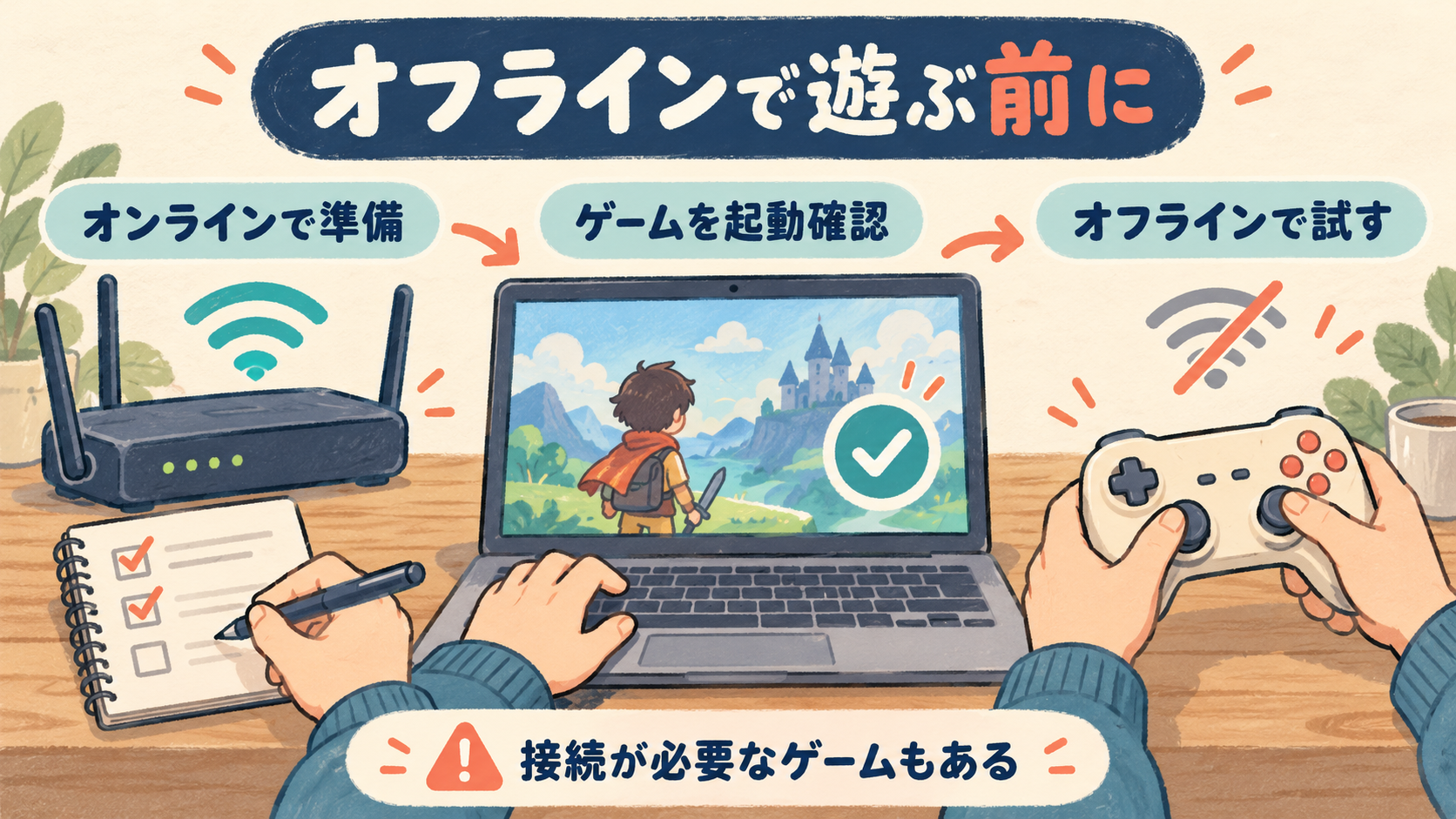
Steamをオンラインで起動し、ログイン画面の「このアカウントを記憶する」が選ばれているかを確認します。続いてゲームファイルを最新にし、オフラインで遊びたいゲームを起動してください。
ここでは、追加の更新やインストールが必要ないかまで見ます。ゲームをプレイできることが確認できたら、ゲームを終了してSteamへ戻ります。ダウンロード完了の表示だけで準備を終わらせず、ゲームを起動するところまでがひと区切りです。
ログイン情報の設定を見てから「オフラインにする」を選ぶ
Steamの公式手順では「Steam」→「設定」→「セキュリティ」を開き、「このコンピューターにアカウントログイン情報を保存しない」が選ばれていないことを確認します。項目名は否定形なので、チェックの意味を取り違えないようにしましょう。
準備ができたら、メインウィンドウの「Steam」メニューで「オフラインにする...」を選びます。遊ぶ予定のゲームを、この状態でも起動できるか試しておくと、通信できるうちに問題に気付けます。
起動できないときは、ログイン要求とゲームのエラーを見分ける
Steam自体がログインを求める場合は、オンラインに戻して確認する必要があります。Steamの案内に、ネット接続なしでログイン要求を迂回する方法はありません。通信できる場所で、まずSteamへログインし直しましょう。
ゲームの表示が「100%-準備完了」でも、「このゲームはオフラインモードで開始できません」と出る場合があります。この場合は、Steamクライアントやゲームファイルの更新が必要だと案内されています。オンラインへ戻して更新を確認し、あわせて接続・外部ランチャーが必要な作品ではないかを見直します。
| 困っている場面 | 次に確認すること |
|---|---|
| Steamがログインを求める | ネットにつながる場所で、Steamへログインし直す |
| 準備完了なのにゲームを開始できない | Steamとゲームの更新を確認する |
| ゲームが接続や外部ランチャーを必要とする | Steamのオフラインモードではプレイできない条件に当たる |
遊び終えたらSteamを終了し、次の接続時に更新を確認
オフラインモードで使う保存情報を保つため、SteamはPCを終了する前に手動で終了し、強制終了は避けます。また、オフライン中はSteamやゲームの重要な更新を受け取れないので、ネットにつながるときに両方を最新にしておきましょう。
まずは遊びたい一本を決め、オンラインで起動を確認してからオフラインモードで試してみてください。準備する順番が分かっていれば、ダウンロードが終わっただけで安心せず、遊び始められるところまで確かめておけます。
図版はAI生成の説明用イラストです。実際の機器・設定画面を示すものではありません