
いつもと違うボタンで決定してしまう、よく使う操作が押しにくい。コントローラーで遊んでいて、「この操作を別のボタンに移せたら」と感じることはありませんか。Steamの入力設定では、ゲームごとにボタンの割り当てを編集できます。
まずは遊ぶゲームの現在のレイアウトを見て、変えたい操作を一つ決めてみましょう。割り当ての確認から編集、個人用として残すところまでを紹介します。
Steamの設定はゲームごと。まず対象の作品を選ぼう
Steam入力コンフィギュレーターは、ボタンの割り当てや動作をカスタマイズするためのツールです。ValveはSteam Controller向けの案内で、他のコントローラーにも対応していると説明しています。編集画面には、お使いのコントローラーでSteamが認識する入力が表示されます。
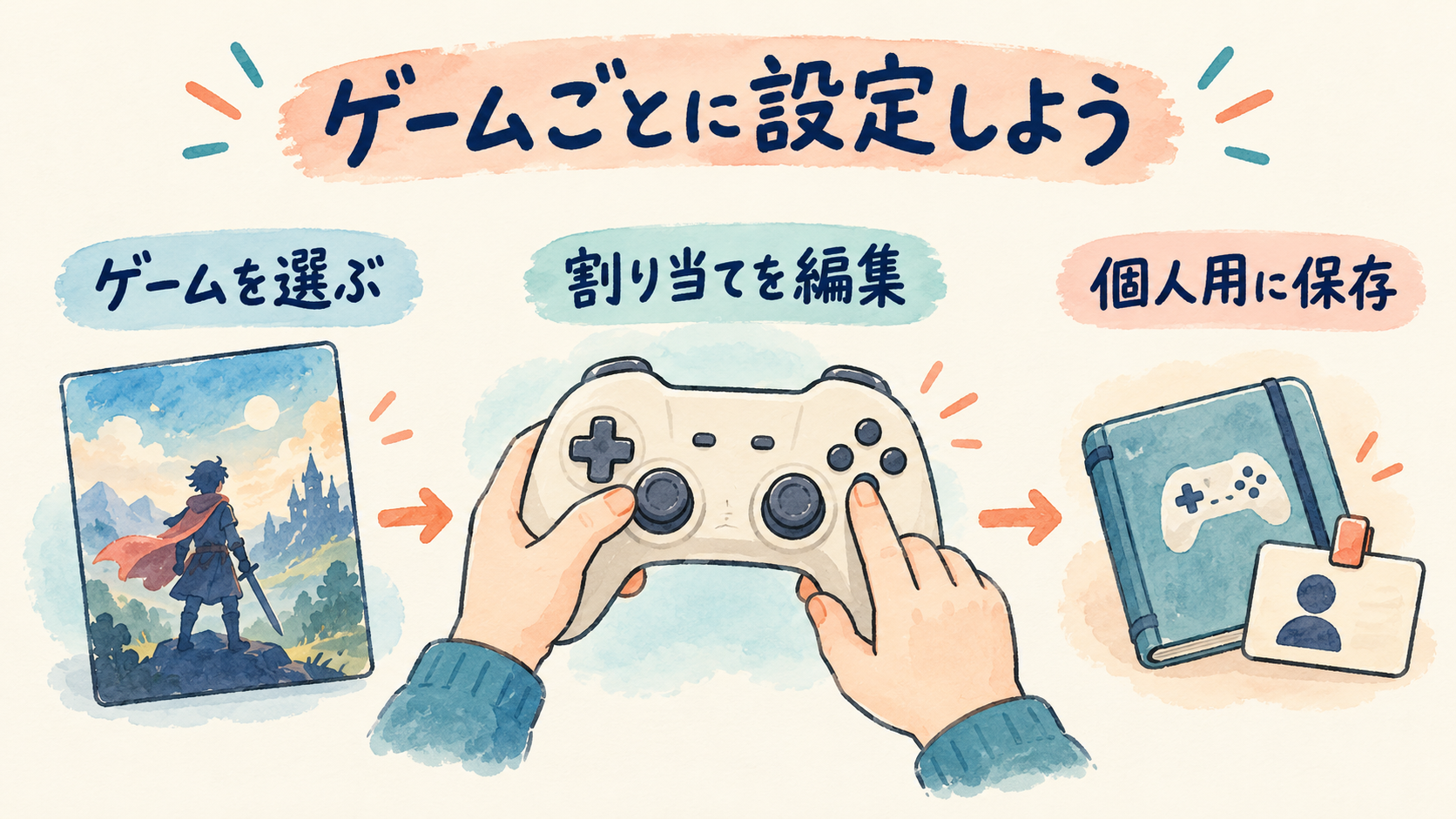
設定はゲームごとに保存されます。ある作品で使いやすく調整しても、別の作品へ同じ設定が自動的に適用されるわけではありません。まずはSteamのライブラリで、変更したいゲームを選びましょう。
コントローラーのアイコンから、現在のレイアウトを見る
PCのSteamデスクトップアプリでは、ライブラリで対象ゲームを選び、コントローラーのアイコンをクリックして設定画面を開きます。ボタンレイアウトの欄では、適用中のレイアウトを確認したり、編集したりできます。
ほかのレイアウトを探す場合は、レイアウトの選択画面を見ます。「推奨」のデフォルトレイアウトは、ゲーム開発者、提供がない場合はValveが設定したものです。「自分のレイアウト」「テンプレート」「コミュニティレイアウト」も、探す場所が分かれています。
コミュニティレイアウトは、現在のゲーム用にコミュニティが作成したものです。名前だけで選ばず、選択後に表示される内容を見てから「レイアウトを適用」を選びましょう。自分で変えたい操作が決まっているなら、次の編集から始められます。
「レイアウトを編集」で、変えたいボタンを一つ選ぶ
現在のレイアウトから「レイアウトを編集」を開きます。ボタンの割り当てを変えるときは、編集画面の「ボタン」や「十字キー」など、変更したい入力のグループを選び、対象のボタンを選択します。
続いて、割り当てられるボタンや入力の一覧から、使いたいものを選びます。Valveの案内では、現在割り当てられている入力は青色で示されます。どこを変えるか迷う場合は、よく使う操作を一つだけ変更し、ゲームに戻って押しやすさを確かめるところから始めましょう。
気に入った配置は、個人用のレイアウトとして残そう
気に入ったレイアウトは、変更や新しい設定の適用をしない限り、そのゲームで同じコントローラーを使う際に適用され続けます。ただし、新しい種類のコントローラーを使うと、デフォルト設定に戻ると案内されています。
レイアウトを残すには、「現在のボタンレイアウト」の歯車アイコンから「レイアウトをエクスポート」を開き、名前と説明を付けます。そのゲーム用に残すなら「新しい個人用セーブ」、複数のゲームで使う汎用の設定なら「新しいテンプレート」という選択肢があります。ここで保存するのはボタン配置のレイアウトです。
「コミュニティとレイアウトを共有」は、他のユーザーが利用できるよう公開するための別の操作です。自分用に残したいだけなら、個人用の保存を選びましょう。
押しにくい操作を一つ移すだけでも、自分がどう遊びたいかを考えるきっかけになります。まずは一本のゲームで配置を見直し、使いやすい組み合わせが見つかったら、名前を付けて残してみてください。
図版はAI生成の説明用イラストです。実際の機器・設定画面を示すものではありません