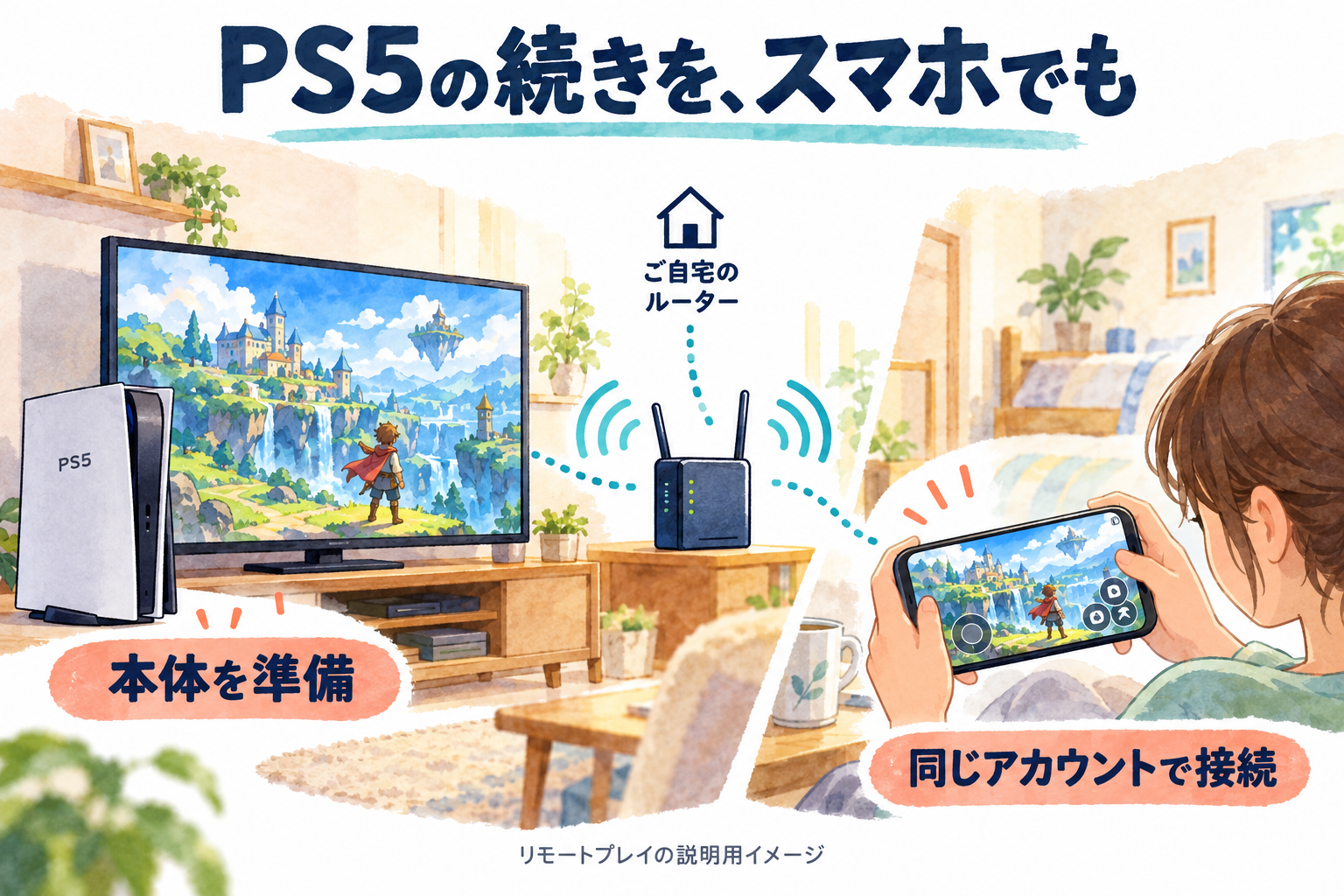
テレビを家族が使っている間も、PS5の続きを遊びたい。そんなときに使えるのが、PS5本体の画面をスマホへ送り、離れた場所から操作するPS Remote Playです。まずは自宅で、本体のそばにいるうちに最初の接続を試してみましょう。
ここでは、PS5とAndroidスマートフォン・iPhoneの組み合わせを扱います。ゲームが動くPS5本体と、操作するスマホの両方を準備するのが出発点です。スマホだけでゲームを動かす仕組みではありません。
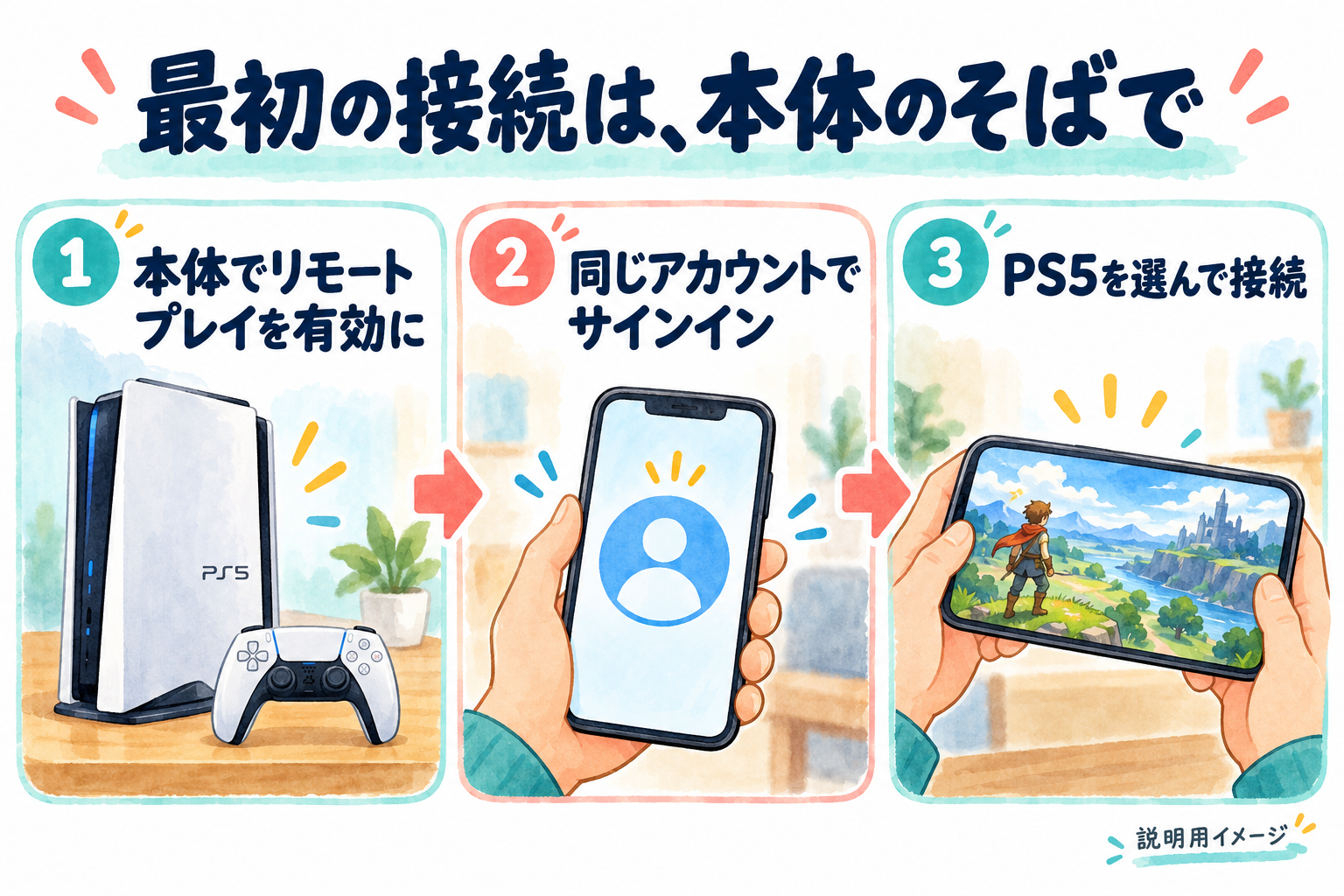
スマホにはPS Remote Play、本体とは同じアカウントを
スマホのGoogle PlayまたはApp Storeから「PS Remote Play」をインストールします。アプリにサインインするときは、そのPS5で使っているものと同じPlayStationのアカウントを使います。PS5のシステムソフトウェアも最新にしておきます。
モバイル機器では、画面に表示されるコントローラーボタンで操作できます。対応する機器へDualSenseなどのコントローラーを接続して使う方法もありますが、アプリの対応条件とコントローラーの接続条件は別です。まずはスマホとアプリで接続を確かめるところから始められます。
PS5で「リモートプレイを有効にする」をオンに
PS5のホーム画面で、[設定]>[システム]>[リモートプレイ]へ進み、[リモートプレイを有効にする]をオンにします。この設定はユーザーごとに調整できます。
接続するときは、PS5を起動するか、次の設定を済ませたレストモードにしておきます。スマホ側だけ準備して終わりにせず、本体側の状態も合わせて見てください。
レストモードから始めるなら、追加の設定も
PS5をレストモードにしたまま接続を始めたい場合は、[設定]>[システム]>[省電力]>[レストモード中に使う機能]を開きます。ここで[常にインターネットに接続]と[ネットワーク経由でPS5の電源を入れる]を有効にします。
まず本体を起動した状態で接続を試し、その後にレストモードからも始められるかを確認すると、どこまで設定できたかを追いやすくなります。
アプリでPS5を選ぶ。見つからなければ手動ペアリング
スマホでPS Remote Playを起動し、サインイン後に[PS5]を選びます。アカウントを使っている本体が検索され、接続するとPS5の画面がスマホに表示されます。複数の本体が見つかった場合は、使いたい本体を選びます。
本体が見つからない場合は、スマホとPS5を同じネットワークへ接続し、PS5の[設定]>[システム]>[リモートプレイ]で[機器をペアリング]を選びます。PS5に表示された番号を接続する機器へ入力して、手動でペアリングします。
映像と操作を確かめてから、いつもの続きを遊ぼう
公式の通信環境の目安は、上り・下りとも少なくとも5Mbps以上、最高解像度で楽しむ場合の推奨は15Mbps以上です。ただし、プレイするゲームやネットワーク環境で動作は変わります。まずは落ち着いて操作できる場面で、映像とボタンの反応を確かめましょう。
外出先でモバイルデータ通信を使う場合は、通信量が大きくなり、契約によって追加料金がかかる可能性があります。また、VRヘッドセットなど特定の周辺機器を必要とするタイトルは、リモートプレイでは利用できません。自宅での接続から試すと、遊びたい作品と操作方法を確認してから使う場所を広げられます。
テレビを空けたいとき、別の部屋で少し続きを進めたいとき。最初の設定と接続確認を済ませておけば、PS5を遊ぶ場所の選択肢が広がります。まずは手元のスマホで、いつものゲームの続きを映してみてください。
図版はAI生成の説明用イラストです。実際の機器・設定画面を示すものではありません