
遊びたいゲームが重い。でも、PCを丸ごと買い替えるのはためらう。物価高で出費が気になる今は、まず手持ちの環境で確認できることから始めてみませんか。
Windowsには、不要なアプリを閉じたり、CPUやメモリの使用状況を調べたりする機能があります。症状を記録してから、ひとつずつ設定を比べるのが出発点です。設定だけで解決しない場合もあるので、改善を前提に次々と変更しないようにしましょう。
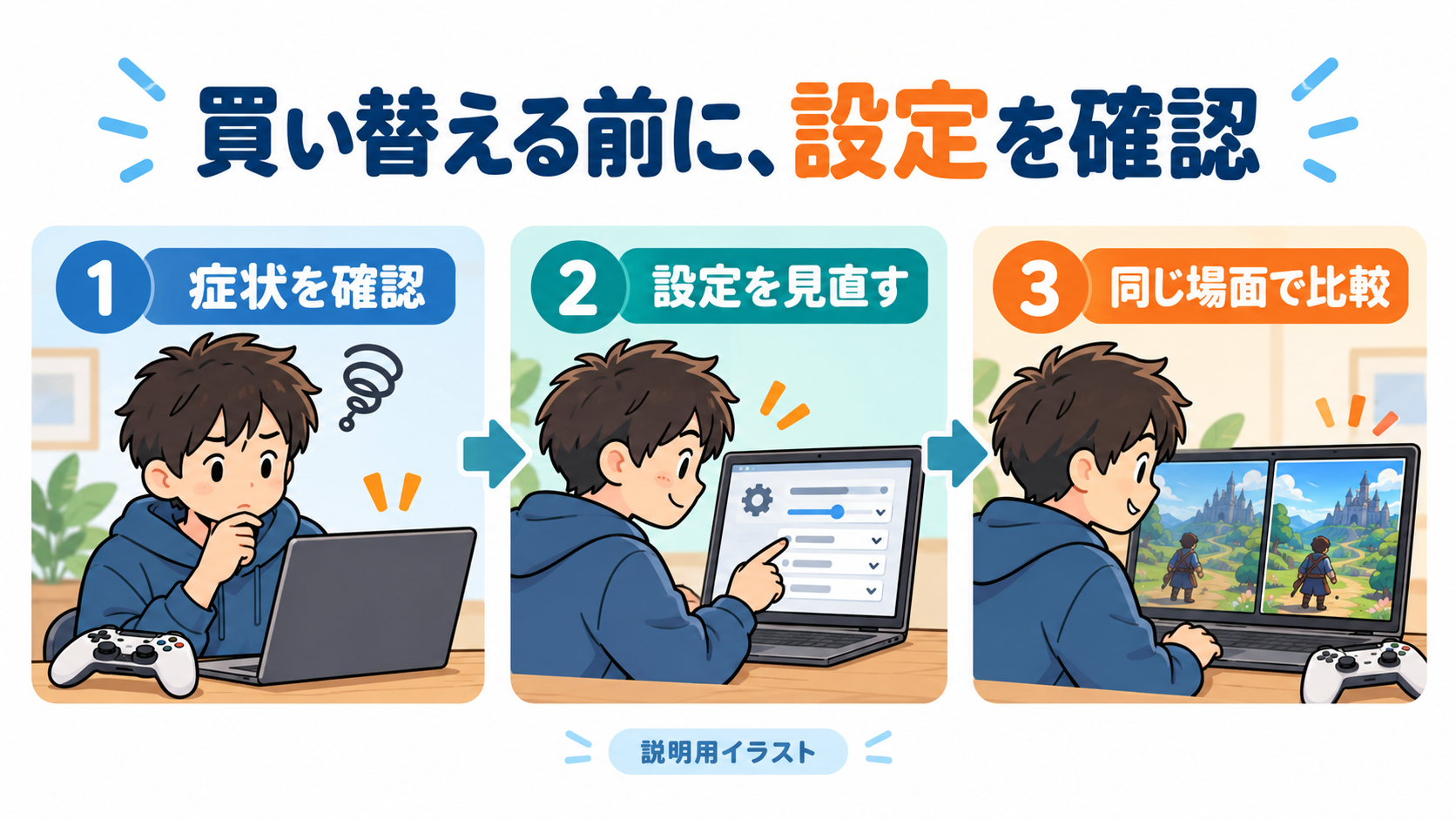
まず「いつ、どんな重さか」をメモしよう
「起動してすぐ」「特定の場所だけ」「ブラウザーも開いているとき」など、気になる場面を書き出します。ゲーム名と現在の画質設定、同時に使うアプリも一緒に残しましょう。何も記録せずに変更すると、良くなった条件も元の状態も比べにくくなります。
| 気になる場面 | 先に確認すること |
|---|---|
| ほかのアプリも開くと重い | 不要なアプリを閉じ、同じ場面でもう一度比べる |
| ウィンドウ表示で遊んでいる | Windowsとゲームが最適化の対象条件に合うか確認する |
| 設定を変えても納得できない | ゲームの公式要件とPCの構成を見直し、購入判断を急がない |
使っていないアプリを閉じて、使用状況を確認
ブラウザーの不要なタブや、今使わないアプリを通常の終了操作で閉じてみます。未保存の作業は先に保存してください。Ctrl+Shift+Escで開くタスクマネージャーでは、CPU・メモリ・ディスクなどの使用状況を確認できます。
分からないプロセスを一斉に終了する必要はありません。まずは自分で開いた不要なアプリを閉じ、ゲームだけの場合と比べましょう。使用率の数字だけで、買うべき部品までは決めないことが大切です。
Windows 11の最適化は、対象のゲームで試す
Windows 11の「ウィンドウ ゲームの最適化」は、ウィンドウまたはフチなしウィンドウで動くDirectX 10/DirectX 11のゲームが対象です。すべてのゲームに共通する高速化スイッチとして扱わず、遊ぶ作品の条件を確認しましょう。
設定を開き、「システム」→「ディスプレイ」→「グラフィックス」の既定の設定から対象のスイッチを確認します。変更後はゲームを再起動します。自動HDRを有効にすると、この最適化も自動でオンになり、最適化をオフにするには先に自動HDRをオフにする必要があります。
特定のゲームで合わない場合は、同じグラフィックス設定でアプリを選び、オプションからそのゲームの最適化をオフにして保存・再起動する方法も案内されています。画面の項目名は環境で確認し、元の設定を残してから試してください。
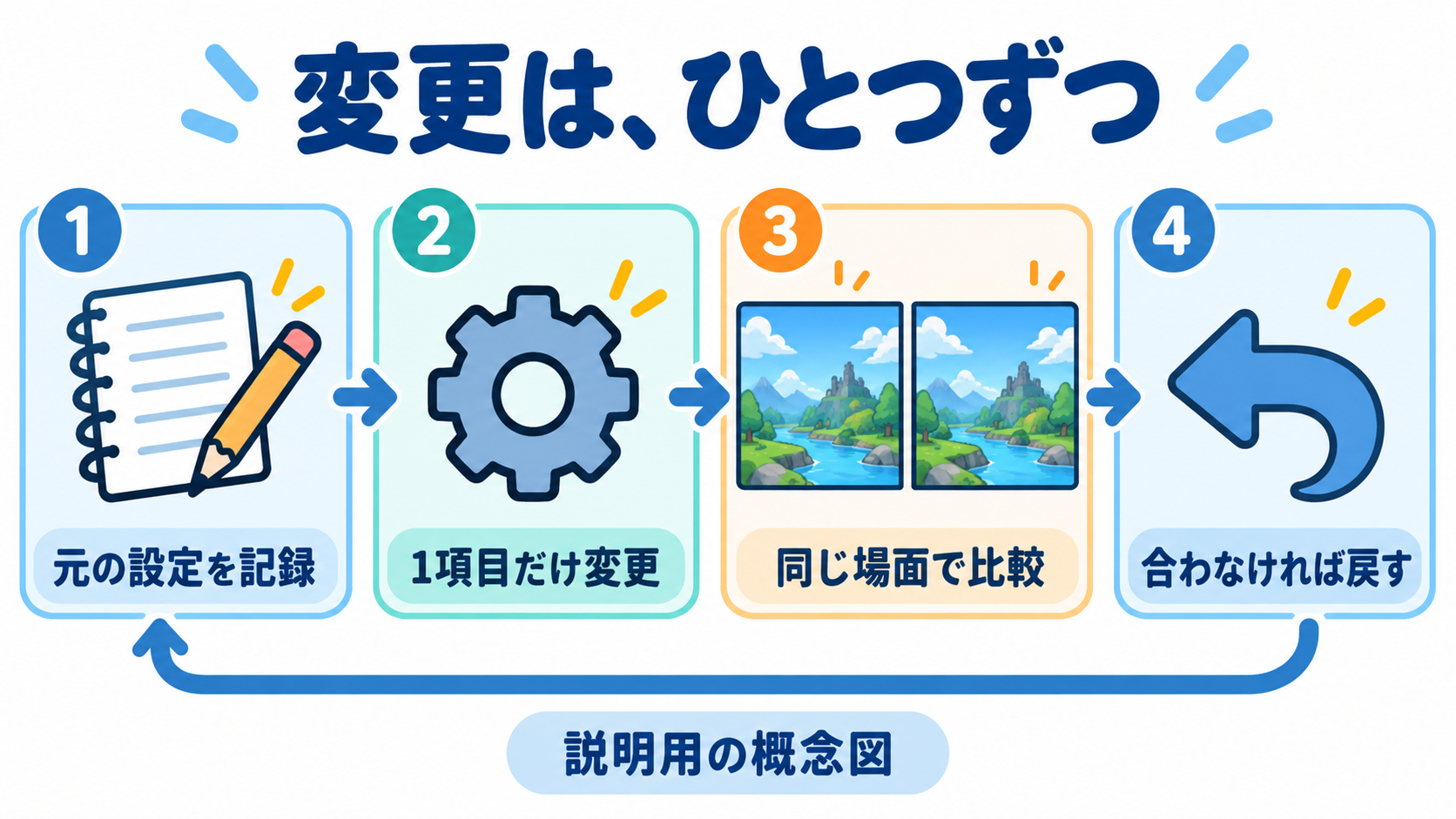
変える項目はひとつずつ。合わなければ戻そう
ゲーム内の設定を試すときも、変更前の値をメモしてから1項目ずつ比べます。見やすさや操作感が好みに合わなければ元へ戻しましょう。「軽くなるはず」と我慢して全部を変更する必要はありません。
Microsoftも、古いハードウェアでは設定の見直しだけで大きく改善しない場合があると案内しています。納得できる状態にならなければ、遊ぶゲームの公式要件と今の構成を確認してから、必要な部分の更新を考えましょう。まずは不要なアプリを閉じ、同じ場所で遊び直すところから始めてみてください。
図はゲームドライブが生成した説明用イラストです。実際の製品・ゲーム画面や測定結果を示すものではありません。