
ゲーム用PCのメモリを、16GBから32GBに増やしたほうがいいのだろうか。物価高で買い足す出費が気になると、容量だけで決めてよいのか迷いますよね。まずは遊ぶゲーム、同時に使うアプリ、今のPCの増設条件を順番に確認してみましょう。
「16GBだから不足」「32GBなら必ず解決」と決めず、実際の使い方と対応条件から考えることが出発点です。買わずに様子を見る判断も、対応を調べて増設を検討する判断も、確認した結果から選べます。
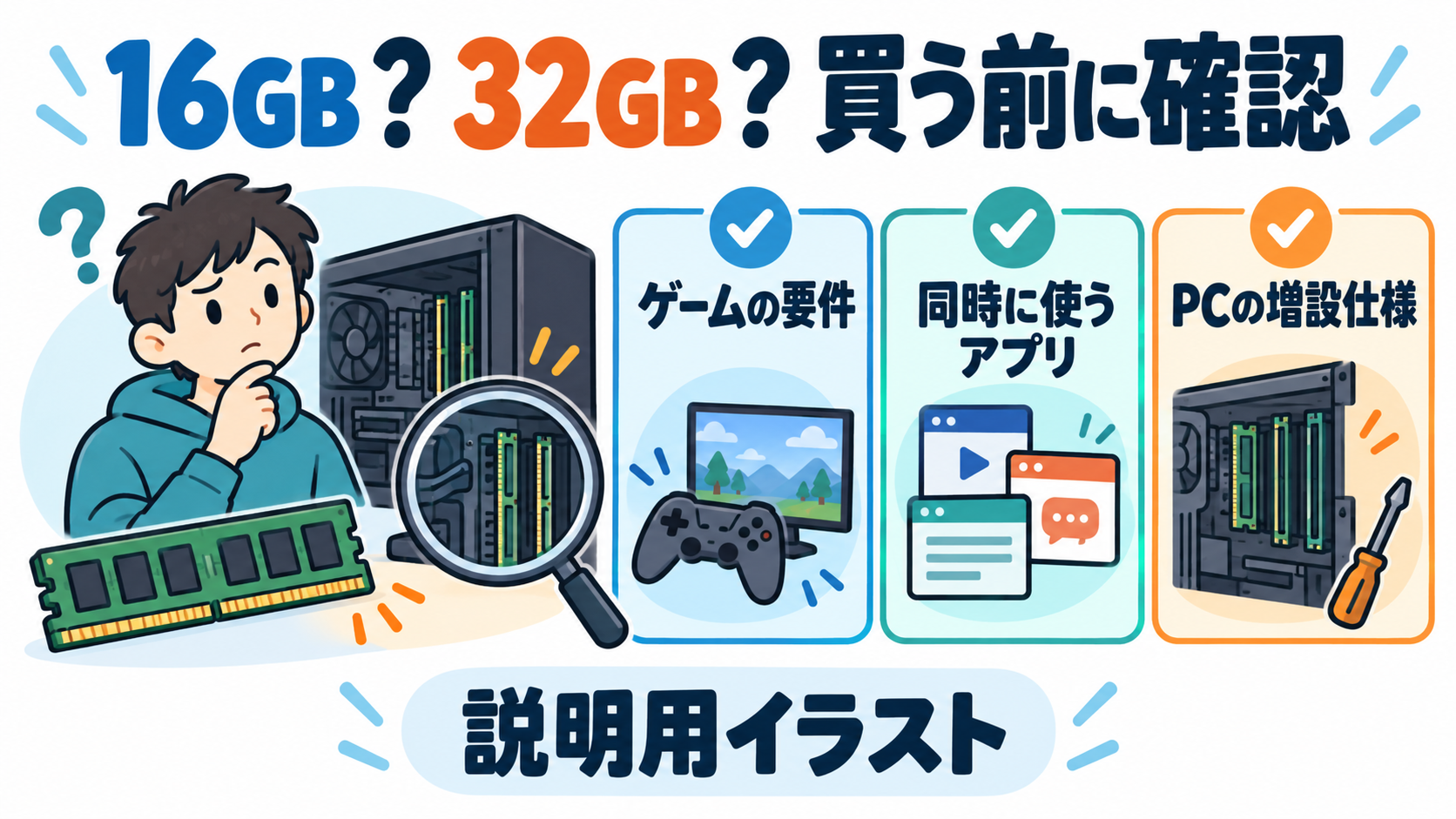
まずは、遊ぶゲームの要件を確認しよう
ゲームの公式サイトやストアで、対応するPC版の必要・推奨環境を確認します。メモリ容量の欄だけでなく、CPU・GPUや想定する画質などの条件も一緒に読みましょう。ひとつの数字を満たしただけで、望む遊び方まで保証されると考えないことが大切です。
このとき、PCのメインメモリ(RAM)と、GPU側のVRAMは別の項目として確認します。公式要件でもRAMとVRAMが分けて書かれる場合があります。VRAMの条件を、PCのRAMを増やせば満たせると読み替えないようにしてください。
いつもの使い方で、アプリと使用状況を見る
RAMは、コンピューターが現在使っている情報を扱う一時的な作業領域です。ゲーム以外にも、同時に動かすプログラムがメモリを使います。ゲームだけで遊ぶのか、通話・配信・ブラウザーも併用するのかを書き出してみましょう。
WindowsではCtrl+Shift+Escでタスクマネージャーを開き、メモリなどの使用状況を確認できます。不要なアプリを通常の操作で閉じて、同じ場面で比べる方法もあります。未保存の作業は先に保存し、分からないプロセスをまとめて終了しないでください。
使用率が高かったという1回の観察だけで、カクつきの原因や増設後の効果までは断定できません。ゲーム名・同時に使ったアプリ・症状が出る場面を一緒に記録すると、メーカーへ相談するときにも状況を伝えやすくなります。
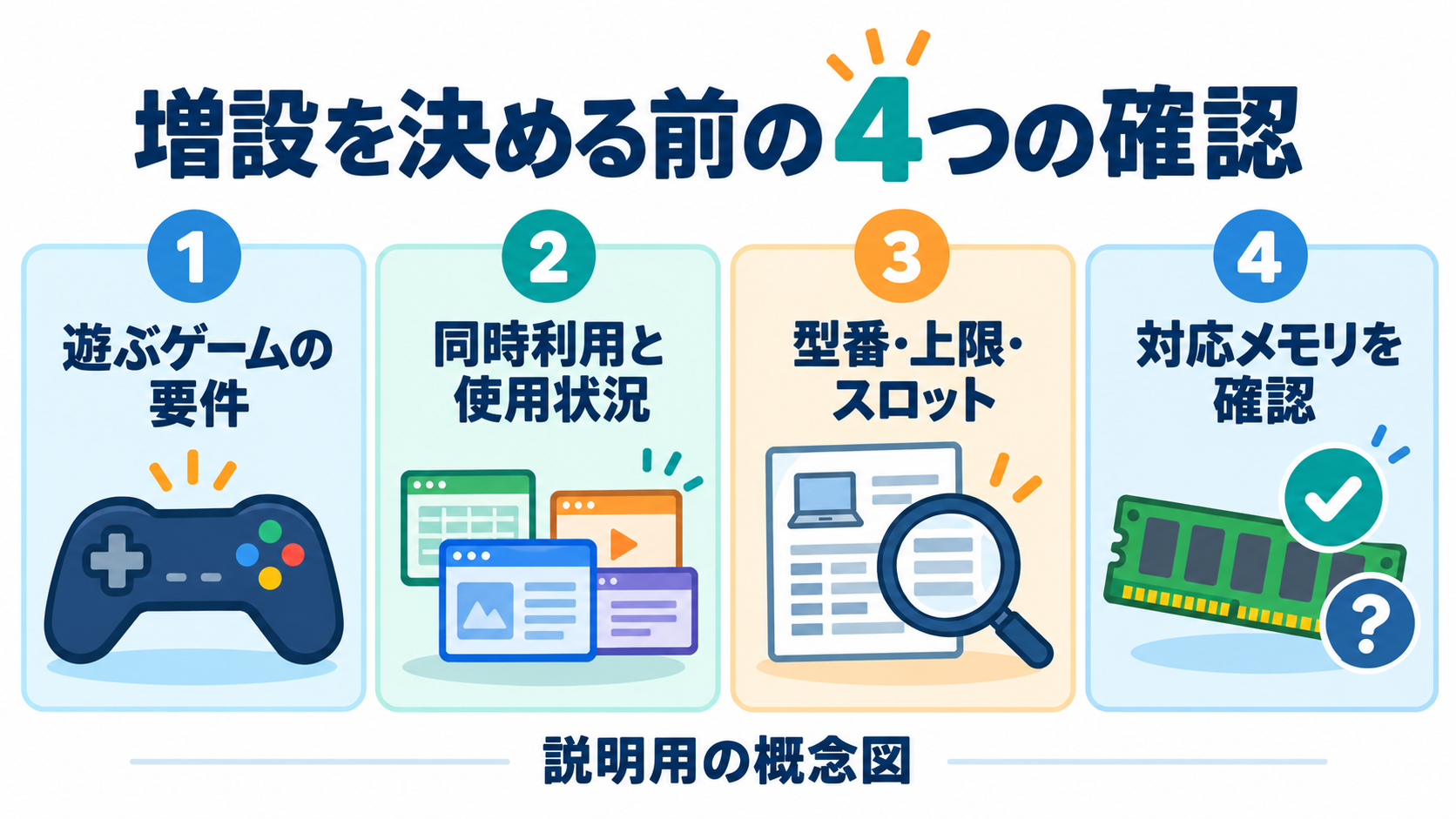
買う前に、PCの型番と増設できる条件を調べる
今のPCの型番を確認し、メーカーの仕様表・マニュアルで、対応するメモリの種類、最大容量、スロット数を調べます。たとえばDellは、機種によってメモリが基板に組み込まれ、増設できないノートPCがあると案内しています。「ノートPCなら追加できる」とは限りません。
| 確認すること | 購入前に整理したい内容 |
|---|---|
| 対応する種類 | 規格・世代・形状を機種別マニュアルと照合する |
| 容量とスロット | 最大容量と現在の構成を調べ、追加か交換か確認する |
| 作業の条件 | 機種別の取り付け手順と注意事項、保証条件を確認する |
メモリは容量が同じでも、対応する種類や形状まで同じとは限りません。Dellも、非対応のメモリを取り付けると部品やスロットを傷めるおそれがあると注意しています。取り付けは機種別の手順と安全上の注意に従い、分からなければメーカーや販売店に対応構成を確認しましょう。
必要な理由と対応構成がそろってから選ぼう
不要なアプリを閉じた状態で不便を感じず、遊ぶゲームの条件も確認できたなら、すぐに買い足さず様子を見る選択もあります。併用したいアプリがあり、増設を検討するなら、必要な容量とPCが対応する構成をそろえてから候補を比べましょう。
まずは「ゲーム名・同時に使うアプリ・PCの型番」の3つをメモしてみてください。16GBと32GBの数字だけで迷うより、自分が確かめるべき条件を整理しやすくなります。
図はゲームドライブが生成した説明用イラストです。実際の製品・ゲーム画面や測定結果を示すものではありません。