
ゲーム中、動きが引っかかった気がする。でも、どの場面だったかを説明しようとすると曖昧になる。Steamのパフォーマンスモニターは、遊んでいる最中のFPSやPCの状態を画面の片隅で見るための機能です。
ここではWindows PCでの表示を扱います。数値を上げる設定ではなく、いま何が起きているかを確かめる表示として使いましょう。ほかのOSでは、一部の項目が対応していない場合があります。
Steamの「設定」から「ゲーム中」を開く
Steamの「設定」→「ゲーム中」で、パフォーマンスモニターの設定と詳細レベルの項目を探します。表示位置やコントラスト、背景の透明度なども、この画面で調整できます。ゲームの画面を見やすい状態にして、必要な情報から確認しましょう。
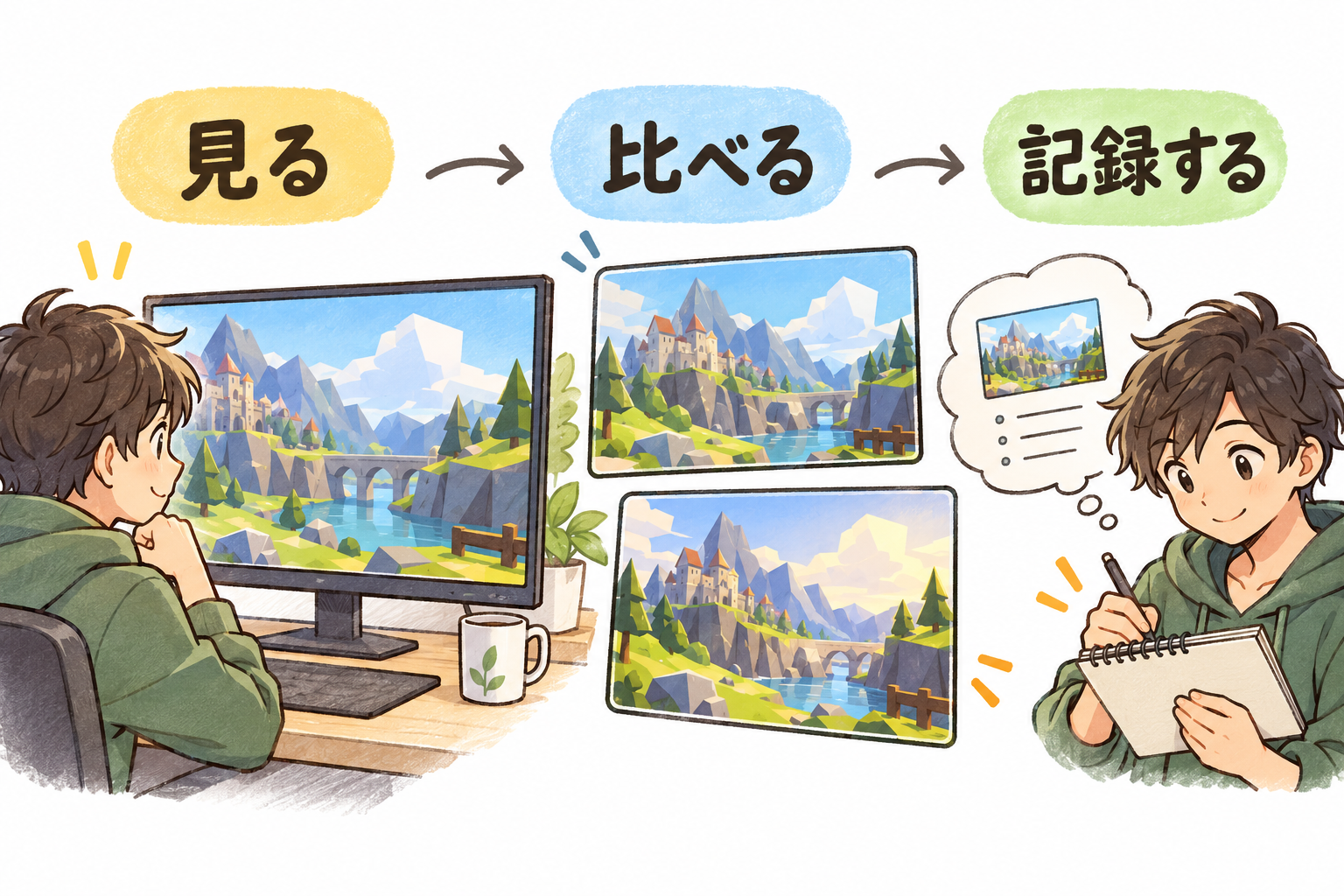
まず気になる場面で表示を眺め、ゲーム名、画質設定、同時に使ったアプリなどをメモしておきます。比較するときは同じ場面と条件にそろえ、表示を出しただけで症状が直るとは考えないようにしてください。
FPSは、生成フレーム込みかどうかも分ける
FPSは1秒あたりのフレーム数です。対応するGPUやゲームでフレーム生成が使われている場合、生成フレームを含む表示上のフレームレートと、実際のゲームのフレームレートは別になります。
Steamのモニターは、フレーム生成を検出した場合に、その両方を区別して表示します。生成フレーム込みの数字だけを、入力処理なども含むゲーム本来の動作速度と読み替えないことが大切です。メニューやカットシーンでフレーム生成が切り替わることもあります。
CPUが100%を超えても、数字の意味を確認
CPUの表示には、ベースクロックを基準にした「Processor Utility」が使われています。そのため、ブースト動作などで100%を超える値が表示されることがあります。数値が100を超えたことだけで、故障と決めつける必要はありません。
CPU欄の使用率では、全コアの平均と、サンプリング時にもっとも高かった単一コアの値を分けて見ます。全体の平均が低くても、一部のコアに処理が偏っている場合があるという説明です。
GPUのメモリと、PCのRAMは同じ欄ではない
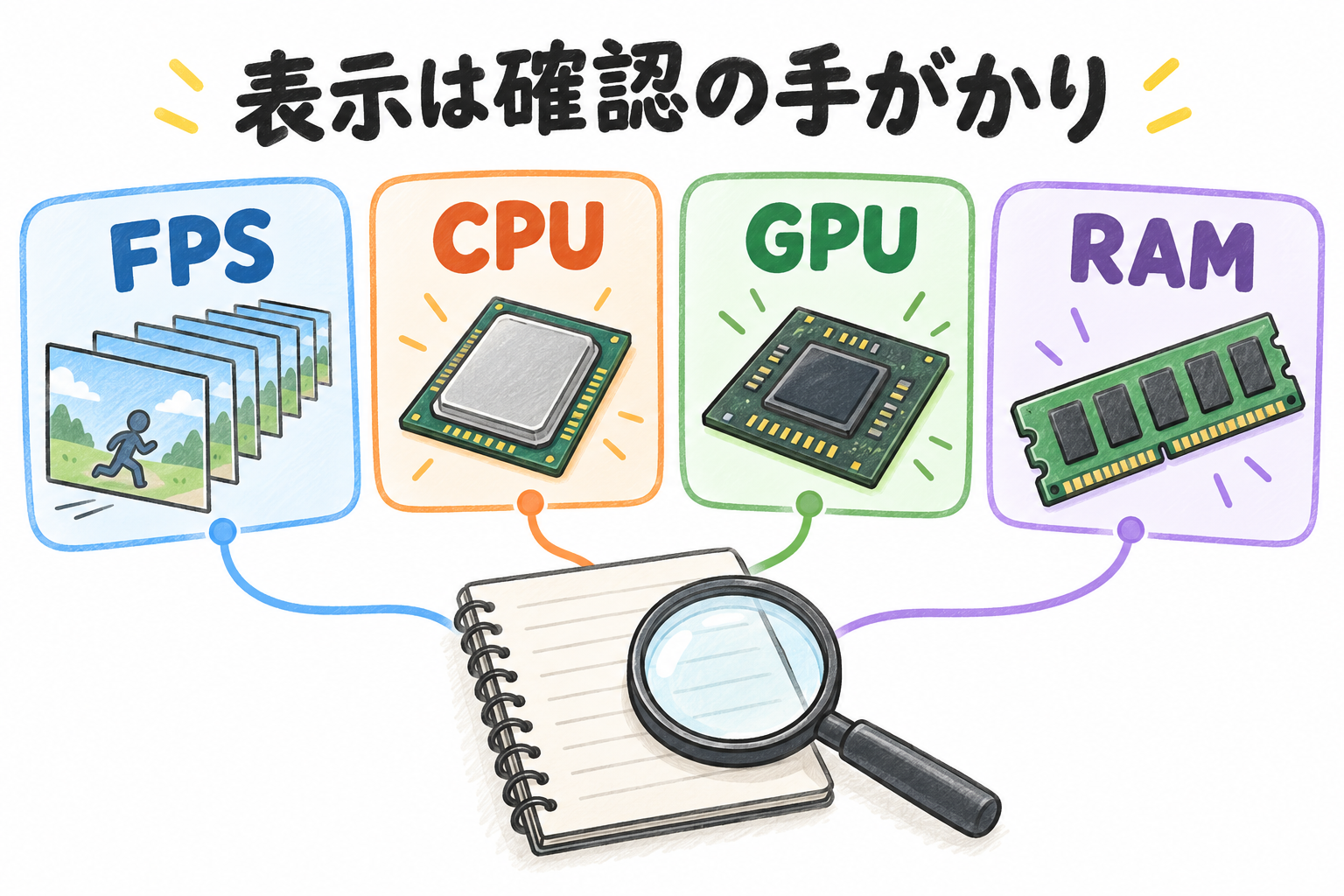
GPUメモリの表示では、専用ビデオメモリに加え、システムRAMから共有される分が使われる場合があります。一方、RAM欄は、PC全体の物理メモリ容量に対する使用状況です。専用GPUメモリと、PCのRAMを同じ容量として扱わないようにしましょう。
| 気になった表示 | 次に整理すること |
|---|---|
| FPSの変化 | 生成フレーム込みか、どの場面で変わったか |
| CPUの数値 | 平均と単一コアの値を取り違えていないか |
| GPUメモリ・RAM | どちらの欄か、ほかのアプリも使っていたか |
数値と、実際に気になった場面をセットにしよう
表示が気になったら、いきなり部品を買い足す前に、その場面と設定を残してみましょう。数値ひとつで原因や交換する部品まで決めず、何をしていたときに変わったかを整理するのが出発点です。まずは普段遊ぶゲームで、必要な詳細レベルと表示位置を選んでみてください。
図はゲームドライブが生成した説明用イラストです。実際の製品・ゲーム画面や測定結果を示すものではありません。