
PS5で撮ったお気に入りの一枚を、スマホにも残したい。ケーブルを探す前に確認したいのが、PS Appのゲームキャプチャーです。対象のスクリーンショットや短い動画を、PS5からクラウド経由でアプリへ届ける機能があります。
PS5本体をスマホから操作するリモートプレイとは別の機能です。撮影した画像や動画を見る・保存するためのものとして、アップロード条件と期限から確認しましょう。
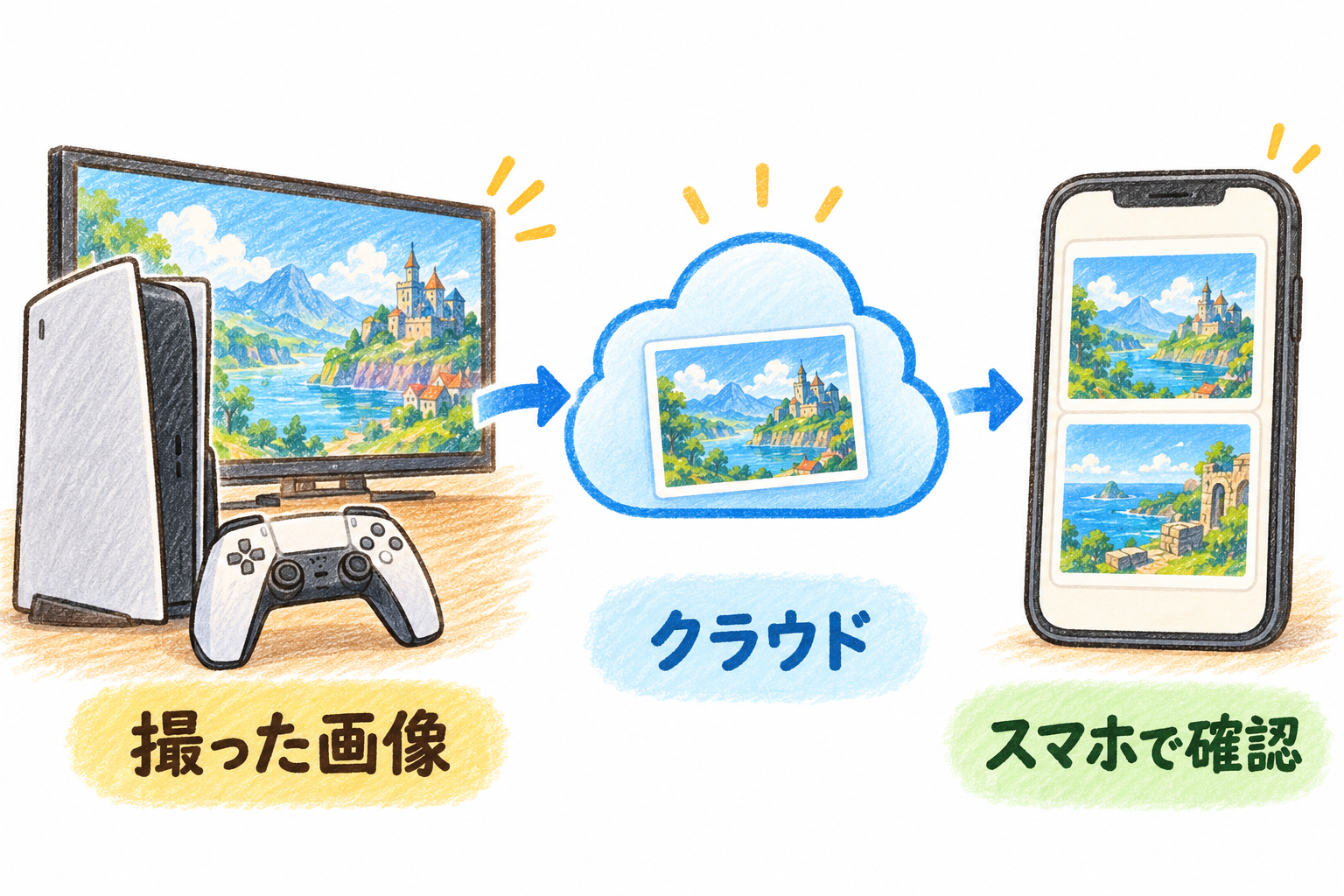
最新のPS Appと、本体とのリンクを確認
この機能は、PS Appが利用できる対象の国・地域で、PS5と最新のiOS/Android用PS Appを使って利用できます。自動アップロードの準備として、PS5がPS Appにリンクしていることを確認します。
公式案内では、PS5をレストモードにし、「インターネットに接続したままにする」を有効にすることも、自動アップロードの設定条件に含まれています。そのうえでPS Appの「ライブラリー」→「キャプチャー」に進み、「有効にする」を選びます。
対象は、手動で撮った画像と条件に合う動画
スクリーンショットは、クリエイトメニューやクリエイトボタンのショートカットで撮影したものが対象です。動画は、長さ3分以内、解像度1920×1080以下のクリップがアップロードされます。4Kや、それより高い解像度で保存した動画も同じように届くとは考えないようにしましょう。
| 撮影したもの | PS Appへ届く条件の確認 |
|---|---|
| 手動スクリーンショット | クリエイトメニュー/ボタンのショートカットで撮影 |
| 動画クリップ | 3分以内かつ1920×1080以下 |
| トロフィー・アクティビティーの自動撮影 | 自動キャプチャーはアップロード対象外 |
トロフィー獲得の瞬間や、アクティビティーチャレンジで自動作成されたキャプチャーはアップロードされません。「PS5に画像があるのにアプリにない」ときは、まず撮影方法と動画の条件を分けて見てみてください。
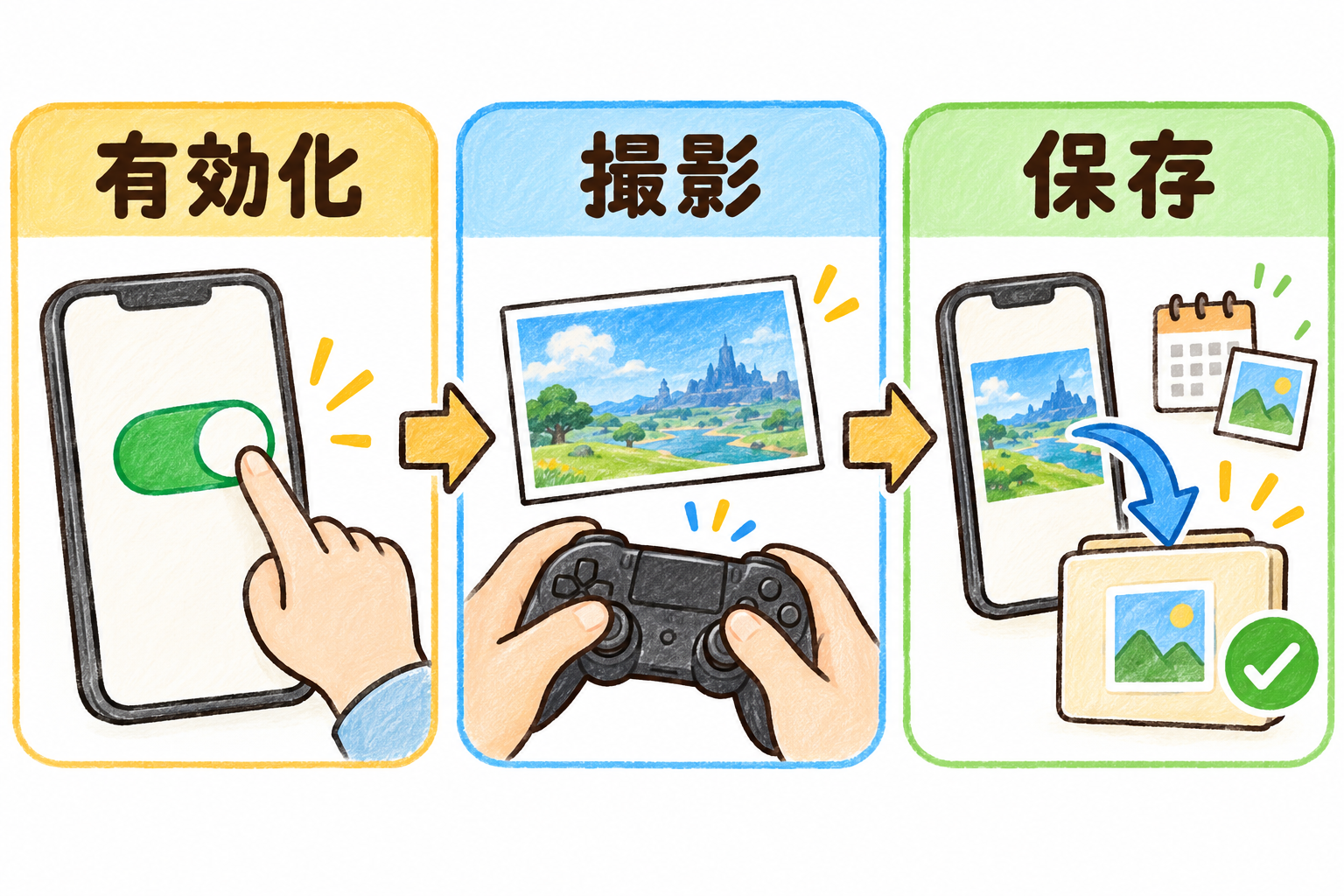
14日間は、アプリ側で利用できる期間
キャプチャーは、PS5で作成してから14日間、PS Appで利用できます。PlayStation Plusの定額サービスは必要ありません。ただし、有効化する前の撮影分が、過去14日分まとめて自動で表示されるわけではありません。
アップロードされた内容は、PS Appの「ライブラリー」→「キャプチャー」で確認します。表示中に「ダウンロード」を選ぶと、使っている機器に保存できます。残しておきたい画像は、利用できる間に保存先を確認しておきましょう。
手動で送りたいときと、シェア前の確認
PS5側から手動でアップロードする方法も案内されています。ゲームホームの「メディアギャラリー」でキャプチャーを選び、オプションボタンから「PlayStation Appにアップロード」を選びます。動画の対象条件も合わせて確認してください。
動画のダウンロードなどは、モバイルデータを多く使う場合があります。また、設定によってはクリップにマイクやボイスチャットの音声が含まれます。外へシェアする前に、映り込んだ情報や他の人の音声、ゲーム側の公開ルールを確かめましょう。
まずは機能を有効にしてから、条件に合うスクリーンショットを一枚撮り、アプリで確認してみませんか。お気に入りの場面をスマホに残せれば、ゲームの思い出を見返しやすくなります。PS5上の元データを消す必要はありません。
図はゲームドライブが生成した説明用イラストです。実際の製品・ゲーム画面や測定結果を示すものではありません。