
Windowsの通知音は聞こえるのに、起動したゲームからは音が出ない。ヘッドセットやスピーカーを買い替える前に、まず設定で確かめられることはないでしょうか。
物価高でゲーム周りの出費も抑えたいときは、手持ちの機器を使えるか確認するところから。ここではWindows 11で、システム全体の音量とは別に、ゲームアプリの音量と出力先を見る方法を紹介します。設定だけで必ず直る、という手順ではありません。
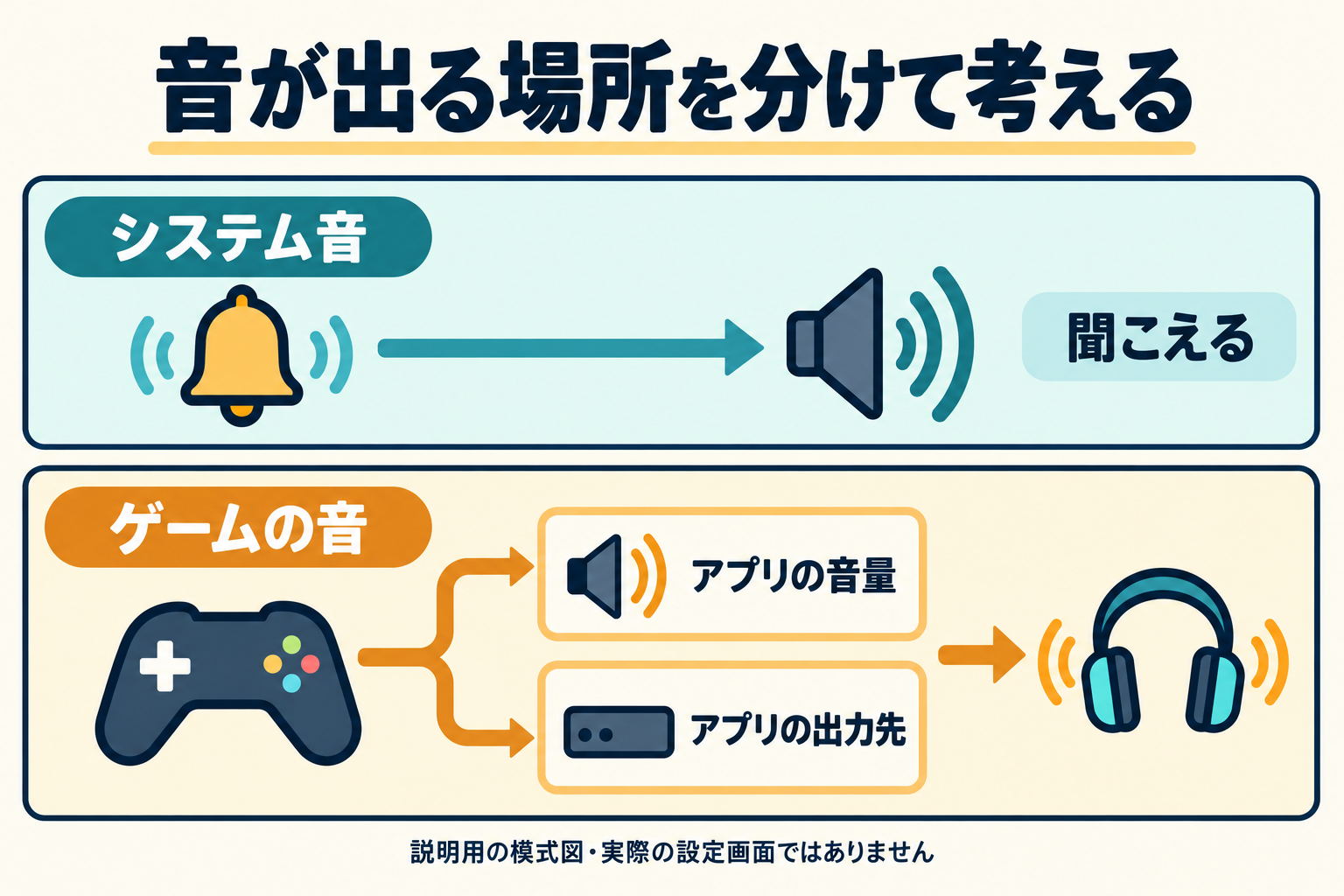
まず「ゲームだけ出ない」のかを整理する
システム音も出ないのか、特定のゲームだけなのかを分けておきます。相手に自分の声が届かない場合はマイク入力の話なので、今回の「ゲームの音を聞く」確認とは別に扱いましょう。
Microsoftの案内では、システム音が鳴っていても、アプリ別の音量や出力先が原因になる場合があります。PC全体から音が出ていることだけで、ゲーム側も同じ状態だとは判断できません。
音量ミキサーで、ゲームアプリのミュートと音量を見る
Windowsの「スタート」→「設定」→「システム」→「サウンド」→「音量ミキサー」へ進みます。「アプリ」の欄で対象のゲームを確認し、ミュートになっていないか、音量スライダーが小さくなっていないかを見てください。アプリ側の音量設定は、システムの音量より優先される場合があります。
いきなり音量を大きくせず、聞きやすい範囲で少しずつ試しましょう。ゲーム内にも音量設定がある場合は、その案内も確認します。どこを変えたか追えるよう、一度に複数の場所を変えないのが確認のコツです。
同じ画面で、アプリの「出力デバイス」を確認
音量ミキサーの「アプリ」で、対象ゲームの「出力デバイス」を確認します。使いたいスピーカーやヘッドホンが選ばれているか、機器名を見てください。アプリはシステムの既定とは異なる出力先を使う場合があります。
たとえばシステム音を聞いていた機器と、ゲームに選ばれている機器が別なら、まずその違いを確認します。画面に出ている名前が分かりにくいときは、接続している機器の説明も合わせて見ましょう。出力先の変更は、マイクを選ぶ操作とは分けて考えます。
| 確認する場所 | 見ること |
|---|---|
| アプリのミュート・音量 | 対象ゲームがミュートになっていないか、音量が小さすぎないか |
| アプリの出力デバイス | 音を聞きたい機器が選ばれているか |
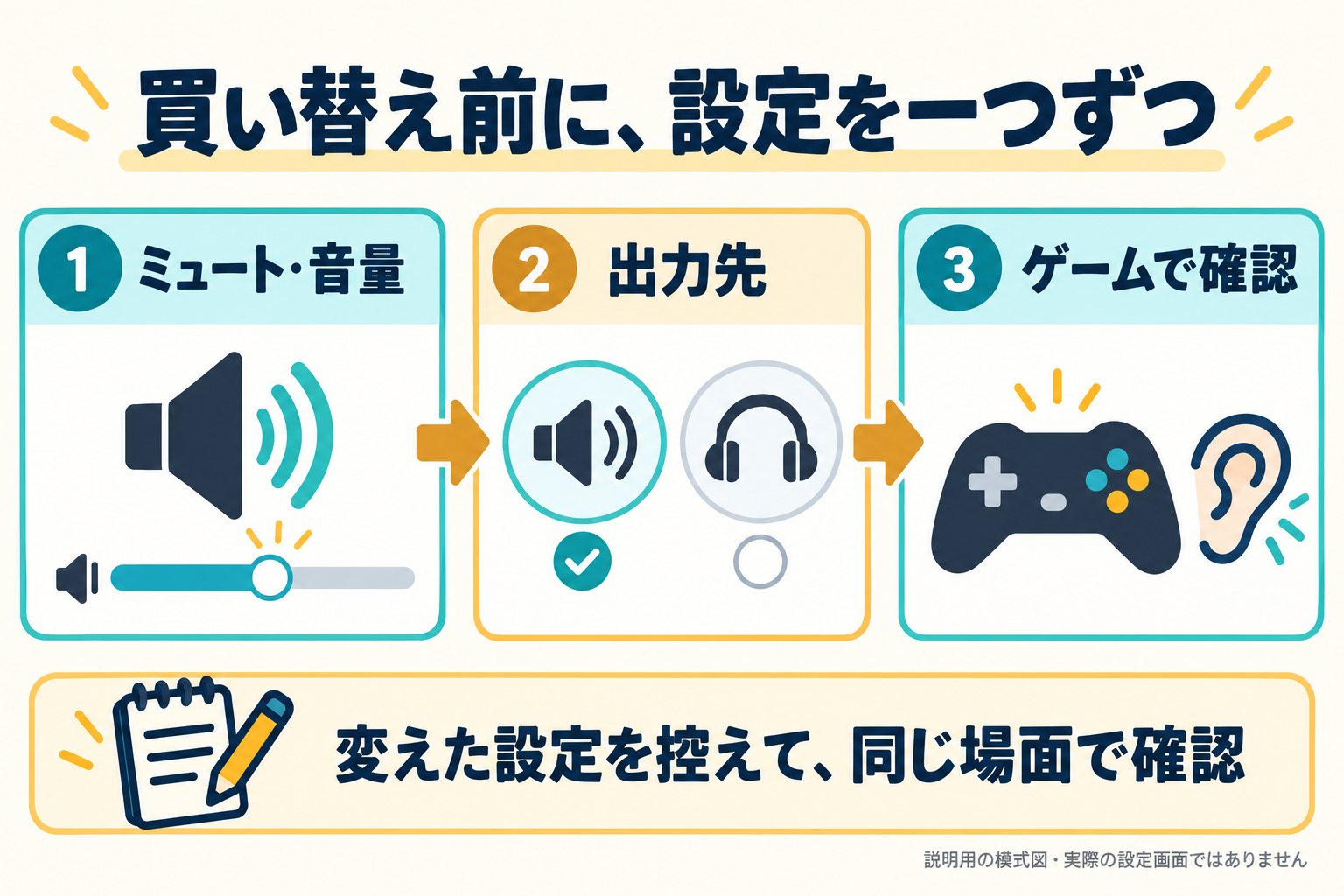
変えた設定を控え、同じ場面で確認しよう
変更前の音量と出力先をメモしてから、一つ変えるごとに同じゲームの同じ場面で音を確認します。意図しない変化があれば元の設定と見比べられるようにしておきましょう。
変化がない場合も、すぐに機器の故障や買い替えが必要とは決めつけません。対象のゲーム名、システム音は聞こえるか、選んだ出力先、試したことをまとめ、Microsoftやゲーム・機器メーカーの公式サポートを確認してください。今回の確認だけで、すべての音声トラブルを切り分けられるわけではありません。
まずは普段使っている機器のまま、ゲームのミュート・音量と出力先を見直してみませんか。音を出す場所を一つずつ確かめることが、余分な買い足しを考える前の出発点になります。
図はゲームドライブが生成した説明用イラストです。実際のWindowsの設定画面、実在製品の写真や測定結果ではありません。