
PS5のメディアを見返すと、自分で録画したつもりのない場面が並んでいる。ストレージを買い足す前に、どんなときに撮影される設定になっているか、確かめてみませんか。
PS5には、トロフィー獲得の瞬間をスクリーンショットやビデオクリップとして自動保存する機能があります。残す種類や対象のトロフィーを選ぶ設定から、これから撮る場面を見直してみましょう。
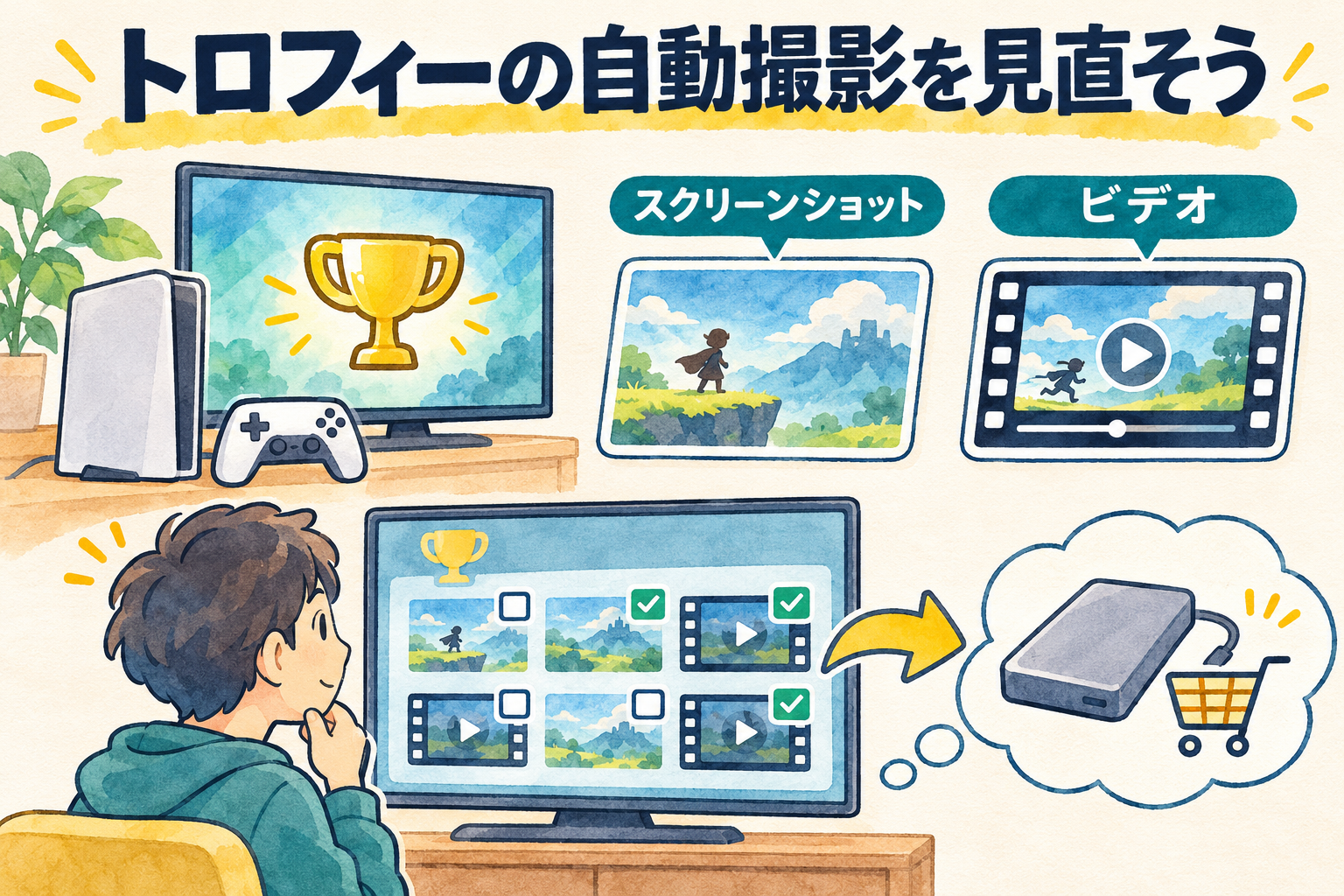
画像:AI生成/ゲームドライブ編集部(設定を考える説明図・実際の画面ではありません)
自動撮影と、手動で残す場面を分ける
トロフィーを獲得した瞬間の自動キャプチャーは、クリエイトボタンから自分で撮影する操作とは分けて確認します。PS5の公式案内では、手動撮影はクリエイトメニューからスクリーンショットや録画などを選べます。
まずは今の設定を控え、画像と動画のどちらを残したいか考えてみましょう。全部を同じように保存する必要があるか、記念に残したい瞬間だけでよいかは、普段の見返し方によって変わります。
「自動でキャプチャー」からトロフィーの設定へ
- ホーム画面の「設定」を開く
- 「キャプチャーとブロードキャスト」を選ぶ
- 「自動でキャプチャー」→「トロフィー」へ進む
ここで確認するのは、スクリーンショットの保存、ビデオの保存、トロフィーのビデオの長さです。スクリーンショットと動画を一緒の項目だと思わず、それぞれ見てください。
撮らない・種類を選ぶ・グレードを絞る
自動撮影を使わない場合は、公式ブログが案内する「スクリーンショットを保存」と「ビデオを保存」を「なし」にする方法があります。どちらか一方だけを変えるつもりなら、変更する項目を確かめて進めましょう。
すべてを撮らないようにするほか、特定のトロフィーグレードに限定して、スクリーンショットや動画を保存することもできます。動画を残すなら「トロフィーのビデオの長さ」も確認し、見返したい内容に合わせて選びます。
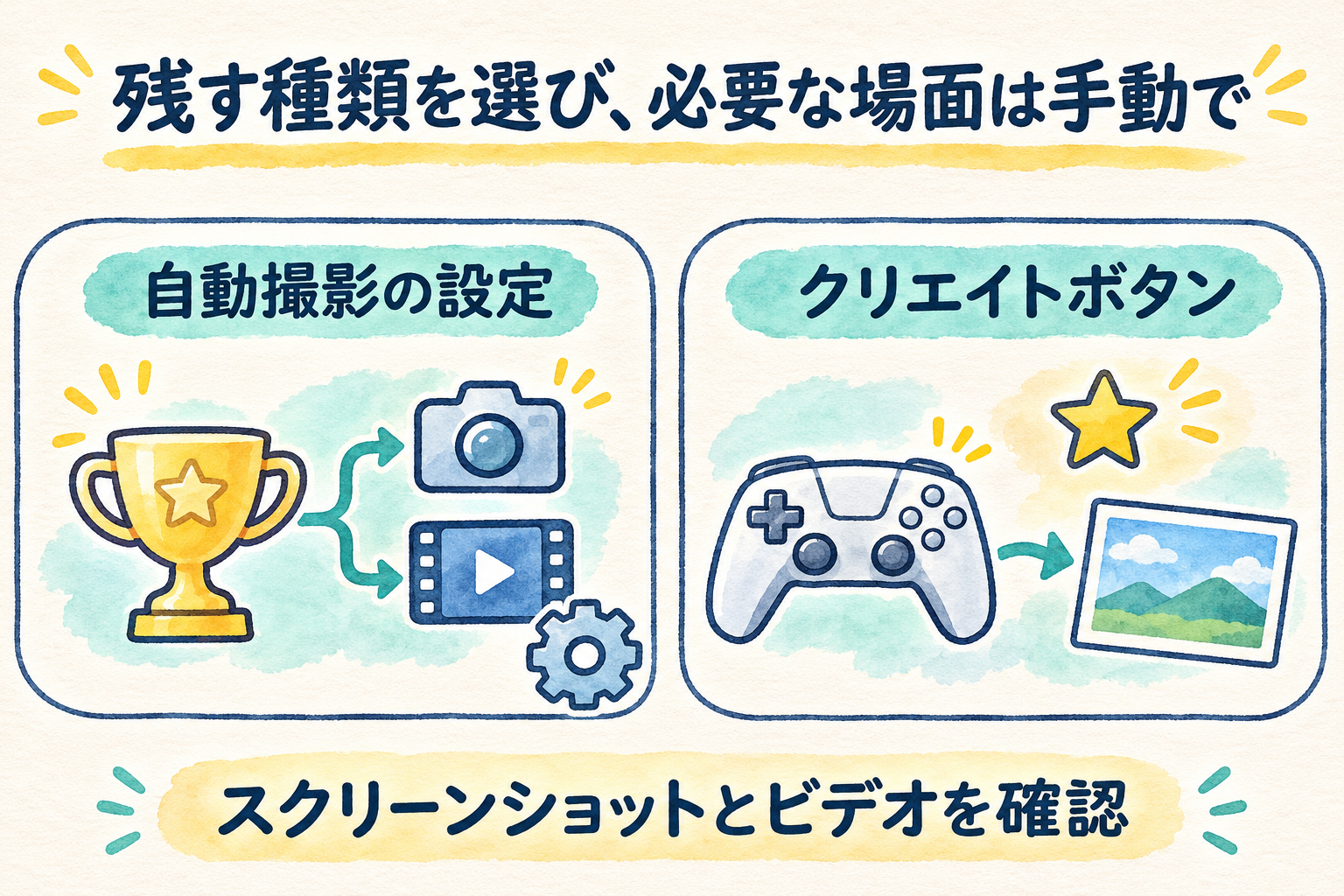
画像:AI生成/ゲームドライブ編集部(設定を考える説明図・実際の画面ではありません)
| 見たい設定 | 確認すること |
|---|---|
| スクリーンショットの保存 | 自動保存するか、対象のグレードを絞るか |
| ビデオの保存 | 自動保存するか、対象のグレードを絞るか |
| トロフィーのビデオの長さ | 保存する動画の長さ |
買い足す前に、今後の残し方を決めよう
この操作は自動撮影の設定を見直すものです。保存済みの画像や動画を整理する作業とは分け、設定を変えただけで空き容量が増えたとは判断しないようにしましょう。今回の手順で、保存済みのキャプチャーやトロフィー情報を削除する必要はありません。
手動で残したいときは、コントローラーのクリエイトボタンからクリエイトメニューを開き、撮影方法を選べます。ただし、一部のコンテンツやシーンはキャプチャーが制限される場合があります。
設定を変える前の状態をメモしておけば、あとで元の選び方と見比べやすくなります。まずは写真と動画のどちらをよく見返すかから考え、自分に合う残し方を選んでみてください。
掲載情報は2026年11月5日に公式サポートと公式ブログで確認したPS5向けの案内です。説明図は実際の設定画面やゲーム映像を再現したものではありません。