
ヘッドセットで話すと、自分の声も耳元から聞こえる。そんなときに確認したい機能がサイドトーンです。自分へ返す声の音量と、マイクの入力レベル、ゲーム音量を分けると、調整する項目を選びやすくなります。
ゲーム用語・ガジェット用語辞典 / 操作・音
サイドトーン
- 読み:
- さいどとーん
- 英語・別名
- sidetone / マイクモニター
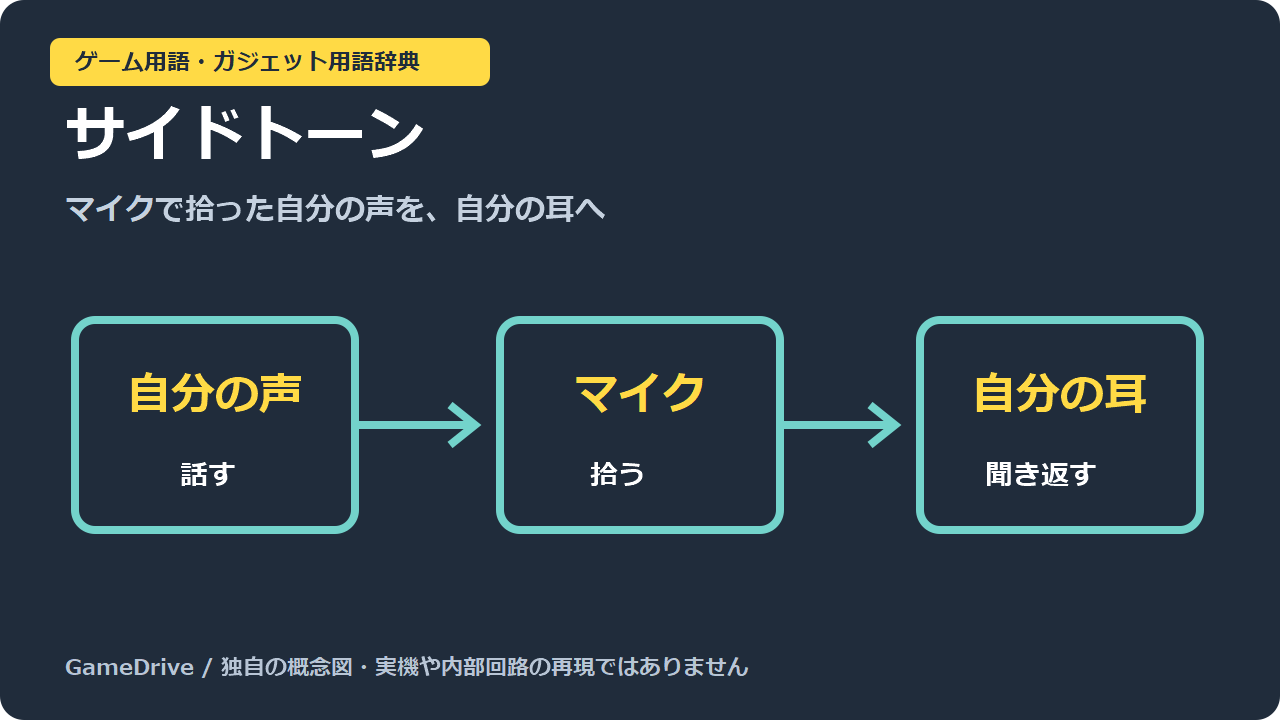
マイクで拾った自分の声をヘッドホン側へ返し、自分にも聞こえるようにする機能です。通話中の声の大きさを調整する助けになり、対応製品では返す音量を変えられます。
自分の声を、自分にも返す機能
サイドトーンは、マイクが拾った自分の声をヘッドセット側で聞くための機能です。mic monitoring、マイクモニターとも呼ばれます。CORSAIRの解説では、自分の声を聞けることが、話す声の大きさに気付く助けになると説明されています。
マイクレベルやゲーム音量との違い
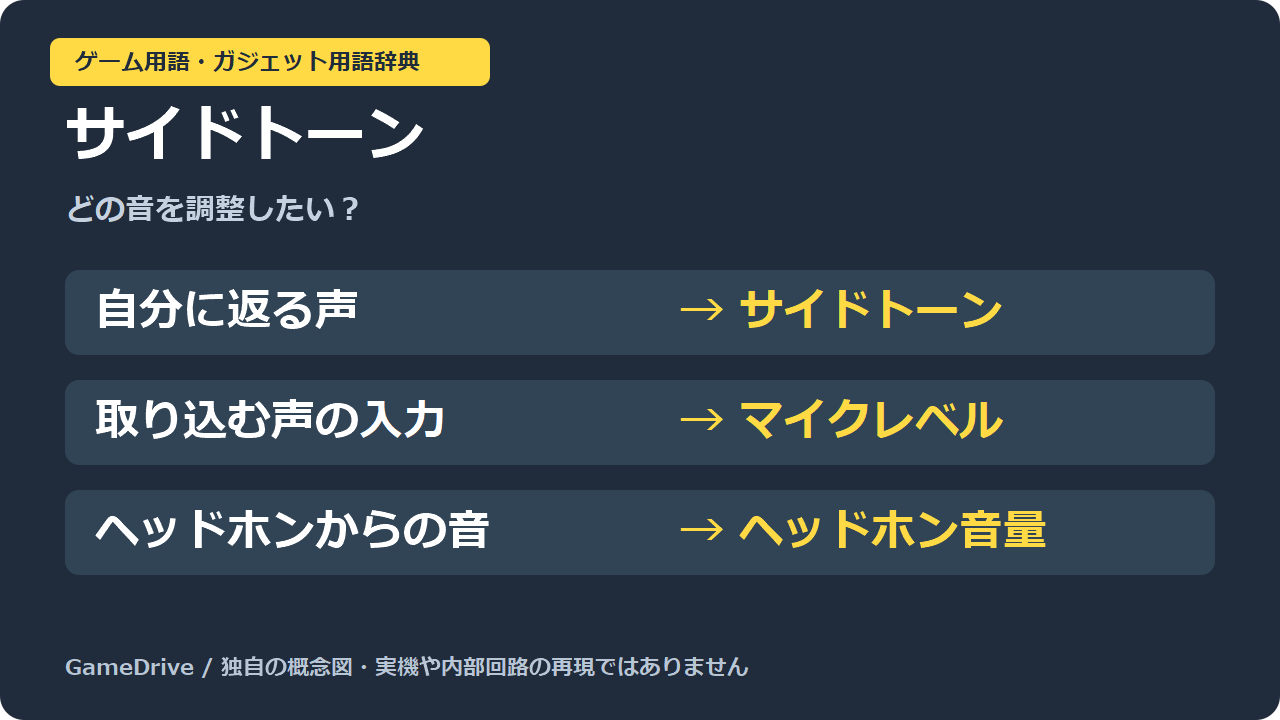
自分に聞こえる声の音量と、マイクが取り込む入力の大きさは、同じ設定ではありません。PS5の公式案内でも、サイドトーンの音量とマイクレベルの調整は別項目になっています。自分の声を耳元で小さく聞きたいときは、まずサイドトーンの設定を確認します。
マイクレベルは、マイクへ話したときの入力を確認するための項目です。ゲームや会話の音を含め、ヘッドホンから出る音量の調整とも区別します。「自分の声」「マイク入力」「聞く音全体」のどれを変えたいのかを先に決めましょう。
PS5の例で、設定の役割を分ける
たとえばPS5では、設定のサウンドから音声出力を開いた案内に、Sidetone Volumeが掲載されています。これはヘッドセット越しに自分の声がどのくらい聞こえるかを調整する項目です。全ヘッドセットで使える機能ではないことも明記されています。
同じPS5でマイク入力を見たい場合は、PSボタンでコントロールセンターを開き、マイクの設定を確認する案内です。これはPS5の具体例で、PCや別のゲーム機にも同じ場所の設定があると決めつけないようにします。
対応する機器と接続先を確認する
機能を使う前に、ヘッドセットと接続先の両方の説明を確認します。PS5の公式案内は、機器や音声設定によって使える項目が変わるとしています。製品がゲーム音やボイスチャットに対応していても、サイドトーンの対応は別に確かめる項目です。
自分の声の聞こえ方を変えたいならサイドトーン、入力を確かめたいならマイクレベル、聞く音全体ならヘッドホン音量というように、目的と設定を対応させます。特定の製品や機種の説明を基準に、一つずつ確認しましょう。
画像はゲームドライブが作成した説明用の独自図です。実際の製品、設定画面、内部回路や実測を再現したものではありません。