
図でわかる ゲームとネットの安全対策
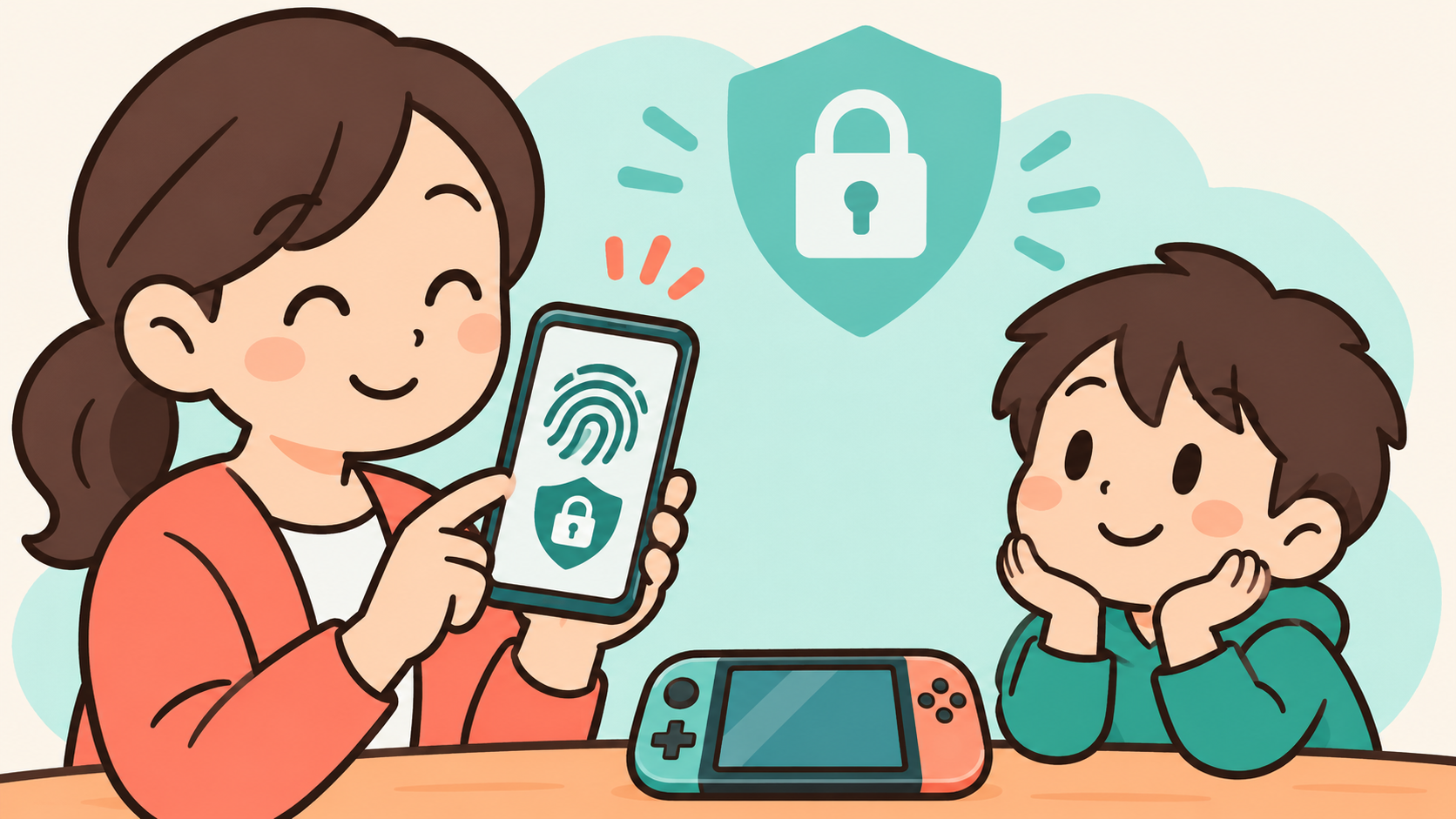
AI生成イメージ/ゲームドライブ編集部(実際の画面ではありません)
ゲームのアカウントにログインするとき、パスワードを打つ代わりにスマートフォンの指紋認証などを使えるのがパスキーです。ニンテンドーアカウントでは、まず保護者自身の一般アカウントで設定を確認しましょう。子どもアカウントには設定できません。
パスキーで何が変わる?
対応するスマートフォンなどにパスキーを登録すると、顔・指紋の認証や端末のロック解除に使う暗証番号などでログインできます。生体情報が任天堂のサーバーへ送られる仕組みではありません。任天堂はフィッシング対策にもなる方法として案内していますが、どんな被害も防ぐという意味ではありません。
保護者が自分のスマホで設定する流れ
ニンテンドーアカウントの公式ページを自分で開いてログインし、アカウント設定の「ログインとセキュリティ」→「パスキー」へ進みます。パソコンでは「変更する」から開きます。新しいパスキーの設定を選び、本人確認と端末の認証を済ませ、登録完了の表示まで確認してください。
スマートフォンの対応条件は、iPhoneならiOS 16以降とSafari、AndroidならAndroid 9以降とChromeです。Apple側ではiCloudキーチェーン、Android側では画面ロックの設定も必要です。対応機種などの細かい条件は、操作前に任天堂のパスキー設定案内で確認できます。
家族で共有するスマホやパソコンには登録しないでください。その端末を使える別の人もログインできるおそれがあります。自分専用の端末で設定するのが基本です。
子どもアカウントは別の方法で管理
任天堂の子どもアカウント向けQ&Aでは、パスキーを利用できないと案内しています。子ども用にも同じ設定を探し続ける必要はありません。代わりに、保護者が子どもアカウントのパスワードを管理し、忘れた場合の変更方法を公式の子どもアカウント案内で確認しましょう。
Switch本体と、機種変更の前にも確認
Nintendo Switch/Nintendo Switch 2本体にはパスキーを登録できません。本体のログイン画面に出るQRコードをスマホで読み取り、そのスマホのパスキーを使う流れです。
パスキーを設定しても、従来のパスワードによるログインは残ります。スマホの故障や機種変更に備え、登録メールアドレスを受け取れることと、パスワードの管理も確認しておきましょう。今日は「親のアカウントは専用端末で設定」「子ども用は保護者が管理」の2つを分けて確認できれば十分です。
2026年11月20日に公式案内を確認。設定名や対応条件は変更される場合があります