スティックから指を離したのに、キャラがじわっと歩いたり、カメラがゆっくり回ったりする。そんなときに使えるのが、ゲームドライブの「コントローラー動作確認」です。PCやスマホにコントローラーをつなぐと、手を離している間や、スティックを倒して戻した直後に入力が残っていないかをブラウザーで確認できます。
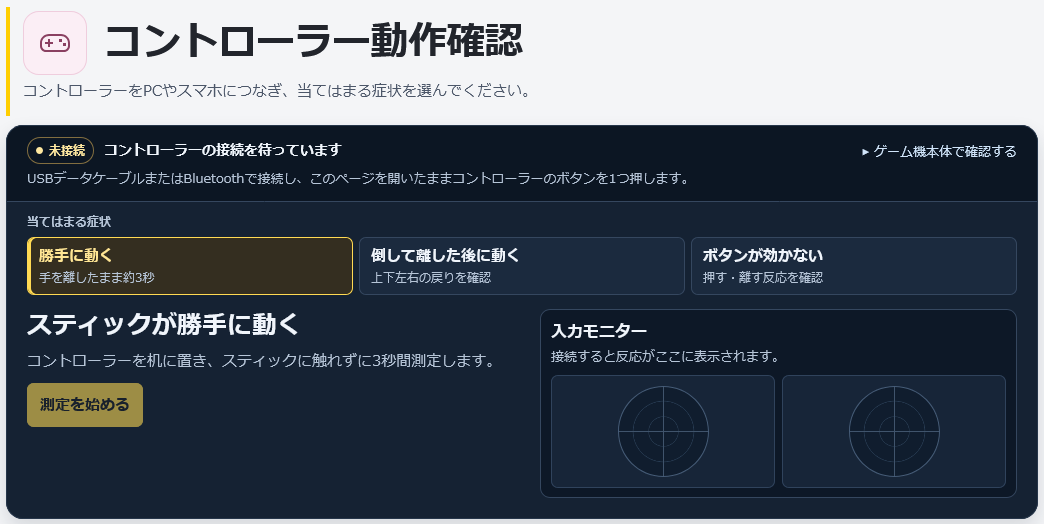
たとえば、右スティックで視点を動かしたあとにカメラが回り続けるときは、右スティックを選んで、指を離したあとの反応を見てみましょう。
じっとしているときと、倒して離した後を分けて試す
勝手に動き始めるなら「勝手に動く」、スティックを操作した直後にだけ動きが残るなら「倒して離した後に動く」を選びます。キャラの移動なら左、視点の移動なら右をまず試してみてください。ゲームで別の割り当てにしている場合は、その操作に使う方を選びます。
- コントローラーをつなぐ。 PCやスマホにUSBデータケーブルかBluetoothで接続。ツールを開いた状態でコントローラーのボタンをひとつ押します。
- 「勝手に動く」で約3秒測る。 調べたいスティックを選び、コントローラーを机に置いて「測定を始める」を押します。測定中はスティックに触れません。
- 必要に応じて「倒して離した後に動く」も試す。 画面の案内に沿ってスティックを上下左右に倒して離し、戻った後の入力を確認します。

手を離しても入力が残っているかを見る
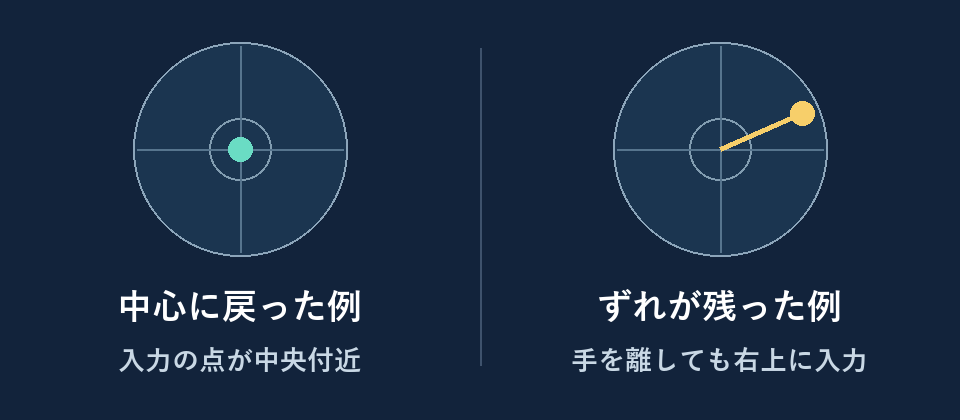
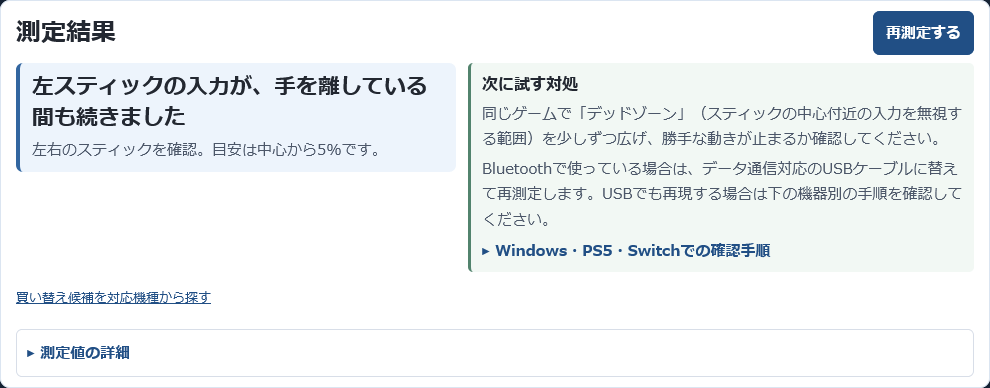
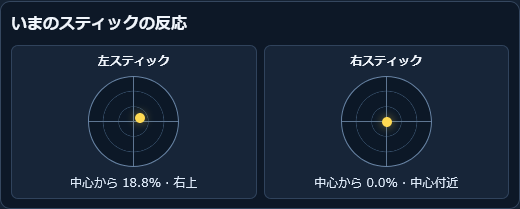
測定が終わったら、まず結果欄の見出しを確認します。続いて「いまのスティックの反応」も見てみましょう。スティックの位置を表す点が中央付近に戻るか、指を離しても同じ方向に寄るかを確認できます。下の測定画面では、説明用の入力で左スティックだけにずれが残る状態を再現しています。
ゲーム側の設定を見直すなら、元の値を控えておく
特定のゲームでだけ勝手に動くなら、設定に「デッドゾーン」があるか見てみましょう。スティックの中心付近で、ゲームが入力として扱わない範囲のことです。設定があれば元の値を控え、少し広げて同じ場面で試すと変化を比べられます。複数のゲームで同じ症状が出るときは、つなぎ直して再測定したうえで、結果画面にある機器メーカーの手順も確認してみてください。