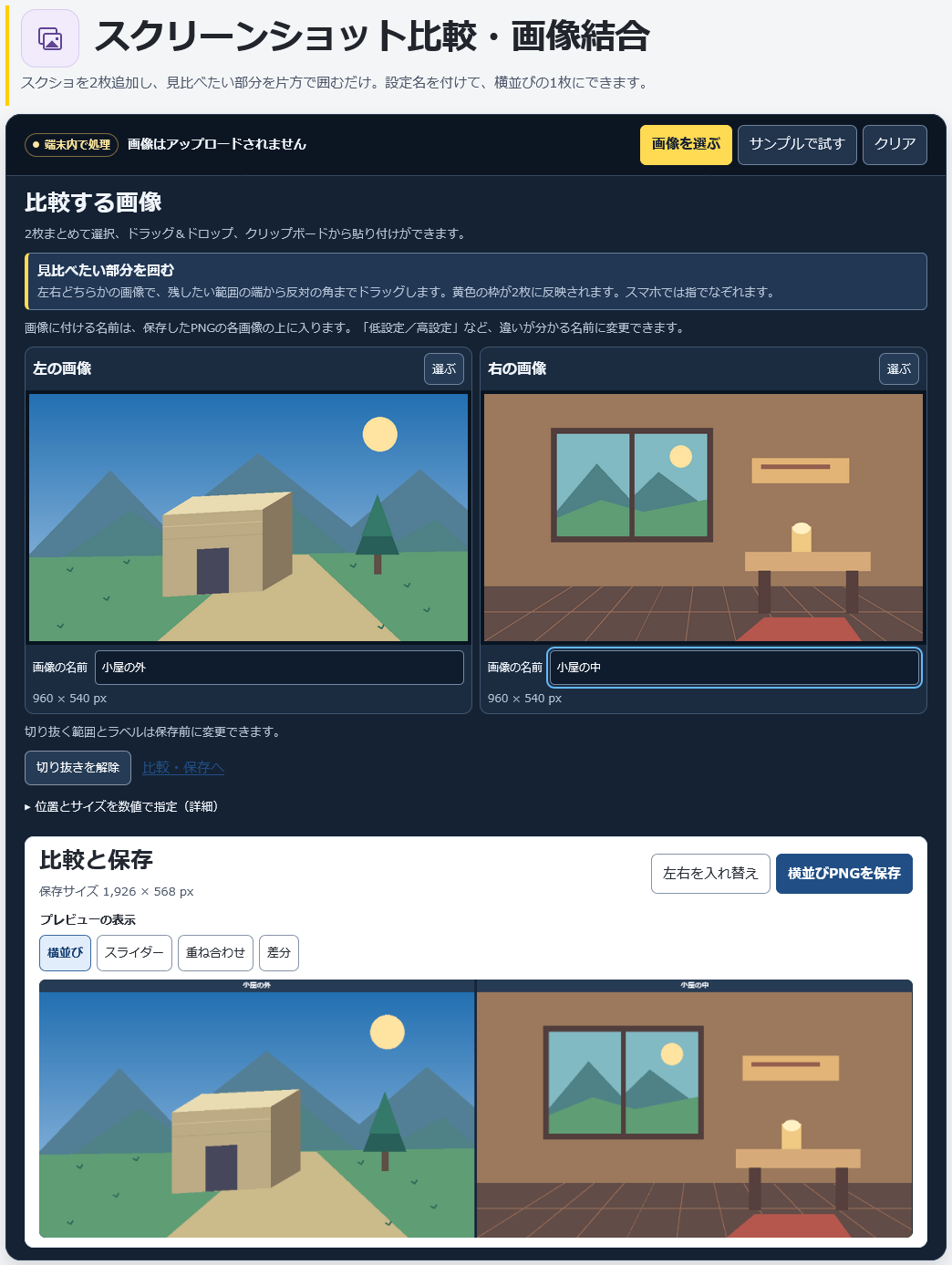
旅先で撮った風景と食事の写真を、1枚にまとめて友達に送りたい。アプリの設定を聞かれて、「ここを開いて、次はここを押す」と2画面を一緒に見せたい。そんなときに使えるのが、ゲームドライブの「スクリーンショット比較・画像結合」です。写真やスクショを2枚選ぶと、左右に並べて1枚のPNGにできます。
別々の写真やスクショを、1枚で見せたいときに
- 思い出を共有する。 旅先の風景とその日に食べたもの、ゲームで仲間と撮った集合写真とクリア画面。違う場面を1枚にまとめると、メッセージやSNSでも一緒に見てもらえます。
- 操作手順を伝える。 左に設定メニュー、右に選んだ先の画面を置くと、友達に「どこを開けばいい?」と聞かれたときに順番を示せます。
- 見てほしい部分を補う。 工作したものやゲーム部屋を紹介するときは、左に全体、右にアップ。フリマやレビュー向けなら、正面と背面を並べると形や端子の位置まで伝わります。
2枚をそのまま横につなぐ手順
- 「画像を選ぶ」で2枚を読み込む。 スクリーンショットのほか、スマホで撮った写真も使えます。
- 「横並び」で順番を確認する。 逆なら「左右を入れ替え」を押します。「手順1」「手順2」のように名前を付けると、書き出した画像の上にも表示されます。
- 「横並びPNGを保存」を押す。 写真を丸ごと載せたいときは、切り抜きの枠を作らずそのまま保存します。
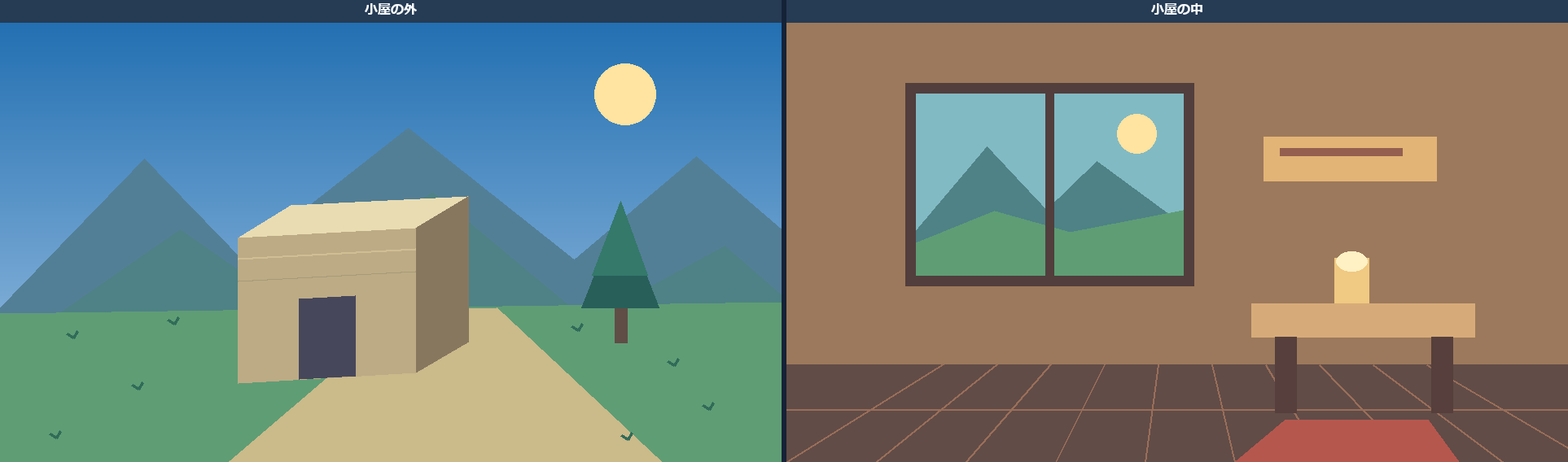
下は説明用に描いた小屋の外と中を、ゲーム内の建築紹介に見立てて並べた作例です。外観から室内まで、1枚で見渡せます。
画質設定の違いを比べるなら、同じ場所を切り抜く
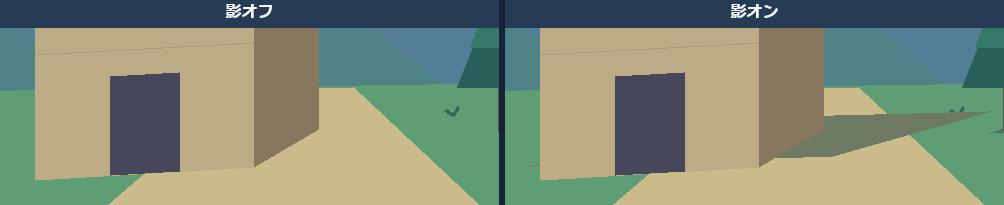
「影をオンにしたらどこが変わる?」と気になったら、カメラを動かさず、設定をひとつだけ変えて2枚撮ります。画像を読み込んで片方で小屋の足元を囲むと、もう片方にも同じ範囲に枠が出ます。
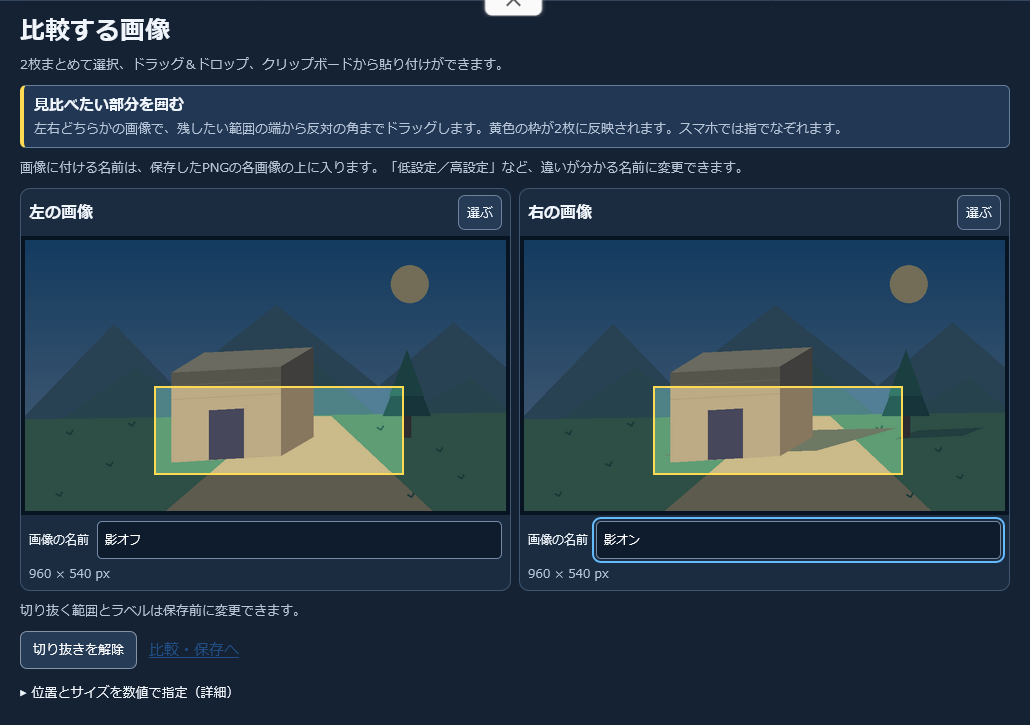
比較用に描いた下の例では、小屋の右へ伸びる影が右側の画像だけにあります。細かい変化を探すときは、境目を動かせる「スライダー」も使えます。