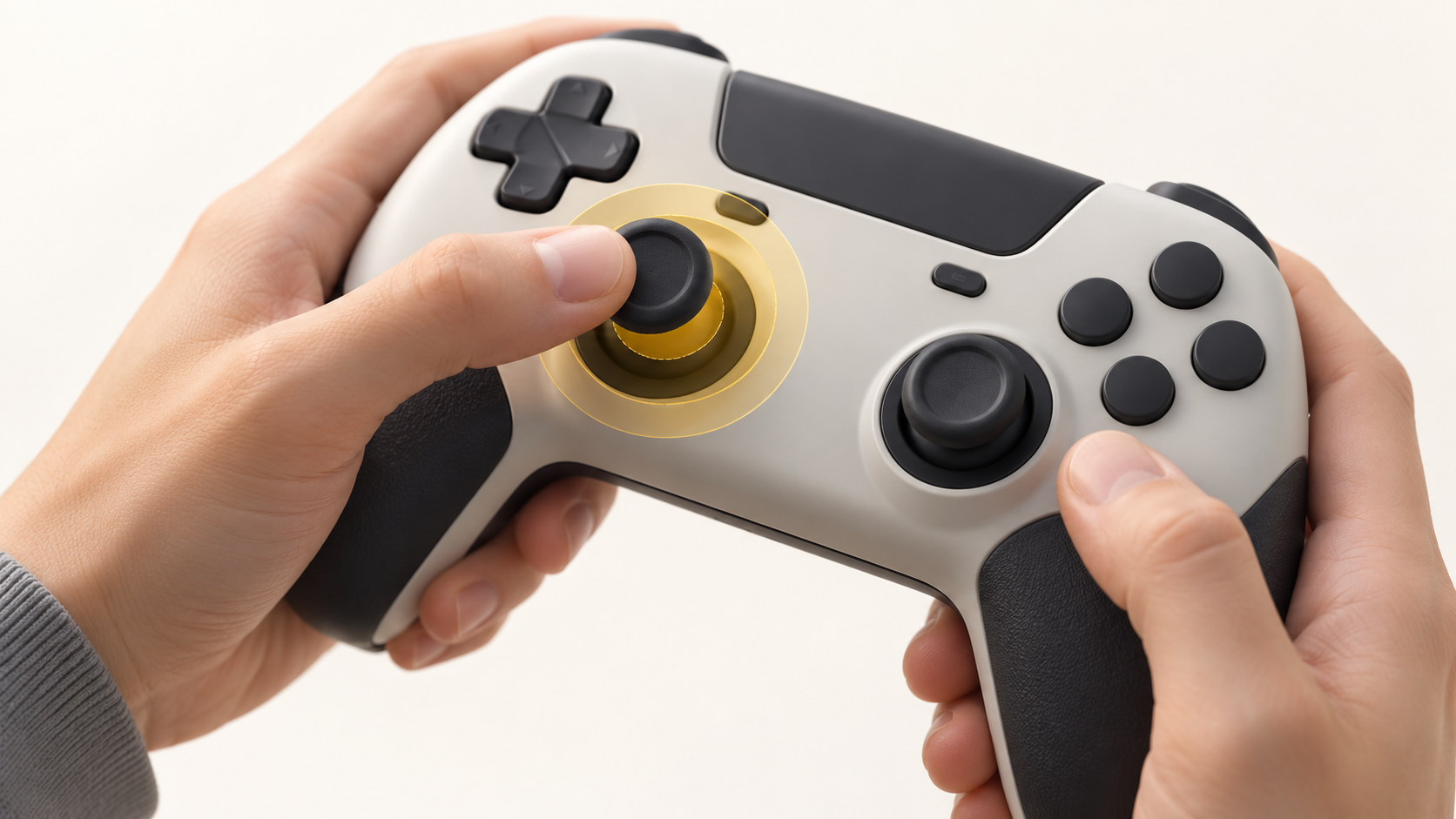
スティックを少し動かしても反応しない。反対に、触っていないのにキャラクターが動く。そんなときに見かける設定が「デッドゾーン」です。入力の範囲と、感度・ドリフトとの違いを整理しましょう。
ゲーム用語・ガジェット用語辞典 / 操作・音
デッドゾーン
- 読み:
- でっどぞーん
- 英語・別名
- dead zone / deadzone / 不感帯
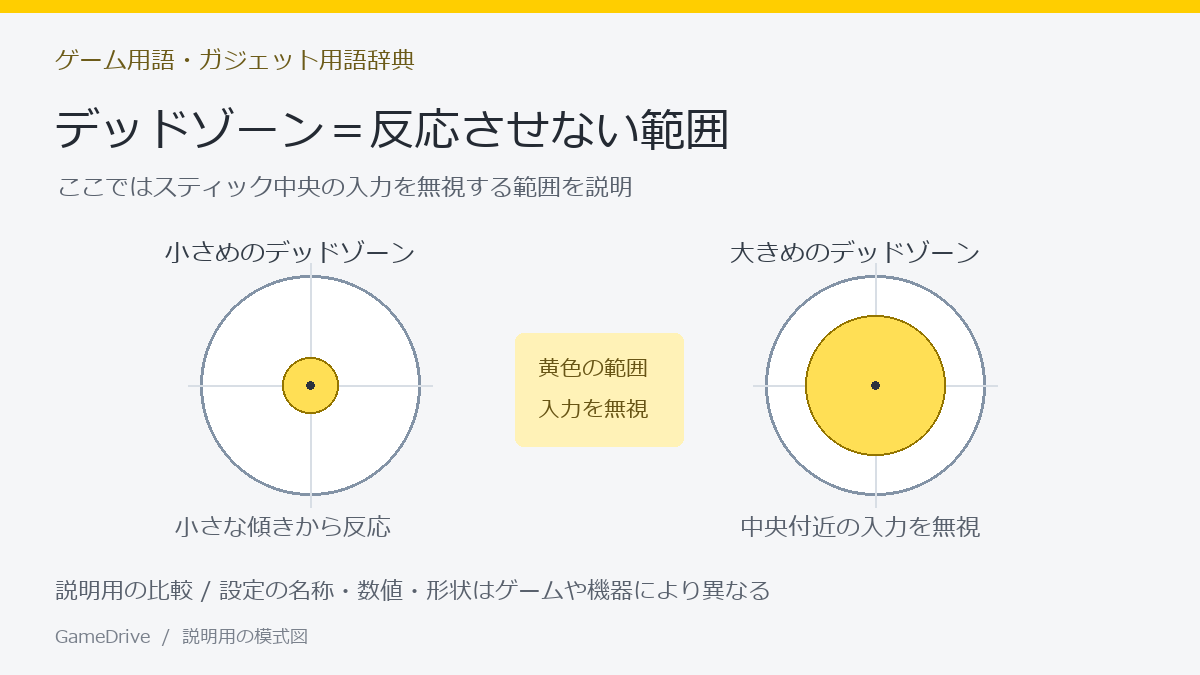
デッドゾーンは、スティックなどの入力を反応として扱わない範囲です。中央付近に設けると小さなずれを無視できますが、広げるほど反応し始めるまで多く傾ける必要があります。
この記事でわかること
少し動かしても反応しない、その範囲のこと
コントローラーの設定で見かける「デッドゾーン」は、入力があっても動きとして扱わない範囲のことです。ここでは、スティックの中央付近に設けるデッドゾーンを説明します。少し傾けてもキャラクターや視点が動かず、ある位置から動き始める場合、その境目に関係する設定です。
アナログスティックは、指を離して中央にあるように見えても、小さな入力が出ることがあります。その微小な値をそのまま動きに使うと、触っていないつもりなのに視点やキャラクターが動いてしまいます。中央付近の入力を無視する範囲を設けるのは、その影響を抑えるためです。
小さくすると細かく動かせる?大きくすると安定する?
中央のデッドゾーンを小さくすると、少ない傾きから入力として扱われやすくなります。その一方で、中央に戻したときの小さなずれも拾いやすくなります。大きくすると微小な入力を無視しやすくなりますが、反応を始めるまでに必要な傾きも増えます。
大きい方が良い、小さい方が上級者向け、と一律には決められません。手を離したときに動かないことと、狙って少し動かしたときに反応することを両方見ながら、自分のコントローラーとゲームに合わせて調整します。
感度とデッドゾーンは、変える場所が違う
感度が入力に対する視点などの動きの大きさに関係するのに対し、中央のデッドゾーンは「どこまで入力を無視するか」に関係します。少し傾けても動かないからといって、感度だけを上げても同じ部分が変わるとは限りません。
また、調整できる範囲や入力の処理はゲームごとに確認が必要です。別のゲームで使いやすかった数値が、そのまま今のゲームでも正解になるとは限りません。設定名と説明を読み、反応を確かめてから決めましょう。
ドリフト対策になる場合もあるが、修理とは別
手を離しても動くとき、中央のデッドゾーンを広げて小さな入力を無視できれば、見える症状が収まる場合があります。ただし、設定で入力を無視することと、機器の不具合を直すことは別です。大きく設定しないと収まらない、特定の方向だけ反応がおかしい、といった場合はメーカーの案内も確認しましょう。
Xboxの公式案内でも、軽微なスティックの反応問題に使う自己調整ツールと、通常の使用による摩耗を含むすべての問題を解決することは区別されています。デッドゾーンの調整だけで、どんなドリフトも直るとは考えない方がよいでしょう。
設定を試すときに見る3つのこと
変更前の値を控え、まずはスティックから指を離したときの動きを確認します。次に小さく傾けたときの反応を確認し、最後に普段の操作で狙いやすいかを確かめます。一度に感度なども変えるより、ひとつずつ比較すると、どの設定が感触を変えたかを捉えやすくなります。
設定項目が用意されているか、左右のスティックを別に調整できるかは、ゲームや機器によって異なります。デッドゾーンの意味を押さえたうえで、いま遊んでいるゲームの説明と、使っているコントローラーの案内に合わせて試してみましょう。
一緒に覚えたい言葉
ドリフトは触っていないのに動くなどの症状、感度は入力に対する動き方に関する設定です。デッドゾーンとは役割が異なります。
具体的な選び方・攻略も読む
冒頭の画像はAIで生成したイメージイラスト、本文の図は説明用の模式図です。実在する製品の仕様や、実際のゲーム画面を示すものではありません。