
ボタンは押したのに、画面の動きが少し遅れて感じる。その疑問を考えるときに出てくるのが入力遅延です。モニターの応答速度やマウス感度と分けて見ると、数字や設定の意味がつかめます。
ゲーム用語・ガジェット用語辞典 / 映像・画面
入力遅延
- 読み:
- にゅうりょくちえん
- 英語・別名
- input lag / 操作遅延
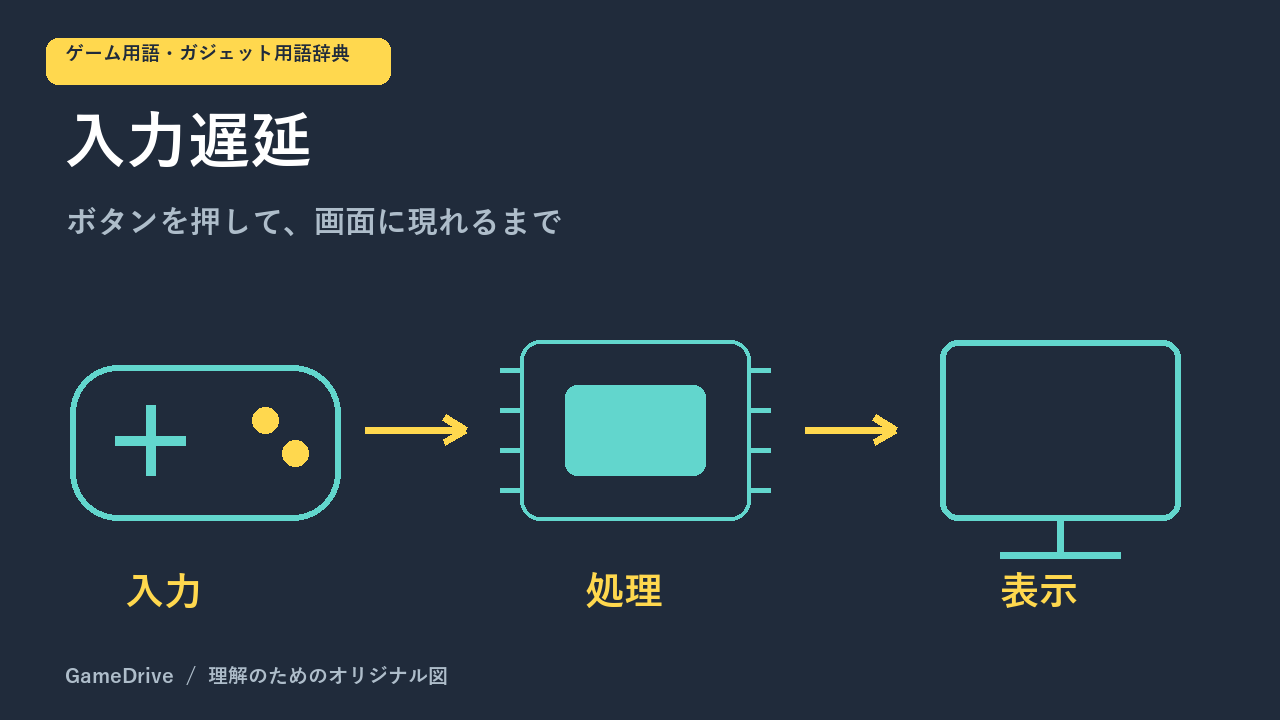
ボタンを押すなどの操作から、その結果が画面などに現れるまでの遅れです。コントローラー、ゲームの処理、表示機器など複数の段階が関わります。
操作してから見えるまでに、いくつもの段階がある
入力遅延は、操作から、その結果が画面などに現れるまでの遅れです。PCゲームを例にすると、マウスやキーボードの入力を受け取り、ゲームや描画の処理を経て、ディスプレイに表示するまでの流れがあります。
NVIDIAはシステム全体の遅延を、周辺機器、PC、ディスプレイの3つの部分に分けて説明しています。遅く感じるときに、コントローラーやモニターだけを原因と決めつけず、どの範囲の話かを確かめることが大切です。
モニターの「応答速度」と同じ数字ではない
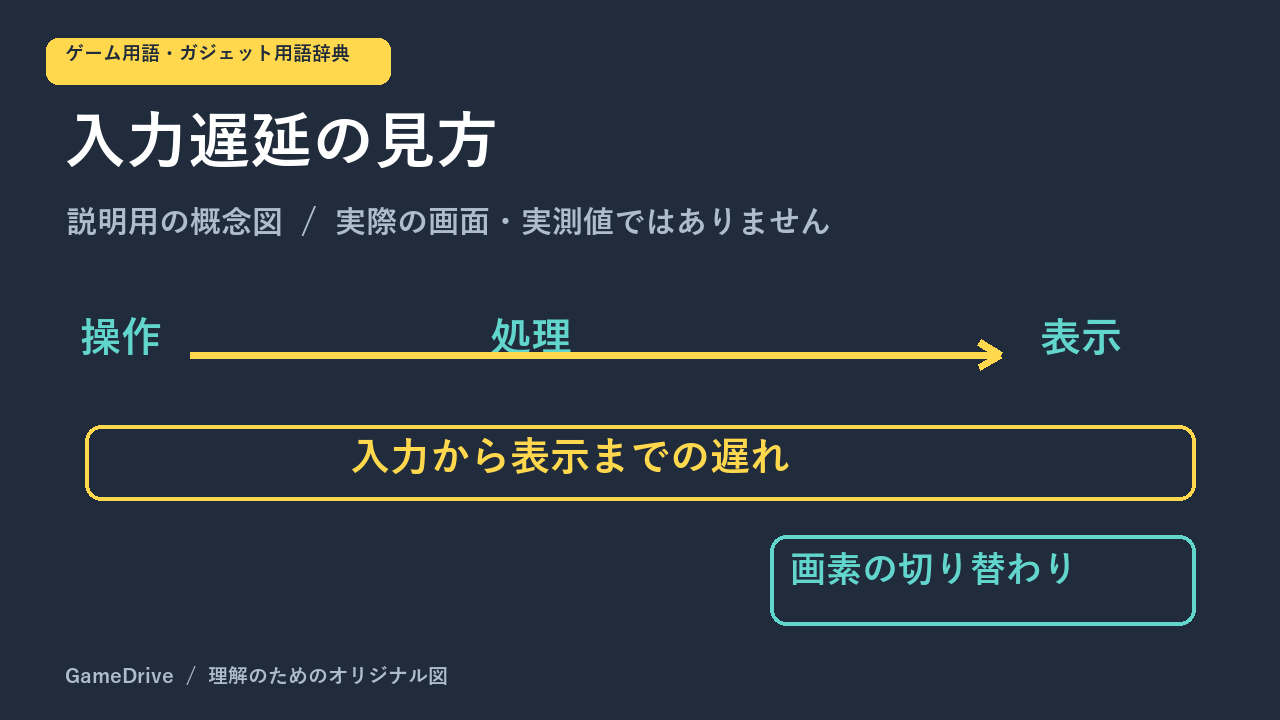
モニターの応答速度は、画素の色の切り替わりなどにかかる時間を表します。入力遅延と同じくミリ秒で示されることがありますが、測っている部分が違います。応答速度が1msという表記だけで、ボタンを押してから映るまでのすべてが1msだとは判断できません。これは仕様の読み方の例です。
入力遅延を比べたいなら、表示機器の処理だけを測った値なのか、入力から表示までを測った値なのかも確認します。同じ「ms」という単位でも、測定範囲を揃えなければ、そのまま優劣は決められません。
感度と通信の遅れも、別の観点
マウス感度は、動かした量に対して視点などがどれくらい動くかに関係します。NVIDIAの案内でも、DPIを高くすることが低遅延を意味するわけではないと説明されています。動きが小さいことと、反応が届くまで時間がかかることを分けて考えましょう。
また、ネットワークの遅延と、手元の機器から画面までのシステム遅延は区別されます。「ラグい」という感覚だけでは測定範囲がわからないため、通信の数値を見ているのか、入力や描画の数値を見ているのかを確認します。
設定を比べるなら、変える項目を絞る
ディスプレイの映像処理も入力遅延に関わります。Intelは、モニターのゲームモードで画像処理が抑えられ、入力遅延を小さくできる場合があると説明しています。利用中の画面にそうした設定があるか、まず説明書で確かめましょう。
比較するときは同じゲームと場面を使い、変更前の設定を控えて、ひとつずつ確かめると判断しやすくなります。ある設定を変えれば必ず遅延がなくなる、と考えるより、入力・ゲーム処理・表示という流れに沿って確認するのが近道です。
関連する用語解説も読む
画像はゲームドライブが作成した説明用の独自図です。実在する製品の写真、実際のゲーム画面、実測を示すものではありません。